
Vídeos de comunicação interna podem explicar decisões da empresa, compartilhar o progresso de projetos ou apresentar mudanças no trabalho. Este guia aborda quatro tipos comuns, o que incluir em cada um e exemplos de roteiros que você pode adaptar para sua equipe.
Você também verá como organizar um comunicado em três páginas de PDF e usar o Recastia para criar vídeos de comunicação interna com narração e legendas.
Quatro tipos de vídeos de comunicação interna
Escolha o tipo que melhor se adequa à sua mensagem. Explicar uma decisão da empresa exige informações diferentes de pedir a uma equipe que revise um projeto.
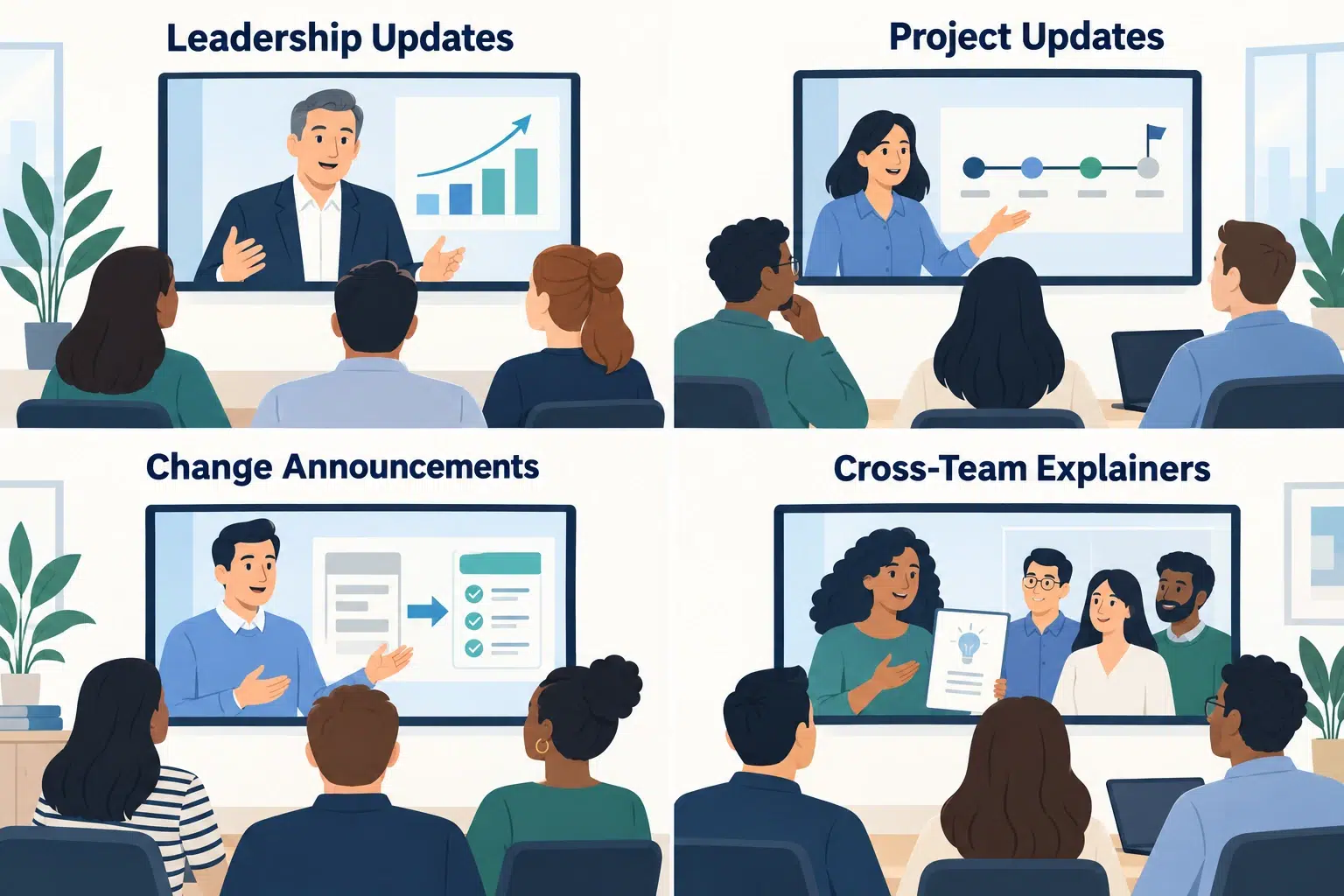
1. Atualizações de Liderança
Use um atualização de liderança Para explicar uma nova prioridade, um marco importante da empresa ou uma decisão que afeta várias equipes.
A mensagem deve responder:
- O que foi decidido?
- Por que essa decisão foi tomada?
- O que muda para os funcionários?
- O que permanece igual?
Por exemplo, uma atualização trimestral poderia explicar por que o suporte ao cliente está se tornando uma prioridade e quais projetos receberão mais recursos. Mostre um gráfico se os números ajudarem a explicar a decisão.
Quando os funcionários precisarem ouvir diretamente de um líder específico, grave essa pessoa. Um resumo em slides com narração pode acompanhar a mensagem.
2. Atualizações do Projeto
Uma atualização do projeto ajuda os colegas a entender o progresso e planejar sua próxima contribuição. Mantenha o foco no trabalho concluído, no próximo marco e em qualquer coisa que você precise de outra equipe.
Mensagem de exemplo:
“O novo centro de ajuda está pronto para revisão. A equipe de suporte verificará as respostas esta semana. Os responsáveis pelos produtos precisam confirmar suas seções antes de agendarmos o lançamento.”
A mensagem descreve o trabalho, as equipes envolvidas e suas próximas ações. Exiba a central de ajuda ou uma linha do tempo simples ao lado. Mantenha a lista de tarefas detalhada no espaço de trabalho do projeto, onde datas e responsabilidades podem ser atualizadas.
3. Anúncios de Alterações
Utilize este formato quando os funcionários precisarem seguir um novo processo, usar um formulário diferente ou enviar solicitações para um local novo.
Facilite o acesso a esses detalhes:
- A mudança: O que os funcionários farão de diferente?
- As pessoas afetadas: Isso se aplica a todos ou apenas a equipes específicas?
- A data de início: Quando começa o novo processo?
- A ação: Que formulário, sistema ou canal eles devem usar?
- Ajuda: Onde eles podem fazer perguntas?
Mostre o formulário ou destino real para que os funcionários possam reconhecê-lo posteriormente. Inclua um link para as instruções completas na mensagem que acompanha o vídeo.
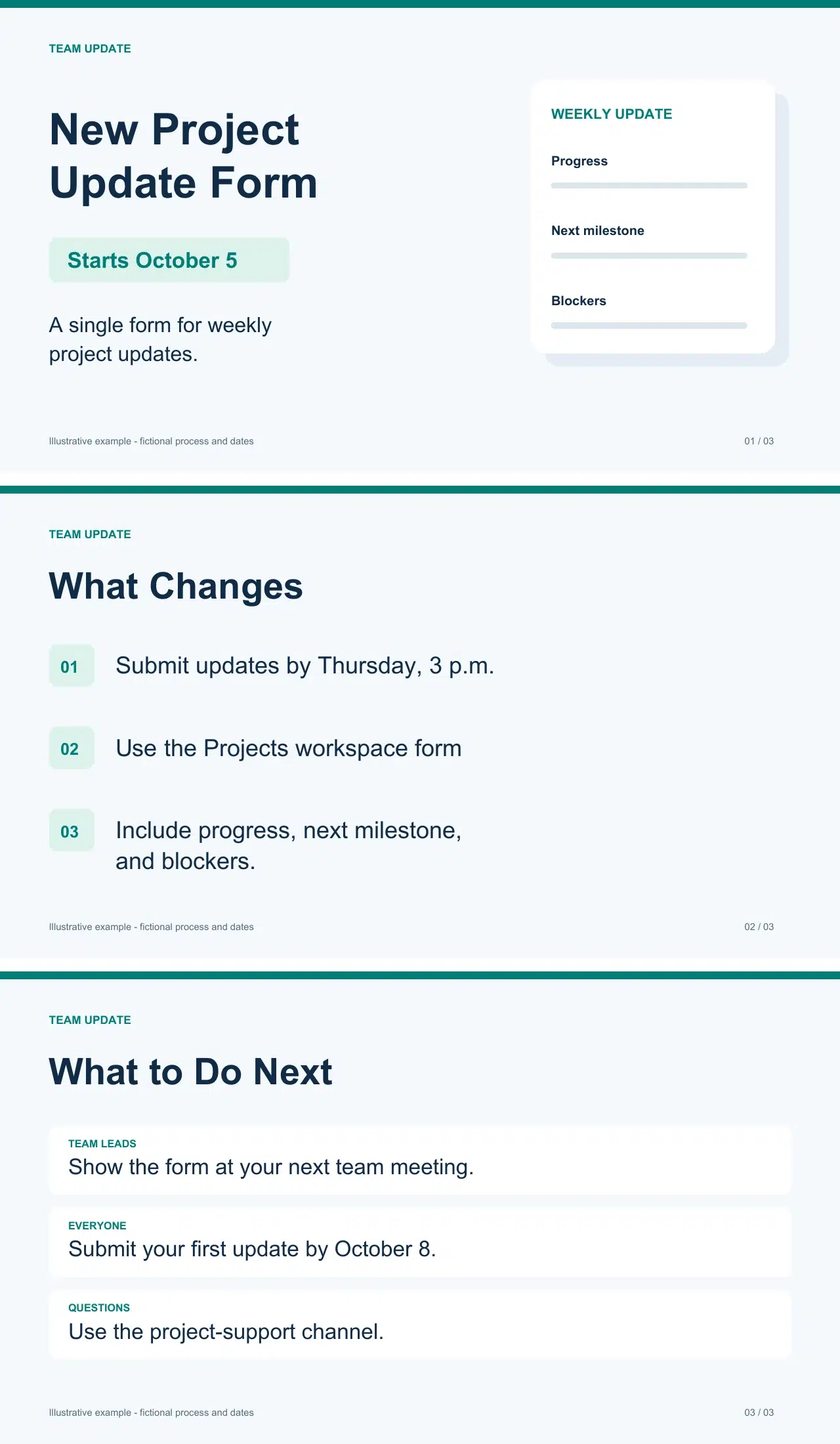
O exemplo de três páginas abaixo utiliza esse formato.
4. Explicações Interdepartamentais
Uma apresentação explicativa entre equipes introduz o trabalho de uma equipe aos colegas que precisam de ajuda.
Para uma equipe de design, alguns tópicos úteis incluem:
- As solicitações que ele processa.
- O que incluir em um briefing de design.
- Onde enviar a solicitação.
- Como funcionam o feedback e a aprovação.
Mostre um briefing completo e explique os detalhes que ajudam a equipe a iniciar o trabalho. Um colega deve terminar o vídeo sabendo como fazer uma solicitação; o procedimento de produção completo da equipe pode permanecer em um guia separado.
Transforme um anúncio escrito em um roteiro de vídeo
Comece com o comunicado que você já tem. Selecione as informações que os funcionários precisam para agir e mantenha a discussão de contexto no documento complementar.
Para um anúncio que introduza um formulário semanal de atualização de projetos, o conteúdo poderia ser dividido da seguinte forma:
| Informações no comunicado por escrito | O que incluir no vídeo |
| Motivo da mudança | Explique que as atualizações do projeto usarão o mesmo formato. |
| Instruções de envio | Indique o nome do formulário, onde encontrá-lo e o prazo de entrega. |
| Informações necessárias | Liste o progresso, o próximo marco e os obstáculos. |
| Notas de discussão e opções rejeitadas | Mantenha essas informações no documento original, a menos que expliquem uma decisão que os funcionários precisem entender. |
| Perguntas e responsabilidades | Identifique o canal de suporte e quaisquer ações adicionais para os líderes de equipe. |
Organize o PDF em três páginas.
Neste exemplo de anúncio, cada página tem uma função específica:
- Anuncie a mudança. Apresentamos o novo formulário de atualização de projetos e sua data de início em 5 de outubro.
- Explique o que foi submetido. Mostre onde encontrar o formulário, o prazo final na quinta-feira e as informações que devem ser incluídas.
- Indique a próxima ação. Indique a primeira data de vencimento, 8 de outubro, e para onde enviar as perguntas.
Use títulos curtos e detalhes essenciais nas páginas. Deixe que a narração os explique. Adapte as datas e instruções de exemplo ao seu próprio processo.
Escreva primeiro a mensagem para o funcionário.
A versão para funcionários deve incluir tudo o que alguém precisa para enviar sua primeira atualização.
Exemplo de script:
“A partir de 5 de outubro, utilize o formulário no espaço de trabalho Projetos para sua atualização semanal. Envie-o até quinta-feira às 15h. Inclua seu progresso, o próximo marco e quaisquer impedimentos. Sua primeira atualização deve ser enviada até 8 de outubro. Envie suas perguntas para o canal de suporte do projeto.”
Adicionar instruções para líderes de equipe
Mantenha as datas e as instruções de envio inalteradas. Adicione as responsabilidades aplicáveis aos líderes de equipe.
Roteiro adicional:
“Mostre o formulário na próxima reunião da equipe. Explique o que deve ser preenchido em cada campo e reúna as dúvidas no canal de suporte do projeto para que todos possam encontrar as respostas.”
Isso fornece aos líderes de equipe as instruções adicionais de que precisam, sem a necessidade de reescrever o comunicado compartilhado.
Crie o vídeo com Recastia
Assim que o PDF e o roteiro estiverem prontos, use o PDF para vídeo Ferramenta para criar uma atualização narrada. Utilize documentos que sua organização tenha aprovado para upload e compartilhamento.
- Escolha um modelo e carregue seu PDF.
Escolha um modelo de vídeo e, em seguida, carregue o PDF. O recurso Apresentação de Slides é uma opção simples para o anúncio de três páginas acima.
Selecione o Modo Avançado para inserir a narração de cada página e, em seguida, escolha as páginas do PDF que deseja incluir. - Adicione sua narração e legendas.
Insira a parte relevante do roteiro ao lado de cada página. Mantenha os nomes, datas e prazos consistentes com o PDF.
Ative a exibição de legendas se desejar ver legendas. Você também pode escolher:
• Voz: A voz utilizada para a narração.
• Avatar: O apresentador na tela.
• Música de fundo: Música para acompanhar a atualização.
• Proporção do vídeo: O formato do vídeo. - Gere e compartilhe a atualização.
Gere o vídeo e compartilhe-o através do canal de comunicação aprovado pela sua equipe.
Junto com o vídeo, inclua:
• Um título curto explicando a atualização.
• O prazo final ou a data de entrada em vigor.
• Um link para o formulário ou instruções completas.
Os funcionários podem então encontrar o link ou o prazo sem precisar reproduzir o vídeo. Para obter mais detalhes sobre como criar o vídeo, consulte Como transformar um PDF em um vídeo.
Exemplo em vídeo criado por Recastia.
Facilite a implementação da sua próxima atualização.
Para o seu próximo vídeo de comunicação interna, escolha um anúncio e identifique a decisão ou ação que ele precisa explicar. Prepare as páginas em PDF, adicione a narração e compartilhe os links relevantes junto com o vídeo finalizado.
O Recastia permite criar vídeos de comunicação interna a partir dessas páginas em PDF, usando o roteiro e as configurações de apresentação que você escolher.
Dê vida aos seus PDFs com Recastia.
Crie, personalize e compartilhe seu conteúdo de uma forma mais envolvente.
Perguntas frequentes
Para um único comunicado, um roteiro de 60 a 90 segundos é um ponto de partida prático, mas não um requisito. Reserve tempo suficiente para explicar a mensagem. Se o comunicado abranger várias atualizações não relacionadas, considere a possibilidade de criar vídeos separados para que os funcionários possam acessar apenas o que precisam.
Você pode enviar os dois juntos. Inclua o título, o prazo e o link de ação no e-mail ou na mensagem do canal da equipe. Use o vídeo para a explicação ou o passo a passo visual.
Traduza o roteiro e o texto essencial que aparece na tela e, em seguida, peça para alguém familiarizado com o idioma e o processo revisá-los. Mantenha a consistência nas datas, nomes dos formulários e instruções. Forneça legendas ou uma transcrição no idioma de cada versão.
Faça uma pergunta relacionada à mensagem, como onde enviar a próxima atualização ou qual o prazo limite. Perguntas recorrentes podem revelar o que precisa de uma explicação mais clara. A contagem de visualizações por si só não mostra se alguém entendeu as instruções.