
Hledáte nejlepší převodník PDF? Tato příručka porovnává programy Recastia, Adobe Acrobat, Smallpdf, iLovePDF a PDF24 pro převod PDF souborů do dokumentů Wordu, tabulek Excelu, souborů PowerPointu a obrázků.
Nejlepší převodník PDF závisí na tom, co potřebujete udělat dál. Níže naleznete hlavní funkce každého nástroje, rozdíly, které jsou důležité při jeho výběru, a krátký návod, jak začít s Recastií.
Nejlepší nástroje pro převod PDF v kostce
| Nástroj | Nejlepší pro | Hlavní důvod, proč si ho vybrat |
| Recastia | Konverze a sdílení dokumentů | Stáhněte si výstup nebo sdílejte odkaz pro online prohlížení |
| Adobe Acrobat | Konverze spolu s úpravou PDF | Export souborů, úprava PDF a práce s naskenovaným textem v jedné produktové řadě |
| Malý PDF | Práce s cloudovými složkami | Uložení převedených souborů na Disk Google, Dropbox nebo OneDrive |
| iLovePDF | Export tabulek a jednotlivých obrázků | Vyberte rozvržení listů Excelu nebo extrahujte obrázky z PDF |
| PDF24 | Bezplatná online konverze | Není vyžadován účet; nastavitelné nastavení exportu JPG a PNG |
1. Recastia
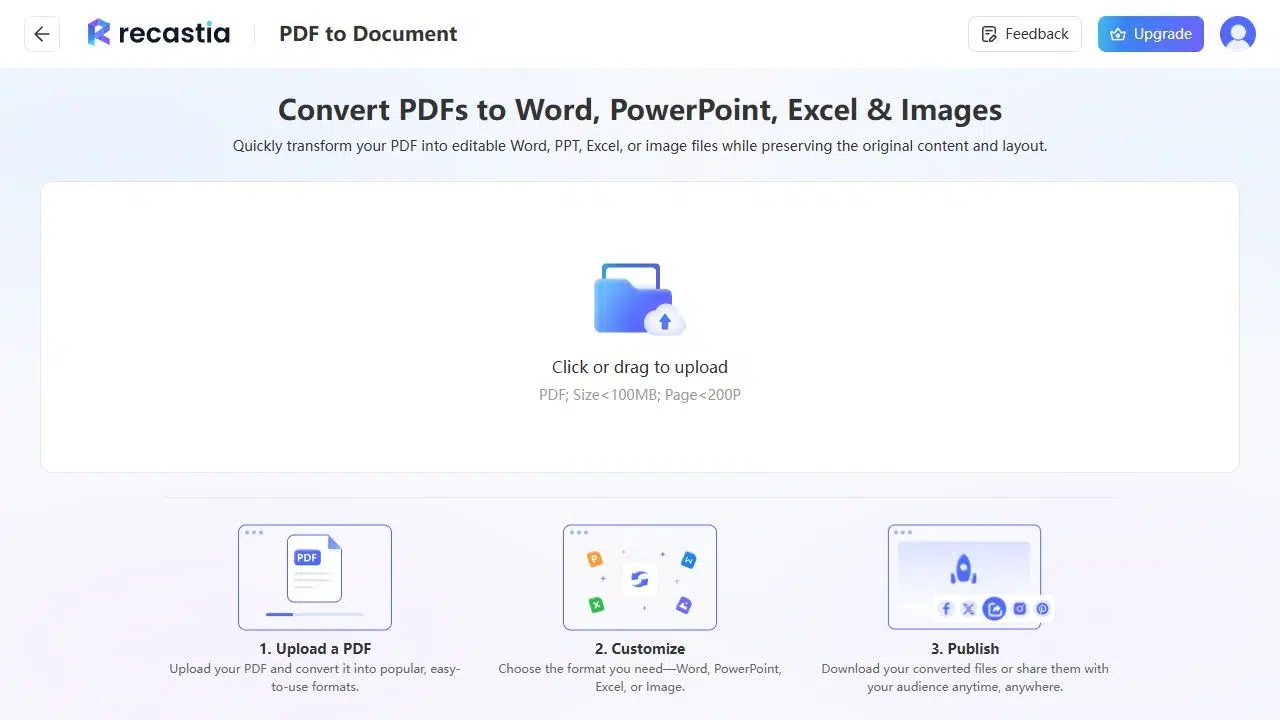
Recastia umožňuje převést PDF a sdílet převedený dokument ze stejného pracovního prostoru. Výstup si můžete stáhnout, otevřít náhled v prohlížeči nebo někomu poslat odkaz pro jeho zobrazení online.
Klíčové vlastnosti
- Výstup z Wordu, Excelu a PowerPointu ve formátech DOC, XLS a PPTX.
- Výstup JPG pro stránky PDF.
- Online náhledy převedených dokumentů.
- Sdílitelné odkazy a QR kódy.
Výhody: Převeďte soubory PDF do souborů Office nebo obrázků JPG a poté si výsledky stáhněte nebo sdílejte pomocí odkazů a QR kódů.
Nevýhody: Nahrávané soubory musí být menší než 100 MB a obsahovat méně než 200 stránek.
Nejlepší pro: Konverze dokumentů, které chcete také sdílet online.
Jak převést PDF pomocí Recastie
Otevřete Převodník PDF začít.
- Nahrajte svůj PDF soubor. Můžete nahrát PDF menší než 100 MB s méně než 200 stránkami.
- Vyberte výstupní formát. Vyberte Word, Excel, PowerPoint nebo Obrázek a poté spusťte převod.
- Stáhnout nebo sdílet. Uložte převedený soubor do počítače nebo sdílejte jeho odkaz či QR kód pro online prohlížení.
Více informací o výstupu v tabulkách naleznete v návodu. převod PDF do Excelu.
2. Adobe Acrobat
Adobe Acrobat kombinuje převod PDF s nástroji pro úpravu dokumentů a rozpoznávání textu na naskenovaných stránkách.
Klíčové vlastnosti
- Export do Wordu, Excelu a PowerPointu.
- Výstup obrázků ve formátech JPG, PNG a TIFF.
- OCR pro rozpoznávání naskenovaného textu.
- Online nástroje a desktopová aplikace.
Výhody: Pokud již používáte Acrobat pro úpravu PDF, je možné, že máte potřebné nástroje pro převod ve svém stávajícím tarifu.
Nevýhody: Bezplatný online přístup má omezení využití. Například Nástroj pro převod PDF do Wordu omezuje denní konverze; pokročilá úprava skenů je součástí aplikace Acrobat Pro.
Nejlepší pro: Pravidelná úprava a konverze PDF, včetně práce s naskenovanými dokumenty.
3. Malý PDF
Smallpdf převádí PDF soubory přímo ve vašem prohlížeči a umožňuje vám ukládat převedené soubory přímo do cloudového úložiště.
Klíčové vlastnosti
- Konverze mezi PDF a Wordem, Excelem, PowerPointem a obrazovými formáty.
- Ukládání na Disk Google, Dropbox, OneDrive nebo úložiště Smallpdf.
- Přístup z prohlížeče bez nutnosti instalace desktopové aplikace.
Výhody: Uložte převedené soubory přímo do cloudové složky, aniž byste je museli stahovat a znovu nahrávat.
Nevýhody: Bezplatný plán omezuje stahování. Převod naskenovaných PDF souborů pomocí OCR vyžaduje verzi Pro.
Nejlepší pro: Práce s dokumenty uloženými na Disku Google, Dropboxu nebo OneDrive.
4. iLovePDF
iLovePDF převádí PDF soubory do souborů Office a nabízí samostatné možnosti pro ukládání celých stránek jako obrázků nebo extrahování obrázků uvnitř nich.
Klíčové vlastnosti
- Výstup do Excelu na jednom nebo více listech.
- Konverze Wordu a PowerPointu.
- Export celé stránky do formátu JPG pomocí Nástroj pro převod PDF do JPG.
- Extrakce vložených obrázků jako souborů JPG.
Výhody: Vložené fotografie produktů můžete extrahovat jako samostatné soubory JPG namísto ořezávání obrázků na celou stránku. U tabulek zvolte před převodem rozvržení s jedním nebo více listy.
Nevýhody: Bezplatný plán má omezení počtu souborů a úloh. OCR pro skenované převody Wordu a Excelu vyžaduje Premium.
Nejlepší pro: Export tabulek z PDF do Excelu nebo extrahování obrázků z dokumentu.
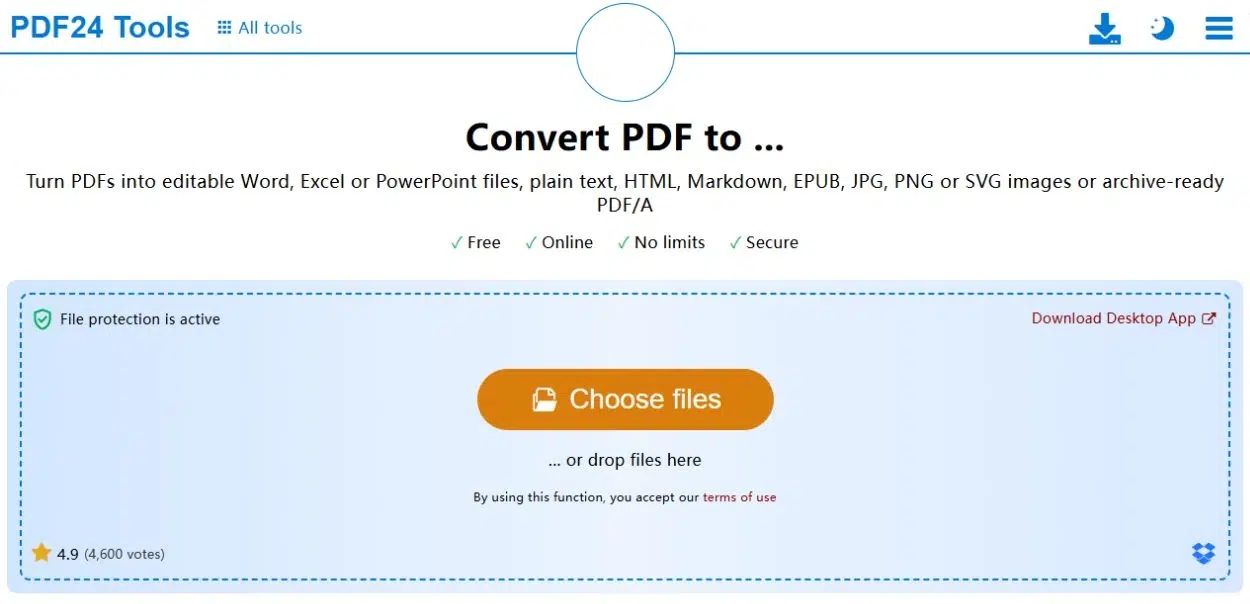
5. PDF24
PDF24 nabízí bezplatnou online konverzi PDF bez nutnosti účtu nebo instalace softwaru.
Klíčové vlastnosti
- Nástroje pro převod textu z Wordu, Excelu a PowerPointu.
- Obrázky stránek JPG a PNG s nastavením rozlišení a kvality.
- Přístup přes prohlížeč v systémech Windows, macOS a Linux.
Výhody: Bezplatná konverze bez účtu nebo předplatného s nastavitelným nastavením pro export obrázků.
Nevýhody: Online nástroje zobrazují reklamy a nahrávají soubory na servery PDF24 ke zpracování.
Nejlepší pro: Bezplatná online konverze bez instalace softwaru nebo vytváření účtu.
Vyberte si nejlepší PDF převodník pro váš úkol
Chcete-li vybrat nejlepší převodník PDF, zúžte výběr na nejdůležitější požadavek: naskenovaný text, možnosti rozvržení v Excelu, jednotlivé obrázky, ukládání do cloudu nebo nastavení exportu obrázků. Tyto rozdíly jsou užitečnější než dlouhý seznam formátů souborů, které většina nástrojů sdílí.
Pokud chcete výstup ve formátu Office nebo JPG s odkazem pro online prohlížení, začněte s programem Recastia. Nejlepší převodník PDF pro tento pracovní postup by vám měl pomoci jak s vytvořením souboru, tak s jeho sdílením.
Vdechněte svému PDF život s Recastií
Vytvářejte, upravujte a sdílejte svůj obsah poutavějším způsobem.
Často kladené otázky
Ano. Desktopová verze Wordu umí otevřít PDF a převést jeho kopii do upravitelného dokumentu. Pokyny společnosti Microsoft říká, že to funguje nejlépe s PDF soubory, které jsou převážně textové.
PDF ukládá pozice textu a grafiky, ne nutně strukturu odstavců a tabulek, kterou Word potřebuje. Konverzní software tuto strukturu rekonstruuje, což může změnit zalomení řádků, tabulek nebo stránek ve složitých dokumentech.
Pomocí převodníku vytvořte soubor jiného typu, například sešit aplikace Excel nebo sadu dokumentů v PowerPointu. Pomocí editoru PDF můžete změnit text, přidat komentáře nebo změnit pořadí stránek a zároveň zachovat soubor ve formátu PDF.
Možná budete potřebovat heslo nebo neomezenou kopii od vlastníka. Pokud máte oprávnění ke změně nastavení zabezpečení souboru, Pokyny od společnosti Adobe vysvětlete, jak odstranit ochranu heslem.