
Szukasz najlepszego konwertera PDF? Ten przewodnik porównuje programy Recastia, Adobe Acrobat, Smallpdf, iLovePDF i PDF24 do konwersji plików PDF na dokumenty Word, arkusze kalkulacyjne Excel, pliki PowerPoint i obrazy.
Wybór najlepszego konwertera PDF zależy od Twoich dalszych potrzeb. Poniżej znajdziesz główne funkcje każdego narzędzia, różnice, które mają znaczenie przy wyborze, oraz krótki przewodnik po rozpoczęciu korzystania z Recastii.
Najlepsze narzędzia do konwersji plików PDF w skrócie
| Narzędzie | Najlepszy dla | Główny powód, dla którego warto go wybrać |
| Recastia | Konwertowanie i udostępnianie dokumentów | Pobierz dane wyjściowe lub udostępnij link do przeglądania online |
| Adobe Acrobat | Konwersja wraz z edycją PDF | Eksportuj pliki, edytuj pliki PDF i pracuj z zeskanowanym tekstem w jednej rodzinie produktów |
| Smallpdf | Praca z folderami w chmurze | Zapisz przekonwertowane pliki na Dysku Google, Dropboxie lub OneDrive |
| iLovePDF | Eksportowanie tabel i pojedynczych obrazów | Wybierz układy arkuszy Excela lub wyodrębnij obrazy z pliku PDF |
| PDF24 | Darmowa konwersja online | Nie jest wymagane konto; konfigurowalne ustawienia eksportu JPG i PNG |
1. Recastia
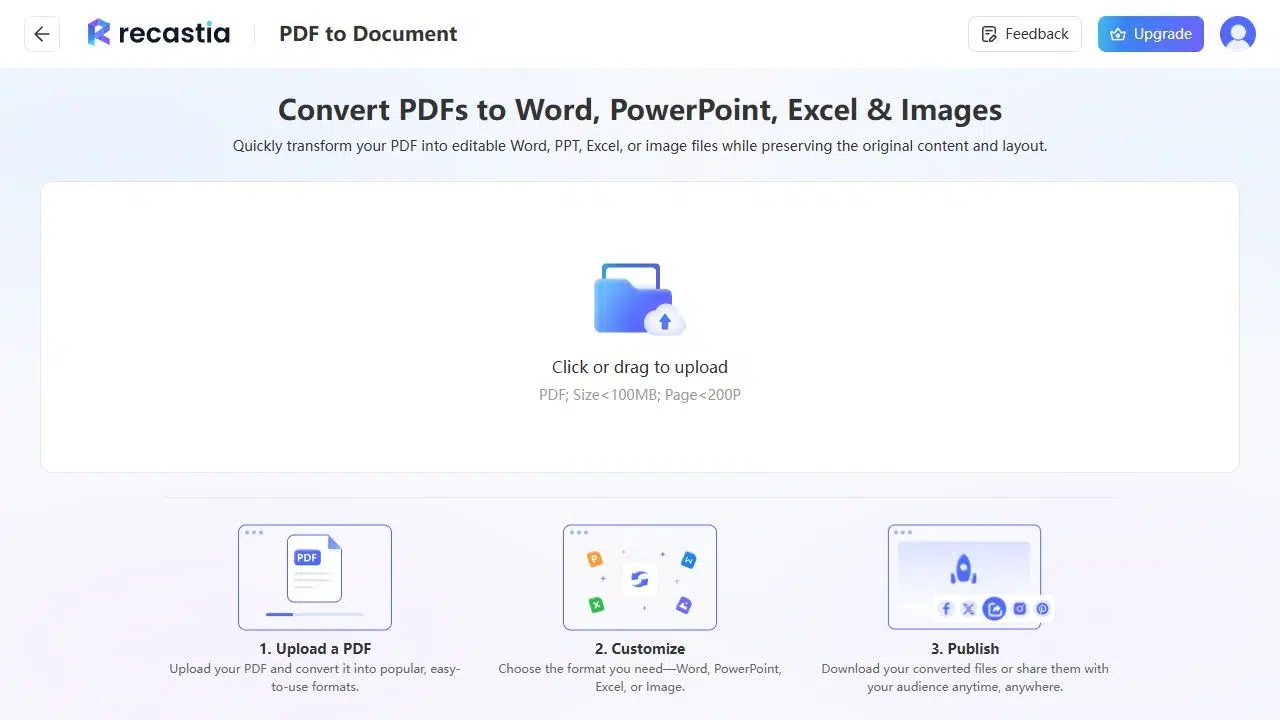
Recastia umożliwia konwersję pliku PDF i udostępnianie go z tego samego obszaru roboczego. Możesz pobrać plik wyjściowy, otworzyć podgląd w przeglądarce lub wysłać komuś link do obejrzenia go online.
Główne cechy
- Dane wyjściowe Word, Excel i PowerPoint w formatach DOC, XLS i PPTX.
- Wyjście JPG dla stron PDF.
- Podgląd online przekonwertowanych dokumentów.
- Udostępniane linki i kody QR.
Zalety: Konwertuj pliki PDF na pliki pakietu Office lub obrazy JPG, a następnie pobieraj wyniki lub udostępniaj je za pośrednictwem łączy i kodów QR.
Wady: Przesyłane pliki muszą być mniejsze niż 100 MB i zawierać mniej niż 200 stron.
Najlepsze dla: Konwertowanie dokumentów, które chcesz udostępnić online.
Jak przekonwertować plik PDF za pomocą Recastia
Otwórz Konwerter PDF aby zacząć.
- Prześlij swój plik PDF. Możesz przesłać plik PDF mniejszy niż 100 MB i zawierający mniej niż 200 stron.
- Wybierz format wyjściowy. Wybierz opcję Word, Excel, PowerPoint lub Obraz, a następnie rozpocznij konwersję.
- Pobierz lub udostępnij. Zapisz przekonwertowany plik na swoim komputerze lub udostępnij link lub kod QR do przeglądania online.
Aby uzyskać więcej szczegółów na temat wyników arkusza kalkulacyjnego, zobacz, jak to zrobić konwertuj PDF do Excela.
2. Adobe Acrobat
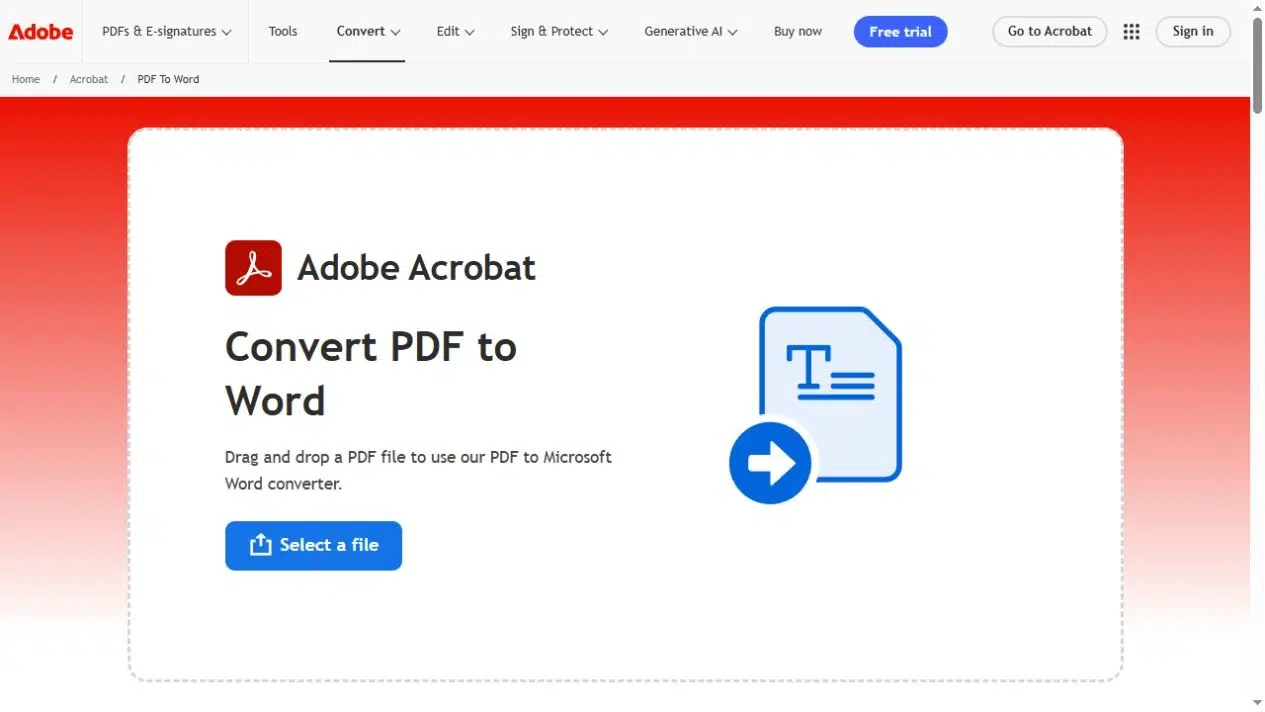
Program Adobe Acrobat łączy konwersję PDF z narzędziami do edycji dokumentów i rozpoznawania tekstu na zeskanowanych stronach.
Główne cechy
- Eksport do formatów Word, Excel i PowerPoint.
- Wyjście obrazów JPG, PNG i TIFF.
- OCR do rozpoznawania zeskanowanego tekstu.
- Narzędzia online i aplikacja desktopowa.
Zalety: Jeśli używasz już programu Acrobat do edycji plików PDF, możesz mieć także potrzebne narzędzia konwersji w swoim obecnym planie.
Wady: Bezpłatny dostęp online ma ograniczenia użytkowania. Na przykład Narzędzie PDF do Worda ogranicza dzienną liczbę konwersji; zaawansowana edycja skanów jest częścią programu Acrobat Pro.
Najlepsze dla: Regularna edycja i konwersja plików PDF, w tym praca z dokumentami skanowanymi.
3. Smallpdf
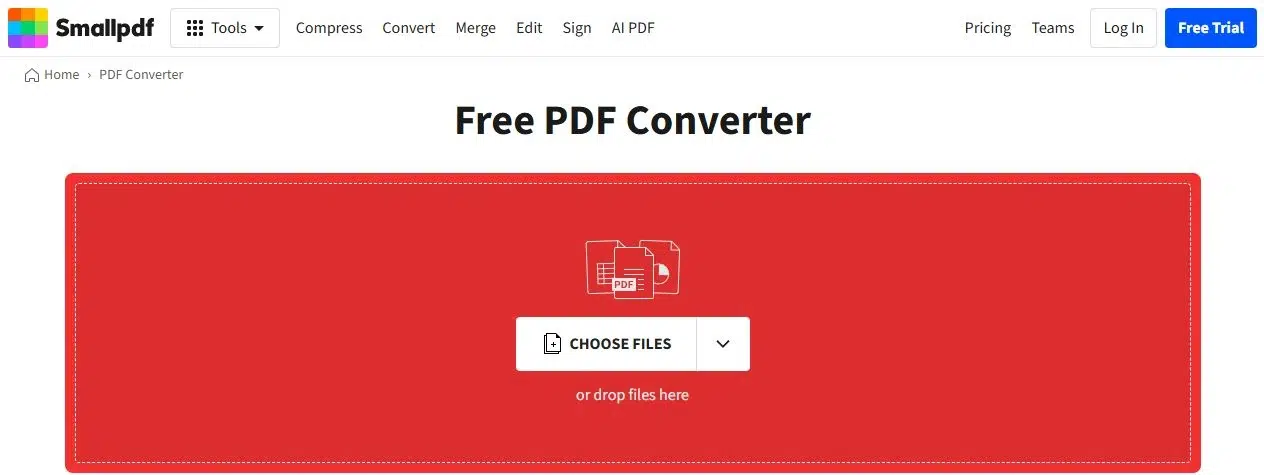
Smallpdf konwertuje pliki PDF w Twojej przeglądarce i pozwala zapisać przekonwertowane pliki bezpośrednio w chmurze.
Główne cechy
- Konwersja między formatami PDF i Word, Excel, PowerPoint oraz obrazami.
- Zapisywanie na Dysku Google, Dropbox, OneDrive lub w pamięci masowej Smallpdf.
- Dostęp za pomocą przeglądarki bez konieczności instalowania aplikacji na komputerze.
Zalety: Zapisuj przekonwertowane pliki bezpośrednio w folderze w chmurze bez konieczności ich pobierania i ponownego przesyłania.
Wady: Darmowy plan ogranicza liczbę pobrań. Konwersja zeskanowanych plików PDF z OCR wymaga wersji Pro.
Najlepsze dla: Praca z dokumentami przechowywanymi w Google Drive, Dropbox lub OneDrive.
4. iLovePDF
iLovePDF konwertuje pliki PDF do plików pakietu Office i oferuje oddzielne opcje zapisywania całych stron jako obrazów lub wyodrębniania z nich zdjęć.
Główne cechy
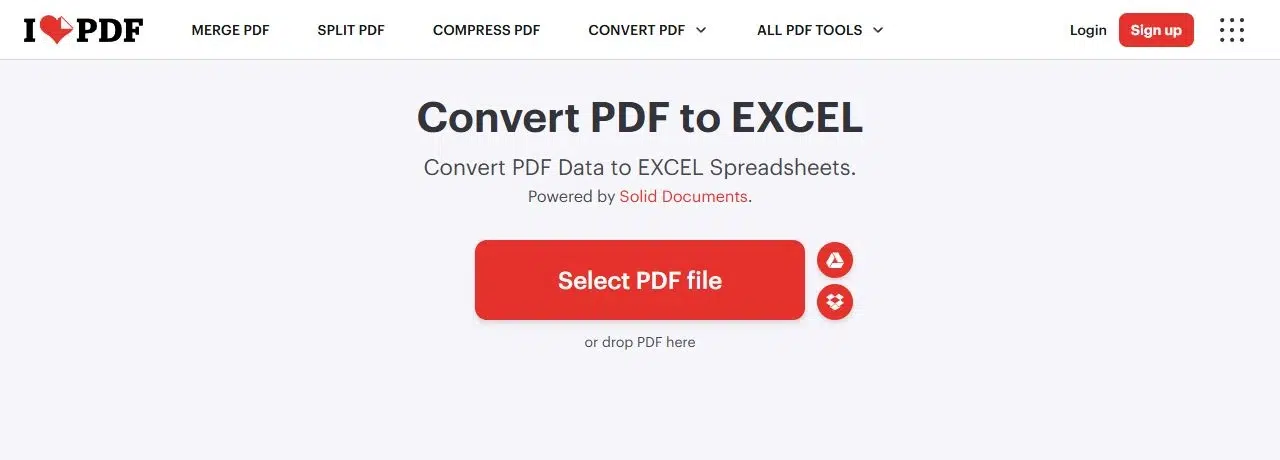
- Dane wyjściowe w postaci jednego lub wielu arkuszy w programie Excel.
- Konwersja plików Word i PowerPoint.
- Eksport całej strony w formacie JPG przez Narzędzie do konwersji PDF do JPG.
- Ekstrakcja osadzonych obrazów w postaci plików JPG.
Zalety: Wyodrębnij osadzone zdjęcia produktów jako osobne pliki JPG zamiast przycinać obrazy obejmujące całą stronę. W przypadku arkuszy kalkulacyjnych przed konwersją wybierz układ jedno- lub wieloarkuszowy.
Wady: Bezpłatny plan ma limity plików i zadań. Funkcja OCR dla skanowanych plików Word i Excel wymaga subskrypcji Premium.
Najlepsze dla: Eksportowanie tabel PDF do programu Excel lub wyodrębnianie obrazów z dokumentu.
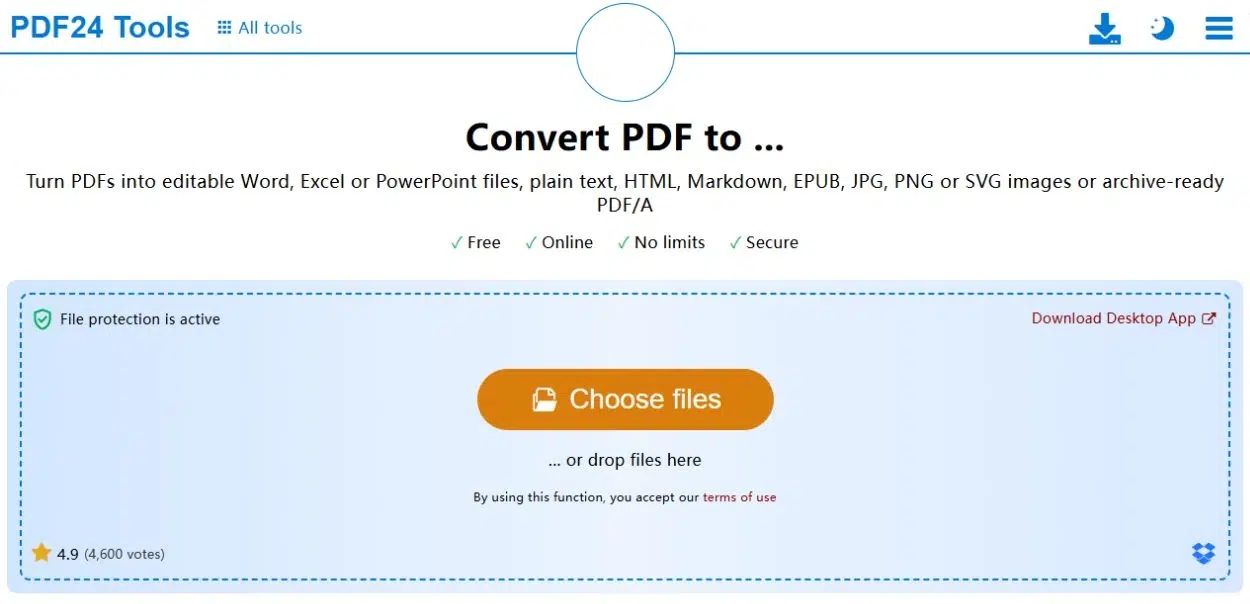
5. PDF24
PDF24 oferuje bezpłatną konwersję plików PDF online, bez konieczności zakładania konta ani instalowania oprogramowania.
Główne cechy
- Narzędzia do konwersji plików Word, Excel i PowerPoint.
- Obrazy stron JPG i PNG z ustawieniami rozdzielczości i jakości.
- Dostęp przez przeglądarkę w systemach Windows, macOS i Linux.
Zalety: Bezpłatna konwersja bez konieczności posiadania konta lub subskrypcji, z możliwością dostosowania ustawień eksportu obrazów.
Wady: Narzędzia online wyświetlają reklamy i przesyłają pliki na serwery PDF24 w celu przetworzenia.
Najlepsze dla: Bezpłatna konwersja online bez konieczności instalowania oprogramowania i zakładania konta.
Wybierz najlepszy konwerter PDF dla swojego zadania
Aby wybrać najlepszy konwerter PDF, zawęż decyzję do wymagań, które są dla Ciebie najważniejsze: zeskanowany tekst, opcje układu w Excelu, pojedyncze zdjęcia, zapisywanie w chmurze lub ustawienia eksportu obrazów. Te różnice są bardziej przydatne niż długa lista formatów plików, które współdzieli większość narzędzi.
Jeśli chcesz uzyskać plik Office lub JPG z linkiem do przeglądania online, zacznij od Recastii. Najlepszy konwerter PDF dla tego procesu powinien ułatwić Ci zarówno utworzenie pliku, jak i jego udostępnienie.
Ożyw swój plik PDF dzięki Recastia
Twórz, dostosowuj i udostępniaj treści w bardziej angażujący sposób.
Często zadawane pytania
Tak. Wersja Worda na komputery stacjonarne potrafi otwierać pliki PDF i konwertować ich kopie na dokumenty edytowalne. Wskazówki firmy Microsoft twierdzi, że najlepiej sprawdza się to w przypadku plików PDF zawierających głównie tekst.
Plik PDF przechowuje położenie tekstu i grafiki, niekoniecznie strukturę akapitów i tabel, jakiej wymaga Word. Oprogramowanie do konwersji rekonstruuje tę strukturę, co może zmienić podziały wierszy, tabel lub stron w złożonych dokumentach.
Użyj konwertera, aby utworzyć inny typ pliku, na przykład skoroszyt programu Excel lub prezentację PowerPoint. Użyj edytora PDF, aby zmienić tekst, dodać komentarze lub zmienić kolejność stron, zachowując jednocześnie plik w formacie PDF.
Możesz potrzebować hasła lub nieograniczonej kopii od właściciela. Jeśli masz uprawnienia do zmiany ustawień zabezpieczeń pliku, Instrukcje firmy Adobe Wyjaśnij jak usunąć ochronę hasłem.