
Cauți cel mai bun convertor PDF? Acest ghid compară Recastia, Adobe Acrobat, Smallpdf, iLovePDF și PDF24 pentru transformarea PDF-urilor în documente Word, foi de calcul Excel, fișiere PowerPoint și imagini.
Cel mai bun convertor PDF depinde de ce trebuie să faceți în continuare. Mai jos, veți găsi principalele caracteristici ale fiecărui instrument, diferențele care contează atunci când alegeți unul și un scurt ghid pentru a începe să utilizați Recastia.
Cele mai bune instrumente de conversie PDF dintr-o privire
| Instrument | Cel mai bun pentru | Principalul motiv pentru a-l alege |
| Recastia | Conversia și partajarea documentelor | Descărcați rezultatul sau distribuiți un link pentru vizualizare online |
| Adobe Acrobat | Conversie alături de editarea PDF-urilor | Exportați fișiere, editați PDF-uri și lucrați cu text scanat într-o singură familie de produse |
| PDF mic | Lucrul cu foldere în cloud | Salvați fișierele convertite în Google Drive, Dropbox sau OneDrive |
| iLovePDF | Exportarea tabelelor și a imaginilor individuale | Alegeți machete de foi Excel sau extrageți imagini dintr-un PDF |
| PDF24 | Conversie online gratuită | Nu este necesar un cont; setări de export JPG și PNG reglabile |
1. Recastia
Recastia vă permite să convertiți un PDF și să partajați documentul convertit din același spațiu de lucru. Puteți descărca rezultatul, deschide o previzualizare în browser sau trimite cuiva un link pentru a-l vizualiza online.
Caracteristici cheie
- Ieșire Word, Excel și PowerPoint în formate DOC, XLS și PPTX.
- Ieșire JPG pentru paginile PDF.
- Previzualizări online ale documentelor convertite.
- Linkuri și coduri QR partajabile.
Avantaje: Convertește fișiere PDF în fișiere Office sau imagini JPG, apoi descarcă rezultatele sau partajează-le prin linkuri și coduri QR.
Contra: Încărcările trebuie să fie mai mici de 100 MB și să conțină mai puțin de 200 de pagini.
Cel mai potrivit pentru: Conversia documentelor pe care doriți să le partajați și online.
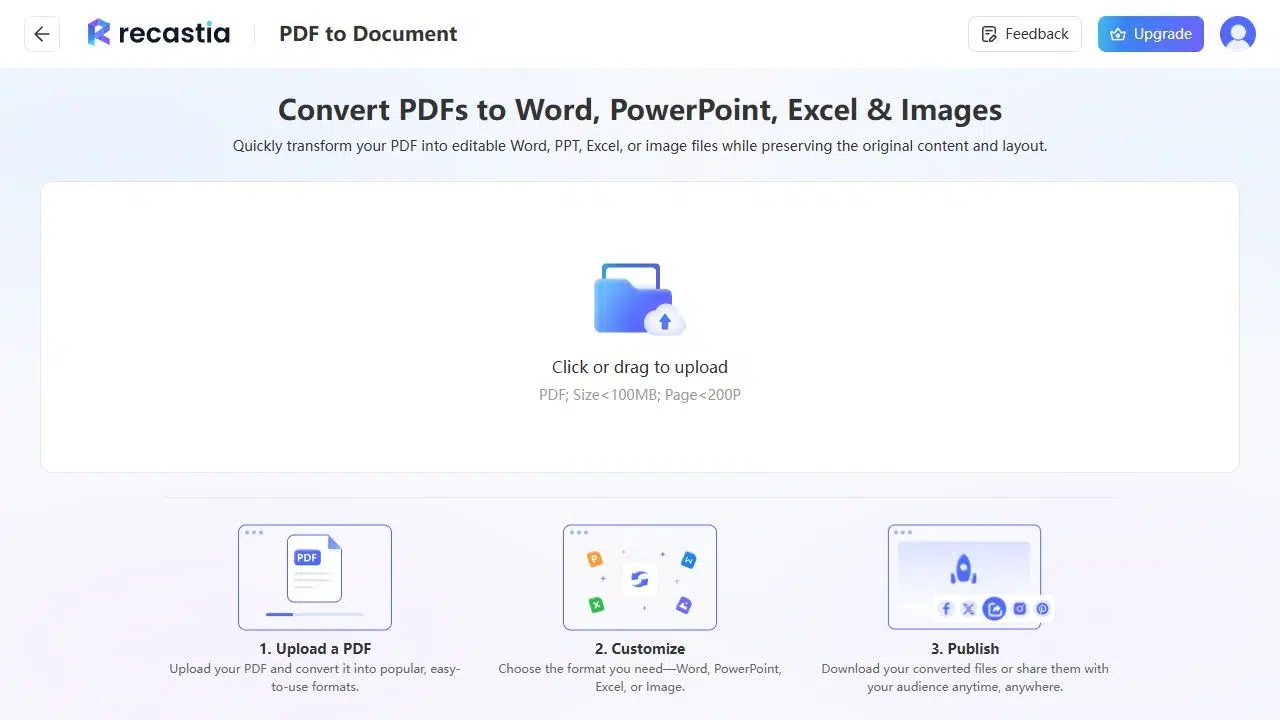
Cum se convertește un PDF cu Recastia
Deschideți Convertor PDF pentru a începe.
- Încărcați PDF-ul. Puteți încărca un PDF mai mic de 100 MB cu mai puțin de 200 de pagini.
- Alegeți un format de ieșire. Selectați Word, Excel, PowerPoint sau Image, apoi începeți conversia.
- Descărcați sau distribuiți. Salvați fișierul convertit pe computer sau partajați linkul sau codul QR pentru vizualizare online.
Pentru mai multe detalii despre rezultatul foii de calcul, consultați cum se convertiți PDF în Excel.
2. Adobe Acrobat
Adobe Acrobat combină conversia PDF cu instrumente pentru editarea documentelor și recunoașterea textului din paginile scanate.
Caracteristici cheie
- Export în Word, Excel și PowerPoint.
- Ieșire imagine JPG, PNG și TIFF.
- OCR pentru recunoașterea textului scanat.
- Instrumente online și o aplicație desktop.
Avantaje: Dacă utilizați deja Acrobat pentru editarea PDF-urilor, este posibil să aveți și instrumentele de conversie de care aveți nevoie în abonamentul existent.
Contra: Accesul online gratuit are limite de utilizare. De exemplu, Instrument PDF în Word limitează conversiile zilnice; editarea avansată a scanării face parte din Acrobat Pro.
Cel mai potrivit pentru: Editare și conversie regulată a PDF-urilor, inclusiv lucrul cu documente scanate.
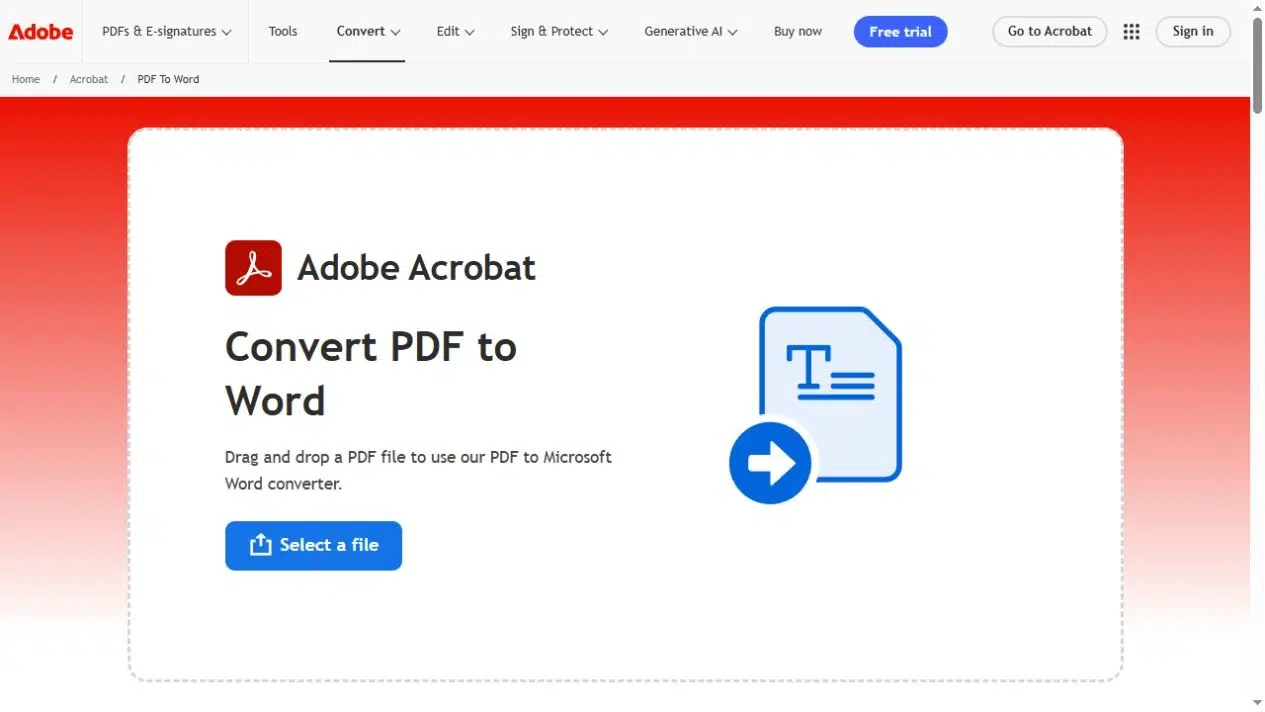
3. PDF mic
Smallpdf convertește fișiere PDF în browser și vă permite să salvați fișierele convertite direct în cloud.
Caracteristici cheie
- Conversie între PDF și Word, Excel, PowerPoint și formate de imagine.
- Salvarea în spațiul de stocare Google Drive, Dropbox, OneDrive sau Smallpdf.
- Acces prin browser fără a instala o aplicație desktop.
Avantaje: Salvați fișierele convertite direct într-un folder în cloud fără a le descărca și încărca din nou.
Contra: Abonamentul gratuit limitează descărcările. Conversia PDF-urilor scanate cu OCR necesită versiunea Pro.
Cel mai potrivit pentru: Lucrul cu documente stocate în Google Drive, Dropbox sau OneDrive.
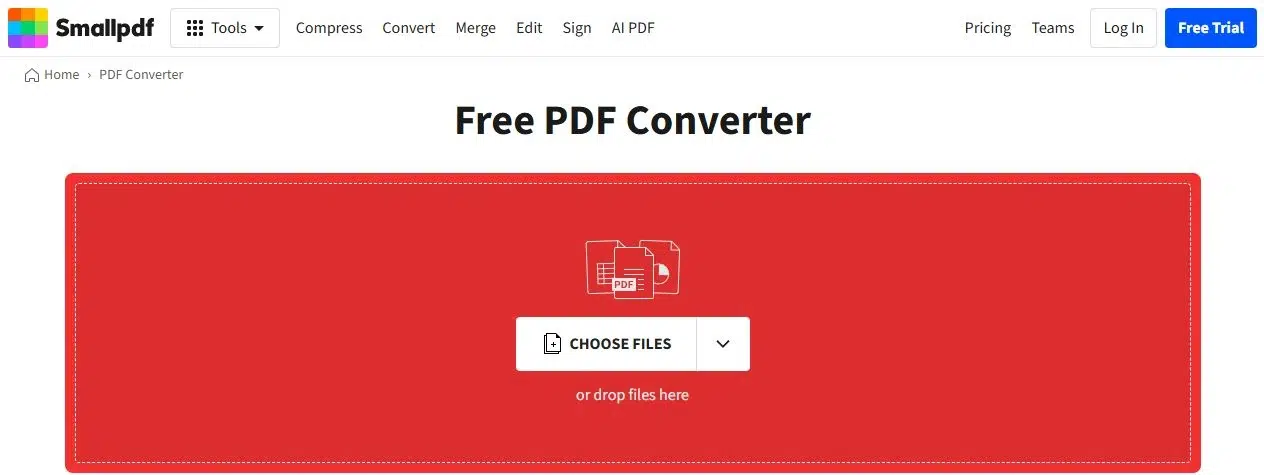
4. iLovePDF
iLovePDF convertește fișiere PDF în fișiere Office și vă oferă opțiuni separate pentru salvarea paginilor întregi ca imagini sau extragerea imaginilor din interiorul acestora.
Caracteristici cheie
- Rezultat Excel pe o foaie sau pe mai multe foi.
- Conversie Word și PowerPoint.
- Export JPG pe întreaga pagină prin Instrument PDF în JPG.
- Extragerea imaginilor încorporate ca fișiere JPG.
Avantaje: Extrageți fotografiile de produs încorporate ca JPG-uri separate în loc să decupați imagini pe o pagină întreagă. Pentru foile de calcul, alegeți un aspect cu o singură foaie sau cu mai multe foi înainte de conversie.
Contra: Planul gratuit are limite pentru fișiere și sarcini. OCR-ul pentru conversiile scanate în Word și Excel necesită Premium.
Cel mai potrivit pentru: Exportul tabelelor PDF în Excel sau extragerea imaginilor dintr-un document.
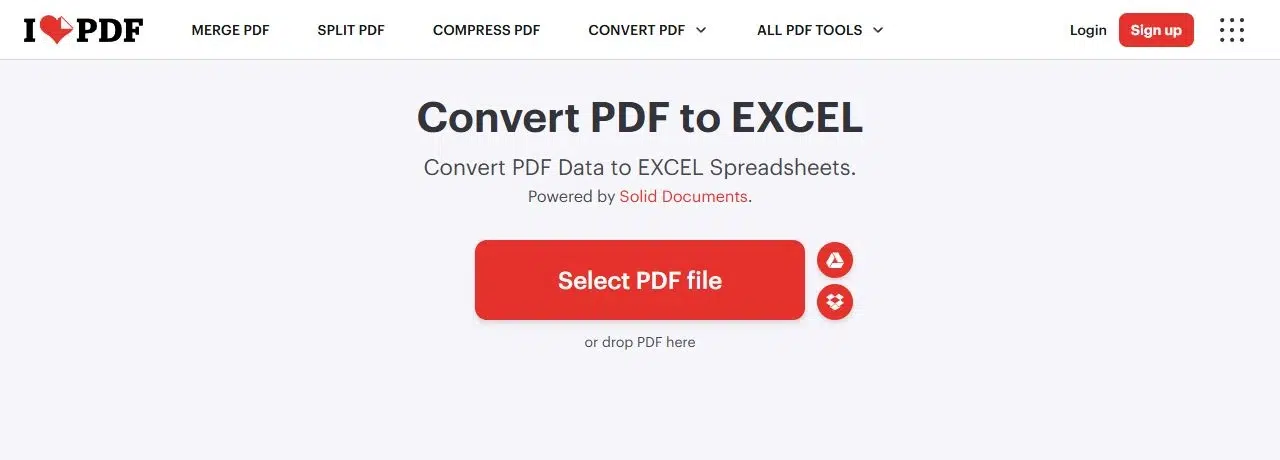
5. PDF24
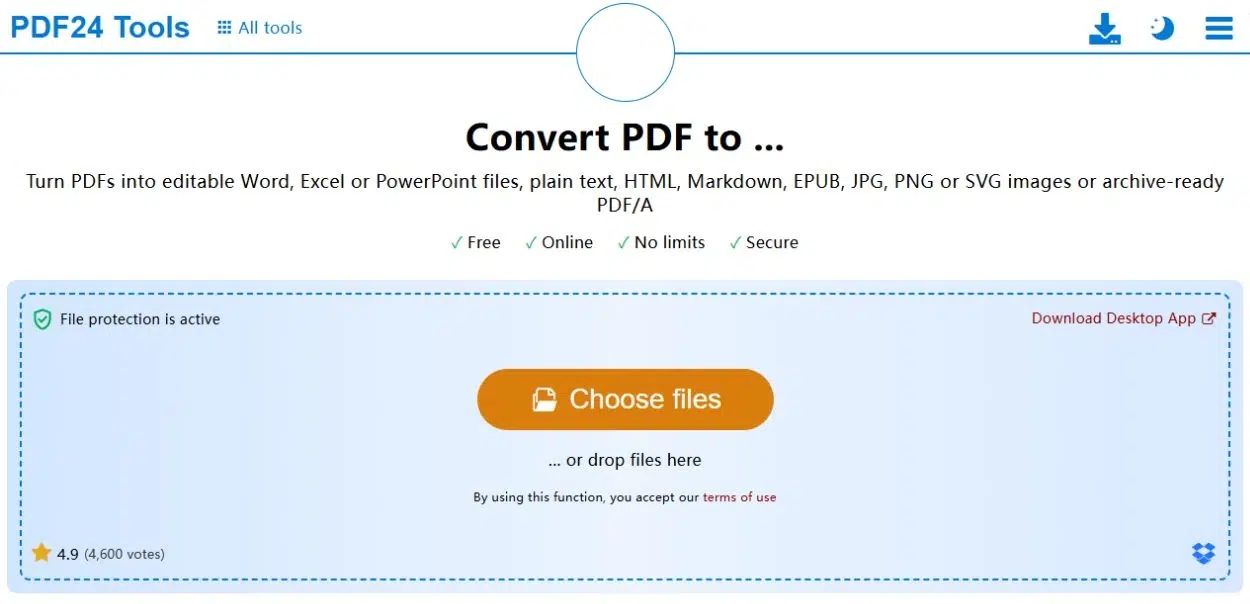
PDF24 oferă conversie PDF online gratuită, fără a necesita un cont sau instalarea de software.
Caracteristici cheie
- Instrumente de conversie în Word, Excel și PowerPoint.
- Imagini de pagină JPG și PNG cu setări de rezoluție și calitate.
- Acces prin browser pe Windows, macOS și Linux.
Avantaje: Conversie gratuită fără cont sau abonament, cu setări reglabile pentru exportul de imagini.
Contra: Instrumentele online afișează reclame și încarcă fișiere pe serverele PDF24 pentru procesare.
Cel mai potrivit pentru: Conversie online gratuită fără instalarea de software sau crearea unui cont.
Alege cel mai bun convertor PDF pentru sarcina ta
Pentru a alege cel mai bun convertor PDF, restrângeți decizia la cerința cea mai importantă: text scanat, opțiuni de aspect Excel, imagini individuale, salvare în cloud sau setări de exportare a imaginilor. Aceste diferențe sunt mai utile decât o listă lungă de formate de fișiere pe care majoritatea instrumentelor le partajează.
Dacă doriți o ieșire Office sau JPG cu un link pentru vizualizare online, începeți cu Recastia. Cel mai bun convertor PDF pentru acel flux de lucru ar trebui să vă ajute atât la crearea fișierului, cât și la partajarea acestuia.
Dă viață fișierului tău PDF cu Recastia
Creează, personalizează și distribuie conținutul tău într-un mod mai captivant.
Întrebări frecvente
Da. Versiunea pentru desktop a programului Word poate deschide un PDF și converti o copie într-un document editabil. Îndrumările Microsoft spune că acest lucru funcționează cel mai bine cu PDF-uri care sunt în mare parte text.
Un PDF stochează pozițiile textului și ale elementelor grafice, nu neapărat structura paragrafelor și a tabelelor de care are nevoie Word. Software-ul de conversie reconstruiește această structură, ceea ce poate modifica sfârșiturile de rând, tabelele sau sfârșiturile de pagină din documentele complexe.
Folosește un convertor pentru a crea un alt tip de fișier, cum ar fi un registru de lucru Excel sau o prezentare PowerPoint. Folosește un editor PDF pentru a modifica textul, a adăuga comentarii sau a rearanja paginile, păstrând în același timp fișierul ca PDF.
Este posibil să aveți nevoie de parolă sau de o copie nerestricționată de la proprietar. Dacă sunteți autorizat să modificați setările de securitate ale fișierului, Instrucțiunile Adobe explicați cum se elimină protecția prin parolă.