
Leder du efter den bedste PDF-konverter? Denne guide sammenligner Recastia, Adobe Acrobat, Smallpdf, iLovePDF og PDF24 til at konvertere PDF'er til Word-dokumenter, Excel-regneark, PowerPoint-filer og billeder.
Den bedste PDF-konverter afhænger af, hvad du skal gøre nu. Nedenfor finder du hvert værktøjs hovedfunktioner, de forskelle, der er vigtige, når du vælger et, og en kort guide til at komme i gang med Recastia.
De bedste PDF-konverteringsværktøjer – et overblik
| Værktøj | Bedst til | Hovedårsag til at vælge det |
| Recastia | Konvertering og deling af dokumenter | Download outputtet eller del et link til onlinevisning |
| Adobe Acrobat | Konvertering sammen med PDF-redigering | Eksporter filer, rediger PDF'er og arbejd med scannet tekst i én produktfamilie |
| Lillepdf | Arbejde med cloud-mapper | Gem konverterede filer på Google Drive, Dropbox eller OneDrive |
| iLovePDF | Eksport af tabeller og individuelle billeder | Vælg Excel-arklayouts eller udtræk billeder fra en PDF |
| PDF24 | Gratis online konvertering | Ingen konto kræves; justerbare JPG- og PNG-eksportindstillinger |
1. Recastia
Med Recastia kan du konvertere en PDF og dele det konverterede dokument fra det samme arbejdsområde. Du kan downloade outputtet, åbne en browserforhåndsvisning eller sende et link til nogen for at se det online.
Nøglefunktioner
- Word-, Excel- og PowerPoint-output i DOC-, XLS- og PPTX-formater.
- JPG-output til PDF-sider.
- Online forhåndsvisninger af konverterede dokumenter.
- Delbare links og QR-koder.
Fordele: Konverter PDF'er til Office-filer eller JPG-billeder, og download derefter resultaterne, eller del dem via links og QR-koder.
Ulemper: Uploads skal være mindre end 100 MB og indeholde færre end 200 sider.
Bedst til: Konvertering af dokumenter, du også vil dele online.
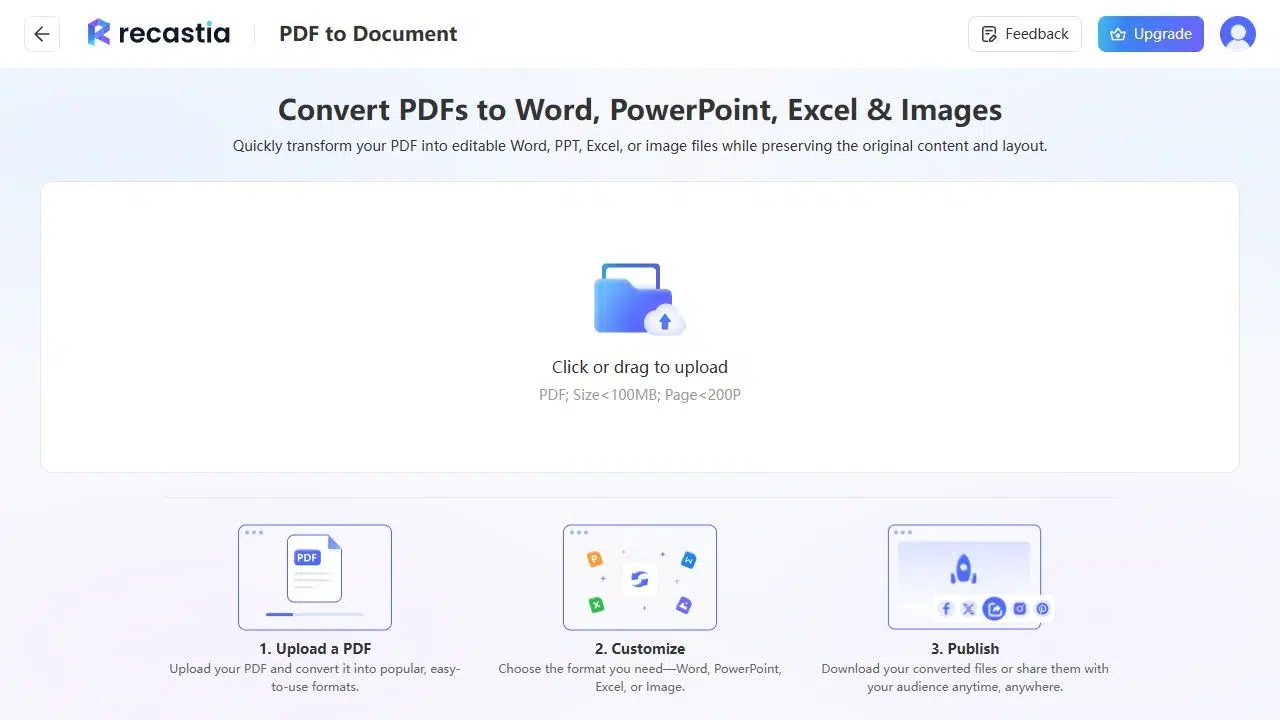
Sådan konverteres en PDF med Recastia
Åbn PDF-konverter at komme i gang.
- Upload din PDF. Du kan uploade en PDF-fil, der er mindre end 100 MB og har færre end 200 sider.
- Vælg et outputformat. Vælg Word, Excel, PowerPoint eller Billede, og start derefter konverteringen.
- Download eller del. Gem den konverterede fil på din computer, eller del dens link eller QR-kode til onlinevisning.
For flere detaljer om regnearksoutput, se hvordan du konverter PDF til Excel.
2. Adobe Acrobat
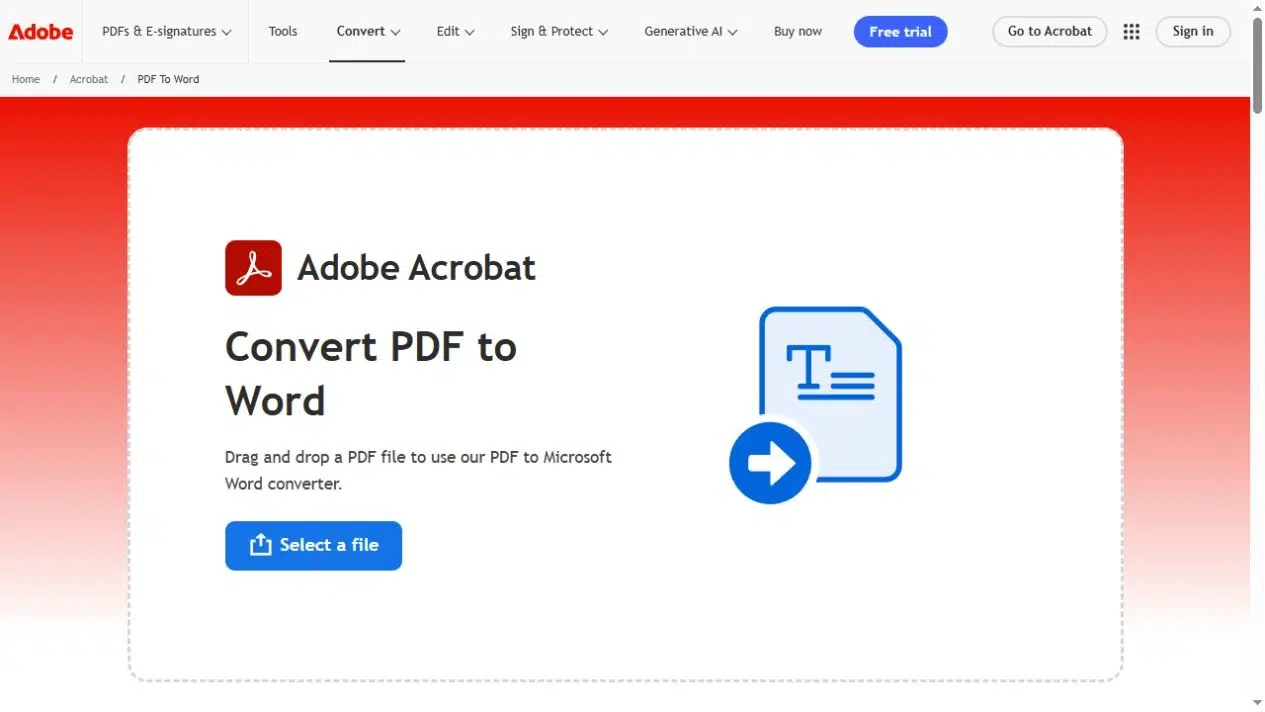
Adobe Acrobat kombinerer PDF-konvertering med værktøjer til redigering af dokumenter og genkendelse af tekst på scannede sider.
Nøglefunktioner
- Eksport af Word, Excel og PowerPoint.
- JPG-, PNG- og TIFF-billedoutput.
- OCR til genkendelse af scannet tekst.
- Onlineværktøjer og en desktopapplikation.
Fordele: Hvis du allerede bruger Acrobat til PDF-redigering, har du muligvis også de konverteringsværktøjer, du har brug for, i din eksisterende plan.
Ulemper: Gratis online adgang har brugsbegrænsninger. For eksempel PDF til Word-værktøj begrænser daglige konverteringer; avanceret scanningsredigering er en del af Acrobat Pro.
Bedst til: Regelmæssig PDF-redigering og -konvertering, herunder arbejde med scannede dokumenter.
3. Lillepdf
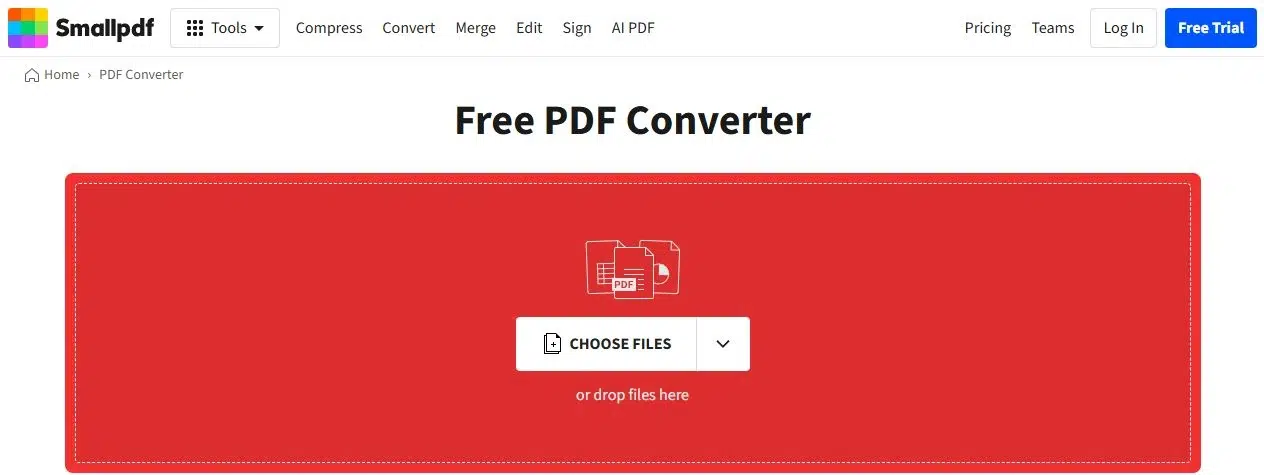
Smallpdf konverterer PDF-filer i din browser og lader dig gemme de konverterede filer direkte i cloud-lagring.
Nøglefunktioner
- Konvertering mellem PDF og Word, Excel, PowerPoint og billedformater.
- Gemmer på Google Drive, Dropbox, OneDrive eller Smallpdf-lagerplads.
- Browseradgang uden at installere en desktop-app.
Fordele: Gem konverterede filer direkte i en cloud-mappe uden at downloade dem og uploade dem igen.
Ulemper: Gratisabonnementet begrænser downloads. Konvertering af scannede PDF'er med OCR kræver Pro.
Bedst til: Arbejde med dokumenter gemt i Google Drive, Dropbox eller OneDrive.
4. iLovePDF
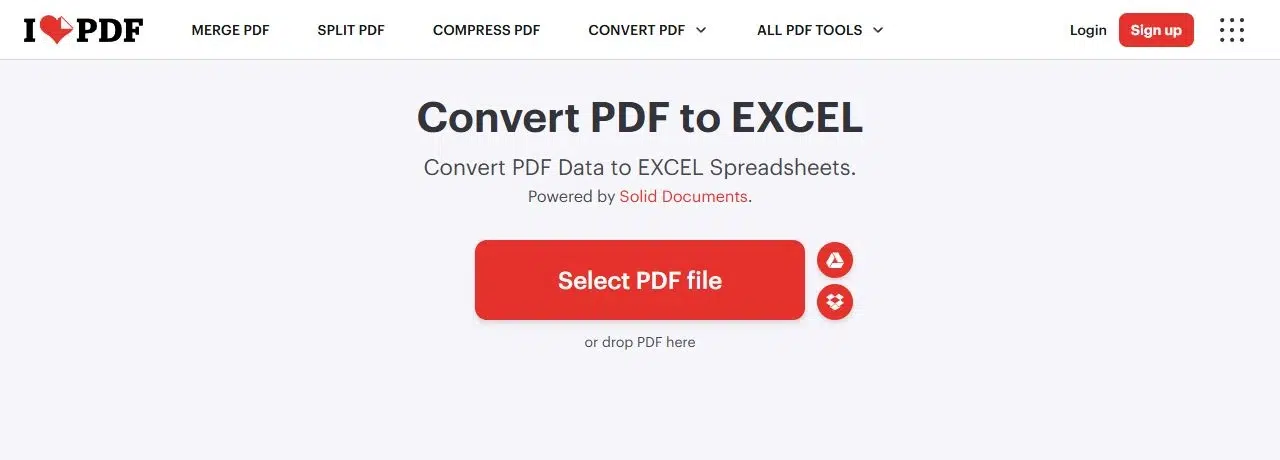
iLovePDF konverterer PDF-filer til Office-filer og giver dig separate muligheder for at gemme hele sider som billeder eller udtrække billederne i dem.
Nøglefunktioner
- Excel-output på ét eller flere ark.
- Word- og PowerPoint-konvertering.
- Helsides JPG-eksport via PDF til JPG-værktøj.
- Udpakning af indlejrede billeder som JPG-filer.
Fordele: Udtræk integrerede produktfotos som separate JPG-filer i stedet for at beskære helsidesbilleder. For regneark skal du vælge et layout med et enkelt ark eller flere ark før konvertering.
Ulemper: Gratisabonnementet har begrænsninger på filer og opgaver. OCR til scannede Word- og Excel-konverteringer kræver Premium.
Bedst til: Eksport af PDF-tabeller til Excel eller udtrækning af billeder fra et dokument.
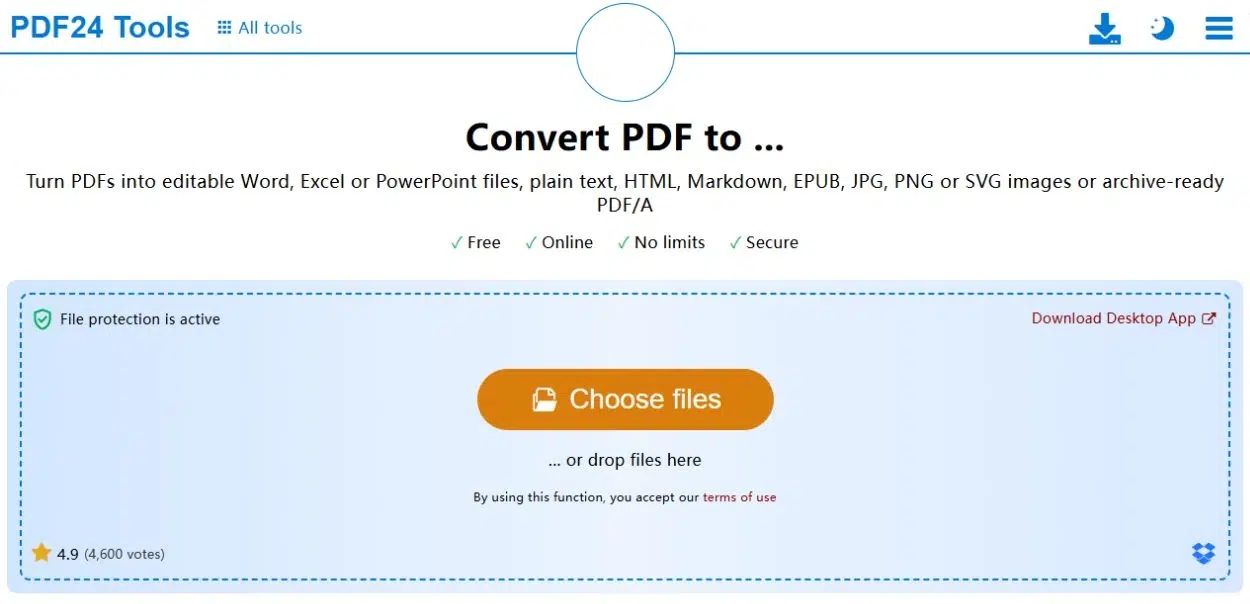
5. PDF24
PDF24 tilbyder gratis online PDF-konvertering uden krav om en konto eller softwareinstallation.
Nøglefunktioner
- Konverteringsværktøjer til Word, Excel og PowerPoint.
- JPG- og PNG-sidebilleder med indstillinger for opløsning og kvalitet.
- Browseradgang på Windows, macOS og Linux.
Fordele: Gratis konvertering uden konto eller abonnement, med justerbare indstillinger for billedeksport.
Ulemper: Onlineværktøjerne viser annoncer og uploader filer til PDF24's servere til behandling.
Bedst til: Gratis online konvertering uden at installere software eller oprette en konto.
Vælg den bedste PDF-konverter til din opgave
For at vælge den bedste PDF-konverter skal du indsnævre beslutningen til de krav, der betyder mest: scannet tekst, Excel-layoutmuligheder, individuelle billeder, lagring i skyen eller indstillinger for billedeksport. Disse forskelle er mere nyttige end en lang liste af filformater, som de fleste værktøjer deler.
Hvis du ønsker Office- eller JPG-output med et link til onlinevisning, skal du starte med Recastia. Den bedste PDF-konverter til den arbejdsgang burde hjælpe dig med både at oprette filen og dele den.
Giv din PDF liv med Recastia
Opret, tilpas og del dit indhold på en mere engagerende måde.
Ofte stillede spørgsmål
Ja. Desktopversionen af Word kan åbne en PDF og konvertere en kopi til et redigerbart dokument. Microsofts vejledning siger, at dette fungerer bedst med PDF-filer, der for det meste er tekst.
En PDF gemmer positionerne af tekst og grafik, ikke nødvendigvis den afsnit- og tabelstruktur, som Word har brug for. Konverteringssoftware rekonstruerer denne struktur, hvilket kan ændre linjeskift, tabeller eller sideskift i komplekse dokumenter.
Brug en konverter til at oprette en anden filtype, f.eks. en Excel-projektmappe eller et PowerPoint-dokument. Brug en PDF-editor til at ændre tekst, tilføje kommentarer eller omarrangere sider, mens du bevarer filen som en PDF.
Du skal muligvis bruge adgangskoden eller en ubegrænset kopi fra ejeren. Hvis du har tilladelse til at ændre filens sikkerhedsindstillinger, Adobes instruktioner forklar hvordan man fjerner adgangskodebeskyttelse.