
¿Buscas el mejor convertidor de PDF? Esta guía compara Recastia, Adobe Acrobat, Smallpdf, iLovePDF y PDF24 para convertir archivos PDF en documentos de Word, hojas de cálculo de Excel, archivos de PowerPoint e imágenes.
El mejor conversor de PDF depende de tus necesidades. A continuación, encontrarás las características principales de cada herramienta, las diferencias clave para elegir la más adecuada y una breve guía para empezar a usar Recastaia.
Las mejores herramientas para convertir PDF de un vistazo
| Herramienta | Lo mejor para | Razón principal para elegirlo |
| Recastia | Convertir y compartir documentos | Descargue el resultado o comparta un enlace para su visualización en línea. |
| Adobe Acrobat | Conversión junto con la edición de PDF | Exporta archivos, edita PDF y trabaja con texto escaneado en una sola familia de productos. |
| PDF pequeño | Trabajar con carpetas en la nube | Guarda los archivos convertidos en Google Drive, Dropbox o OneDrive. |
| iLovePDF | Exportación de tablas e imágenes individuales | Elija diseños de hojas de cálculo de Excel o extraiga imágenes de un PDF. |
| PDF24 | Conversión online gratuita | No se requiere cuenta; configuración de exportación JPG y PNG ajustable |
1. Recastia
Recastaia te permite convertir un PDF y compartir el documento convertido desde el mismo espacio de trabajo. Puedes descargar el resultado, abrir una vista previa en el navegador o enviar un enlace para que alguien lo vea en línea.
Características principales
- Genera archivos de Word, Excel y PowerPoint en formatos DOC, XLS y PPTX.
- Salida JPG para páginas PDF.
- Vistas previas en línea de los documentos convertidos.
- Enlaces compartibles y códigos QR.
Ventajas: Convierta los archivos PDF a archivos de Office o imágenes JPG, y luego descargue los resultados o compártalos mediante enlaces y códigos QR.
Desventajas: Los archivos que se suban deben tener un tamaño inferior a 100 MB y contener menos de 200 páginas.
Ideal para: Convertir documentos que también quieras compartir en línea.
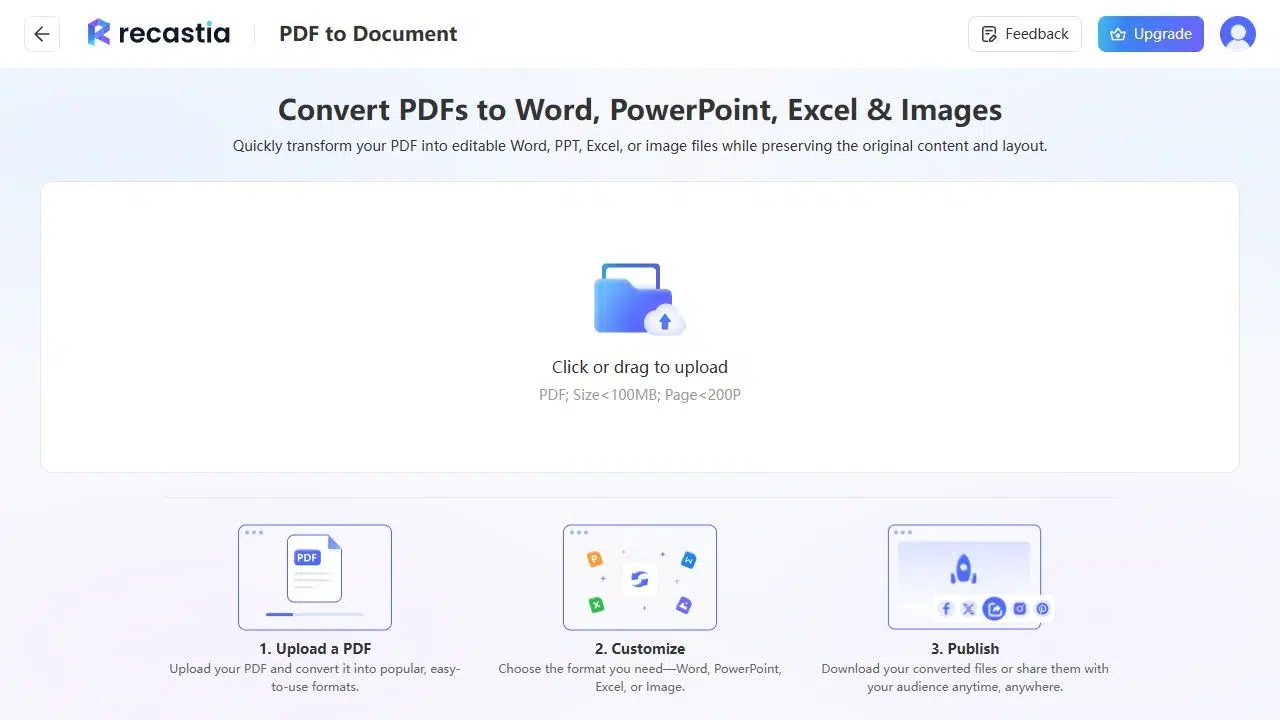
Cómo convertir un PDF con Recastaia
Abrir el Convertidor de PDF para empezar.
- Sube tu PDF. Puedes subir un archivo PDF de menos de 100 MB y con menos de 200 páginas.
- Seleccione un formato de salida. Seleccione Word, Excel, PowerPoint o Imagen y, a continuación, inicie la conversión.
- Descargar o compartir. Guarda el archivo convertido en tu ordenador o comparte su enlace o código QR para visualizarlo en línea.
Para obtener más detalles sobre la salida de la hoja de cálculo, consulte cómo convertir PDF a Excel.
2. Adobe Acrobat
Adobe Acrobat combina la conversión a PDF con herramientas para editar documentos y reconocer texto en páginas escaneadas.
Características principales
- Exportación a Word, Excel y PowerPoint.
- Salida de imágenes JPG, PNG y TIFF.
- OCR para el reconocimiento de texto escaneado.
- Herramientas en línea y una aplicación de escritorio.
Ventajas: Si ya utiliza Acrobat para editar archivos PDF, es posible que también disponga de las herramientas de conversión que necesita en su plan actual.
Desventajas: El acceso gratuito en línea tiene límites de uso. Por ejemplo, el Herramienta para convertir PDF a Word Limita las conversiones diarias; la edición avanzada de escaneos forma parte de Acrobat Pro.
Ideal para: Edición y conversión periódica de archivos PDF, incluyendo el trabajo con documentos escaneados.
3. PDF pequeño
Smallpdf convierte archivos PDF en tu navegador y te permite guardar los archivos convertidos directamente en el almacenamiento en la nube.
Características principales
- Conversión entre formatos PDF, Word, Excel, PowerPoint e imagen.
- Guardar en Google Drive, Dropbox, OneDrive o en el almacenamiento de Smallpdf.
- Acceso desde el navegador sin necesidad de instalar una aplicación de escritorio.
Ventajas: Guarda los archivos convertidos directamente en una carpeta en la nube sin necesidad de descargarlos y volver a subirlos.
Desventajas: El plan gratuito limita las descargas. La conversión de archivos PDF escaneados con OCR requiere la versión Pro.
Ideal para: Trabajar con documentos almacenados en Google Drive, Dropbox o OneDrive.
4. iLovePDF
iLovePDF convierte archivos PDF en archivos de Office y ofrece opciones independientes para guardar páginas completas como imágenes o extraer las imágenes que contienen.
Características principales
- Salida de Excel en una o varias hojas.
- Conversión de Word y PowerPoint.
- Exportación JPG de página completa a través de la Herramienta para convertir PDF a JPG.
- Extracción de imágenes incrustadas como archivos JPG.
Ventajas: Extraiga las fotos de productos incrustadas como archivos JPG independientes en lugar de recortar las imágenes de página completa. Para hojas de cálculo, seleccione un diseño de una o varias hojas antes de la conversión.
Desventajas: El plan gratuito tiene límites de archivos y tareas. La función OCR para la conversión de documentos escaneados de Word y Excel requiere la versión Premium.
Ideal para: Exportar tablas PDF a Excel o extraer imágenes de un documento.
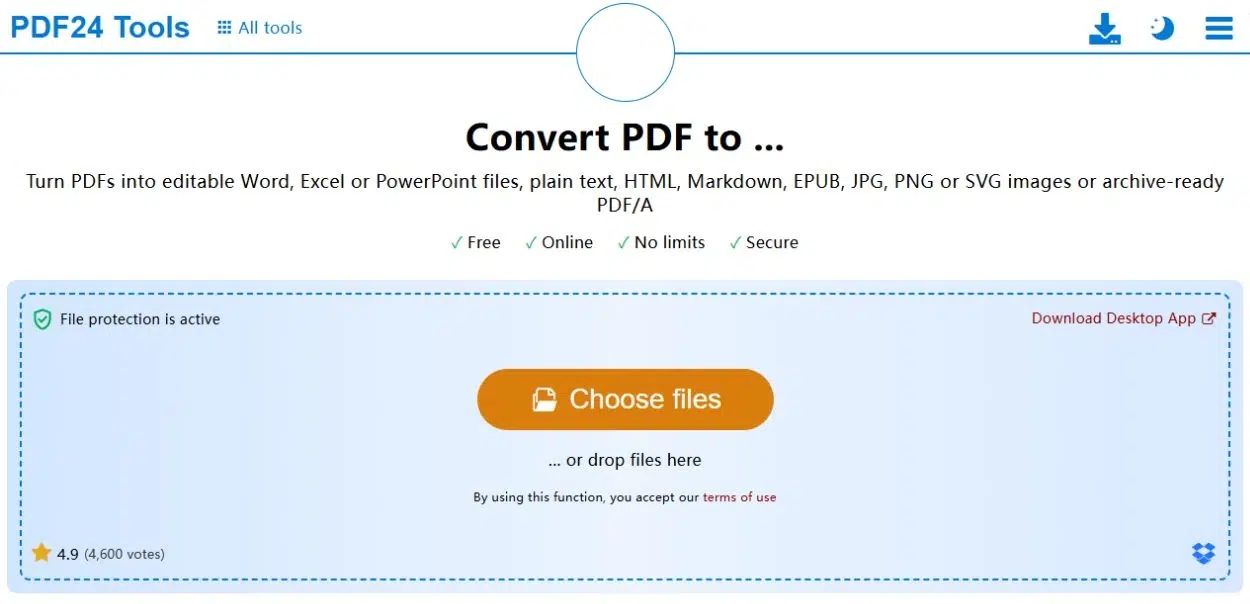
5. PDF24
PDF24 ofrece conversión gratuita de PDF en línea sin necesidad de cuenta ni instalación de software.
Características principales
- Herramientas de conversión para Word, Excel y PowerPoint.
- Imágenes de página en formato JPG y PNG con ajustes de resolución y calidad.
- Acceso mediante navegador en Windows, macOS y Linux.
Ventajas: Conversión gratuita sin necesidad de cuenta ni suscripción, con ajustes personalizables para la exportación de imágenes.
Desventajas: Las herramientas en línea muestran anuncios y suben archivos a los servidores de PDF24 para su procesamiento.
Ideal para: Conversión online gratuita sin necesidad de instalar software ni crear una cuenta.
Elige el mejor convertidor de PDF para tu tarea.
Para elegir el mejor convertidor de PDF, céntrese en el requisito más importante: texto escaneado, opciones de diseño de Excel, imágenes individuales, guardado en la nube o configuración de exportación de imágenes. Estas diferencias son más útiles que una larga lista de formatos de archivo que la mayoría de las herramientas comparten.
Si deseas generar un archivo Office o JPG con un enlace para su visualización en línea, comienza con Recastaia. El mejor convertidor de PDF para este flujo de trabajo debería permitirte tanto crear el archivo como compartirlo.
Dale vida a tu PDF con Recastaia.
Crea, personaliza y comparte tu contenido de una forma más atractiva.
Preguntas frecuentes
Sí. La versión de escritorio de Word puede abrir un PDF y convertir una copia en un documento editable. La guía de Microsoft Dice que esto funciona mejor con archivos PDF que son principalmente texto.
Un PDF almacena la posición del texto y los gráficos, no necesariamente la estructura de párrafos y tablas que requiere Word. El software de conversión reconstruye esa estructura, lo que puede modificar los saltos de línea, las tablas o los saltos de página en documentos complejos.
Utilice un convertidor para crear un tipo de archivo diferente, como un libro de Excel o una presentación de PowerPoint. Utilice un editor de PDF para modificar el texto, añadir comentarios o reorganizar las páginas manteniendo el formato PDF.
Es posible que necesite la contraseña o una copia sin restricciones del propietario. Si está autorizado a cambiar la configuración de seguridad del archivo, Instrucciones de Adobe Explica cómo eliminar la protección con contraseña.