
最適なPDF変換ソフトをお探しですか?このガイドでは、PDFをWord文書、Excelスプレッドシート、PowerPointファイル、画像に変換するためのRecastia、Adobe Acrobat、Smallpdf、iLovePDF、PDF24を比較します。.
最適なPDF変換ツールは、次に何をする必要があるかによって異なります。以下では、各ツールの主な機能、選択時に重要な違い、そしてRecastiaの簡単な使い方ガイドをご紹介します。.
おすすめのPDF変換ツール一覧
| 道具 | 最適な用途 | それを選ぶ主な理由 |
| レカスティア | ドキュメントの変換と共有 | 出力をダウンロードするか、オンライン閲覧用のリンクを共有してください。 |
| Adobe Acrobat | PDF編集と並行した変換 | ファイルの書き出し、PDFの編集、スキャンしたテキストの操作を、すべて1つの製品ファミリーで行えます。 |
| Smallpdf | クラウドフォルダの操作 | 変換したファイルをGoogleドライブ、Dropbox、またはOneDriveに保存します。 |
| iLovePDF | テーブルと個々の画像のエクスポート | Excelシートのレイアウトを選択するか、PDFから画像を抽出します。 |
| PDF24 | 無料オンライン変換 | アカウント不要。JPGおよびPNGのエクスポート設定を調整可能。 |
1. レカスティア
Recastiaを使えば、PDFを変換して、同じワークスペース内で変換後のドキュメントを共有できます。出力ファイルをダウンロードしたり、ブラウザでプレビューを開いたり、オンラインで閲覧するためのリンクを誰かに送信したりできます。.
主な機能
- Word、Excel、PowerPointのファイルをDOC、XLS、PPTX形式で出力します。.
- PDFページをJPG形式で出力します。.
- 変換後の文書のオンラインプレビュー。.
- 共有可能なリンクとQRコード。.
長所: PDFファイルをOfficeファイルまたはJPG画像に変換し、結果をダウンロードしたり、リンクやQRコードを使って共有したりできます。.
短所: アップロードするファイルは100MB未満で、ページ数は200ページ未満である必要があります。.
最適な用途: オンラインで共有したい文書を変換します。.
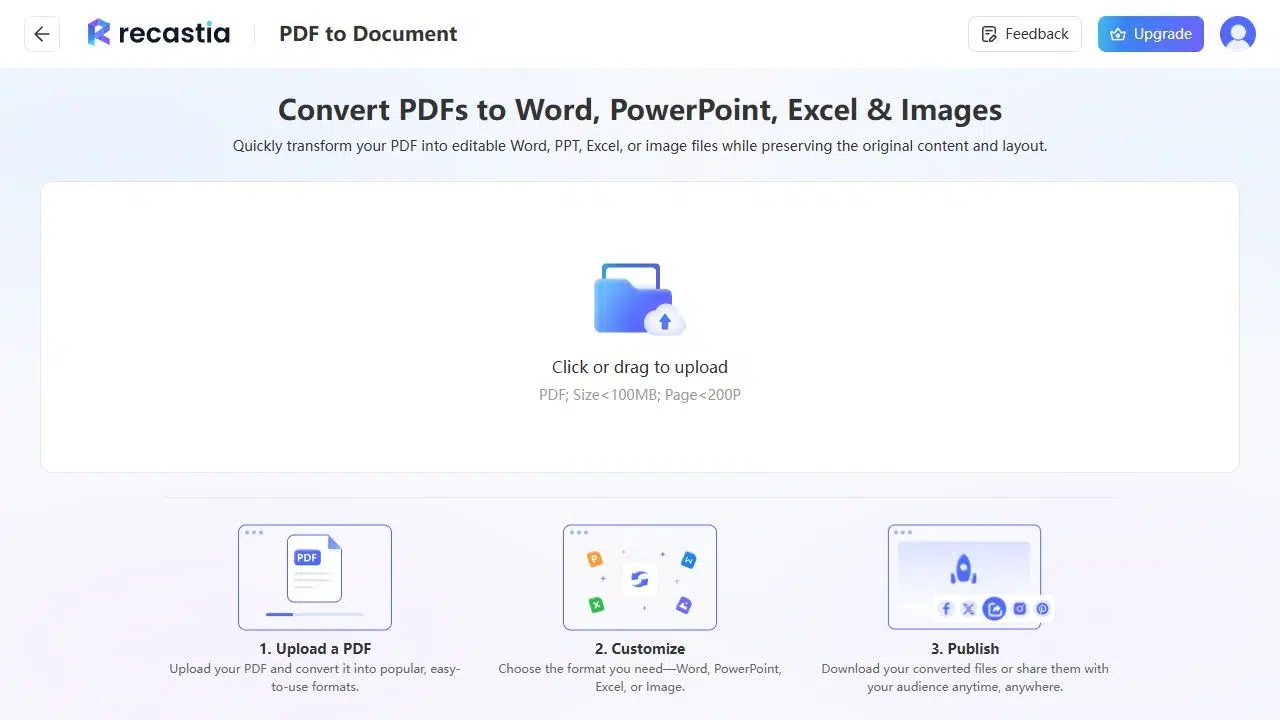
RecastiaでPDFを変換する方法
開く PDFコンバーター 始めるには。.
- PDFファイルをアップロードしてください。. ファイルサイズが100MB未満で、ページ数が200ページ未満のPDFファイルをアップロードできます。.
- 出力形式を選択してください。. Word、Excel、PowerPoint、または画像を選択し、変換を開始します。.
- ダウンロードまたは共有。. 変換したファイルをコンピューターに保存するか、リンクまたはQRコードを共有してオンラインで閲覧してください。.
スプレッドシート出力の詳細については、以下を参照してください。 PDFをExcelに変換する.
2. Adobe Acrobat
Adobe Acrobatは、PDF変換機能に加え、文書編集ツールやスキャンしたページ内のテキスト認識ツールを統合した製品です。.
主な機能
- Word、Excel、PowerPoint形式でのエクスポート。.
- JPG、PNG、TIFF形式の画像出力に対応。.
- スキャンされたテキストを認識するためのOCR。.
- オンラインツールとデスクトップアプリケーション。.
長所: 既にPDF編集にAcrobatを使用している場合は、既存のプランに必要な変換ツールも含まれている可能性があります。.
短所: 無料のオンラインアクセスには使用制限があります。たとえば、 PDFからWordへの変換ツール 1日の変換回数に制限があります。高度なスキャン編集機能はAcrobat Proに含まれています。.
最適な用途: スキャンした文書の編集・変換を含む、通常のPDF編集および変換作業。.
3. Smallpdf
Smallpdfはブラウザ上でPDFを変換し、変換後のファイルをクラウドストレージに直接保存できます。.
主な機能
- PDFとWord、Excel、PowerPoint、画像形式間の変換。.
- Google Drive、Dropbox、OneDrive、またはSmallpdfストレージに保存します。.
- デスクトップアプリをインストールせずにブラウザからアクセスできます。.
長所: 変換したファイルをダウンロードして再度アップロードすることなく、クラウドフォルダに直接保存できます。.
短所: 無料プランではダウンロード回数に制限があります。スキャンしたPDFをOCRで変換するにはPro版が必要です。.
最適な用途: Googleドライブ、Dropbox、またはOneDriveに保存されているドキュメントを操作する。.
4. iLovePDF
iLovePDFはPDFファイルをOfficeファイルに変換し、ページ全体を画像として保存するか、ページ内の画像を抽出するかを選択できる個別のオプションを提供します。.
主な機能
- 1枚のシートまたは複数枚のシートからなるExcel出力。.
- WordとPowerPointの変換。.
- ページ全体のJPGエクスポート PDFからJPGへの変換ツール.
- 埋め込まれた画像をJPGファイルとして抽出します。.
長所: 埋め込まれた商品写真を、ページ全体の画像を切り抜くのではなく、個別のJPGファイルとして抽出します。スプレッドシートの場合は、変換前に単一シートレイアウトまたは複数シートレイアウトを選択してください。.
短所: 無料プランにはファイル数とタスク数に制限があります。スキャンしたWordファイルやExcelファイルのOCR変換にはプレミアムプランが必要です。.
最適な用途: PDFの表をExcelにエクスポートしたり、ドキュメントから画像を抽出したりする。.
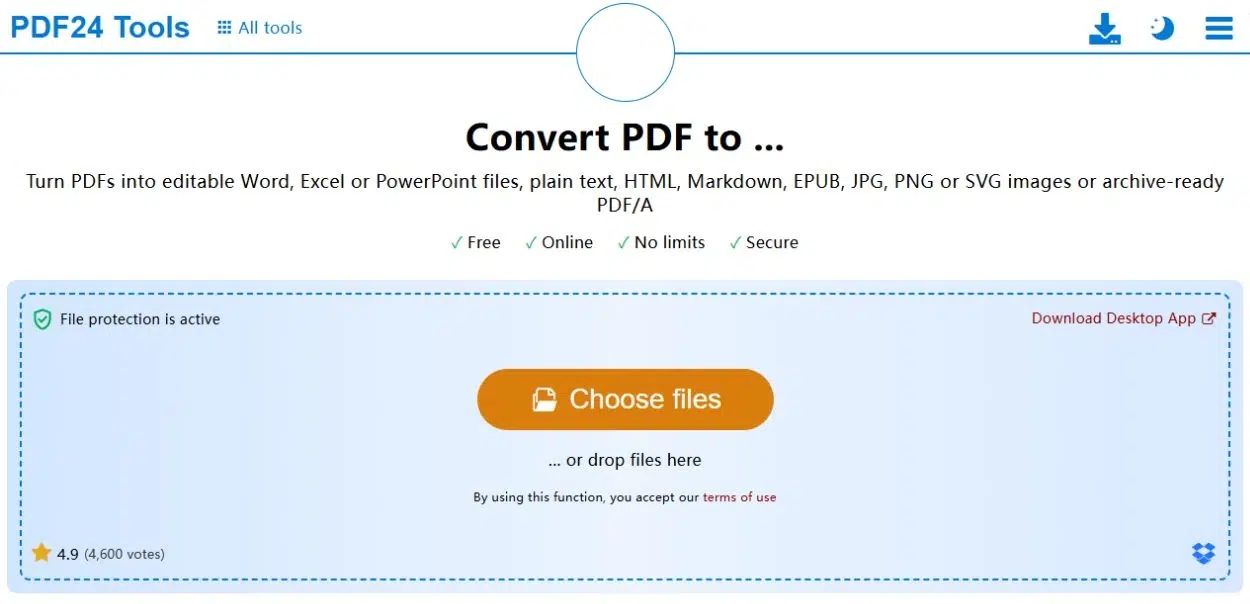
5. PDF24
PDF24は、アカウント登録やソフトウェアのインストールを必要とせずに、無料でオンラインPDF変換サービスを提供しています。.
主な機能
- Word、Excel、PowerPointの変換ツール。.
- 解像度と品質設定を含むJPGおよびPNG形式のページ画像。.
- Windows、macOS、Linuxのブラウザからアクセスできます。.
長所: アカウント登録やサブスクリプション不要で無料で変換でき、画像エクスポートの設定も調整可能です。.
短所: このオンラインツールは広告を表示し、処理のためにファイルをPDF24のサーバーにアップロードします。.
最適な用途: ソフトウェアのインストールやアカウント作成なしで、無料でオンライン変換ができます。.
作業に最適なPDF変換ツールを選びましょう
最適なPDF変換ソフトを選ぶには、最も重要な要件(スキャンしたテキスト、Excelレイアウトオプション、個別の画像、クラウド保存、画像エクスポート設定など)に絞り込むことが重要です。多くのツールが共通して持つファイル形式の長いリストよりも、こうした違いの方がはるかに役立ちます。.
オンライン閲覧用のリンク付きOffice形式またはJPG形式の出力が必要な場合は、Recastiaから始めてください。このワークフローに最適なPDF変換ツールは、ファイルの作成と共有の両方をサポートしてくれるはずです。.
RecastiaでPDFに命を吹き込もう
より魅力的な方法でコンテンツを作成、カスタマイズ、共有しましょう。.
よくある質問
はい。Wordのデスクトップ版ではPDFファイルを開いて、編集可能な文書に変換できます。. マイクロソフトのガイダンス これは、ほとんどがテキストで構成されているPDFで最も効果を発揮すると述べています。.
PDFファイルにはテキストとグラフィックの位置情報は保存されますが、Wordが必要とする段落や表の構造は必ずしも保存されません。変換ソフトウェアはこれらの構造を再構築しますが、その過程で複雑な文書の改行、表、ページ区切りが変更される可能性があります。.
コンバーターを使用して、ExcelワークブックやPowerPointプレゼンテーションなど、別のファイル形式を作成できます。PDFエディターを使用して、テキストの変更、コメントの追加、ページの並べ替えを行いながら、ファイルをPDF形式のままにすることができます。.
パスワードまたは所有者からの無制限コピーが必要になる場合があります。ファイルのセキュリティ設定を変更する権限がある場合は、, Adobeの指示 パスワード保護を解除する方法を説明してください。.