
Hľadáte najlepší konvertor PDF? Táto príručka porovnáva Recastia, Adobe Acrobat, Smallpdf, iLovePDF a PDF24 na konverziu PDF súborov na dokumenty Word, tabuľky Excel, súbory PowerPoint a obrázky.
Najlepší prevodník PDF závisí od toho, čo potrebujete urobiť ďalej. Nižšie nájdete hlavné funkcie každého nástroja, rozdiely, ktoré sú dôležité pri jeho výbere, a krátky návod, ako začať s programom Recastia.
Najlepšie nástroje na prevod PDF v skratke
| Nástroj | Najlepšie pre | Hlavný dôvod, prečo si ho vybrať |
| Recastia | Konverzia a zdieľanie dokumentov | Stiahnite si výstup alebo zdieľajte odkaz na online prezeranie |
| Adobe Acrobat | Konverzia popri úprave PDF | Exportujte súbory, upravujte PDF súbory a pracujte so skenovaným textom v jednej produktovej rade |
| Malý pdf | Práca s cloudovými priečinkami | Uložte konvertované súbory na Disk Google, Dropbox alebo OneDrive |
| iLovePDF | Export tabuliek a jednotlivých obrázkov | Výber rozložení hárkov programu Excel alebo extrahovanie obrázkov z PDF súboru |
| PDF24 | Bezplatná online konverzia | Nevyžaduje sa účet; nastaviteľné nastavenia exportu JPG a PNG |
1. Recastia
Recastia vám umožňuje konvertovať PDF a zdieľať konvertovaný dokument z toho istého pracovného priestoru. Výstup si môžete stiahnuť, otvoriť ukážku v prehliadači alebo niekomu poslať odkaz na jeho zobrazenie online.
Kľúčové vlastnosti
- Výstup z programov Word, Excel a PowerPoint vo formátoch DOC, XLS a PPTX.
- Výstup JPG pre stránky PDF.
- Online ukážky konvertovaných dokumentov.
- Zdieľovateľné odkazy a QR kódy.
Výhody: Preveďte súbory PDF do súborov balíka Office alebo obrázkov JPG a potom si výsledky stiahnite alebo zdieľajte prostredníctvom odkazov a QR kódov.
Nevýhody: Nahrávané súbory musia byť menšie ako 100 MB a musia obsahovať menej ako 200 stránok.
Najlepšie pre: Konverzia dokumentov, ktoré chcete zdieľať aj online.
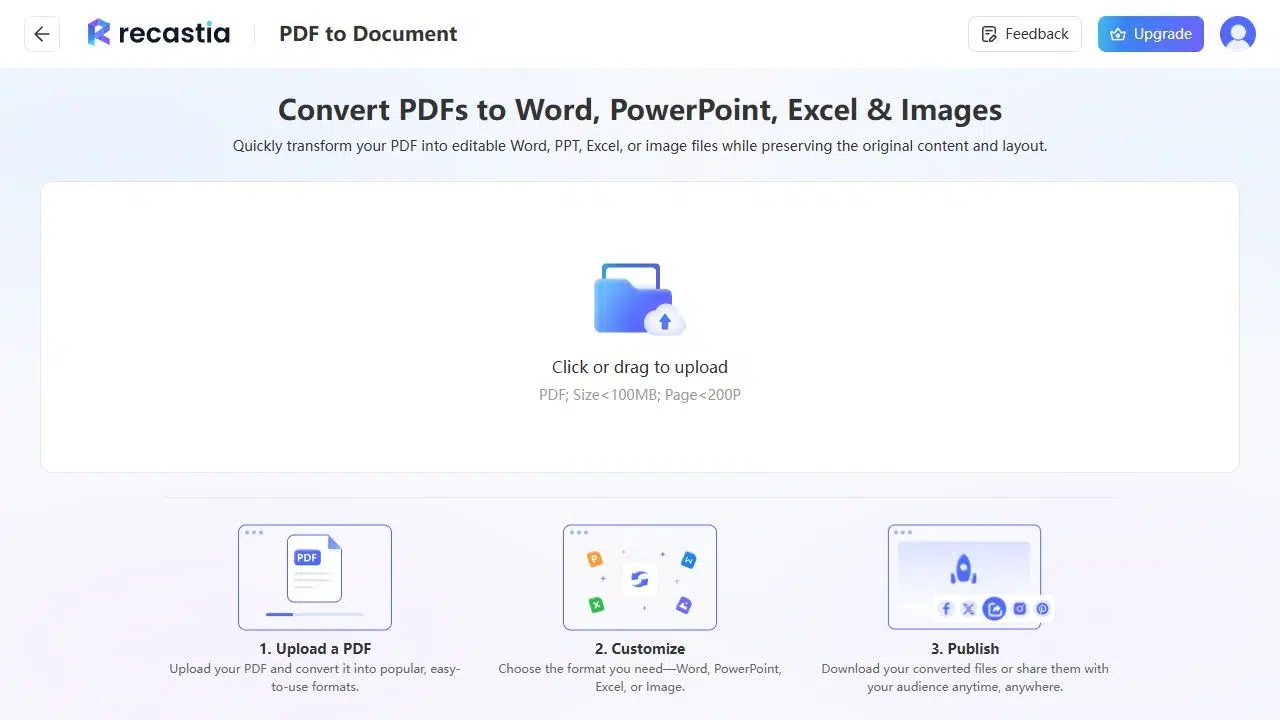
Ako previesť PDF pomocou Recastie
Otvorte Prevodník PDF aby ste mohli začať.
- Nahrajte svoj PDF súbor. Môžete nahrať súbor PDF menší ako 100 MB s menej ako 200 stranami.
- Vyberte výstupný formát. Vyberte Word, Excel, PowerPoint alebo Obrázok a potom spustite konverziu.
- Stiahnuť alebo zdieľať. Uložte si prekonvertovaný súbor do počítača alebo zdieľajte jeho odkaz či QR kód na prezeranie online.
Viac informácií o tabuľkovom výstupe nájdete v návode. previesť PDF do Excelu.
2. Adobe Acrobat
Adobe Acrobat kombinuje konverziu PDF s nástrojmi na úpravu dokumentov a rozpoznávanie textu na naskenovaných stránkach.
Kľúčové vlastnosti
- Export z Wordu, Excelu a PowerPointu.
- Výstup obrázkov JPG, PNG a TIFF.
- OCR na rozpoznávanie naskenovaného textu.
- Online nástroje a desktopová aplikácia.
Výhody: Ak už používate Acrobat na úpravu PDF, je možné, že máte vo svojom existujúcom programe aj nástroje na konverziu, ktoré potrebujete.
Nevýhody: Bezplatný online prístup má obmedzenia používania. Napríklad Nástroj na prepis PDF do Wordu obmedzuje denné konverzie; pokročilá úprava skenov je súčasťou aplikácie Acrobat Pro.
Najlepšie pre: Pravidelná úprava a konverzia PDF súborov vrátane práce so skenovanými dokumentmi.
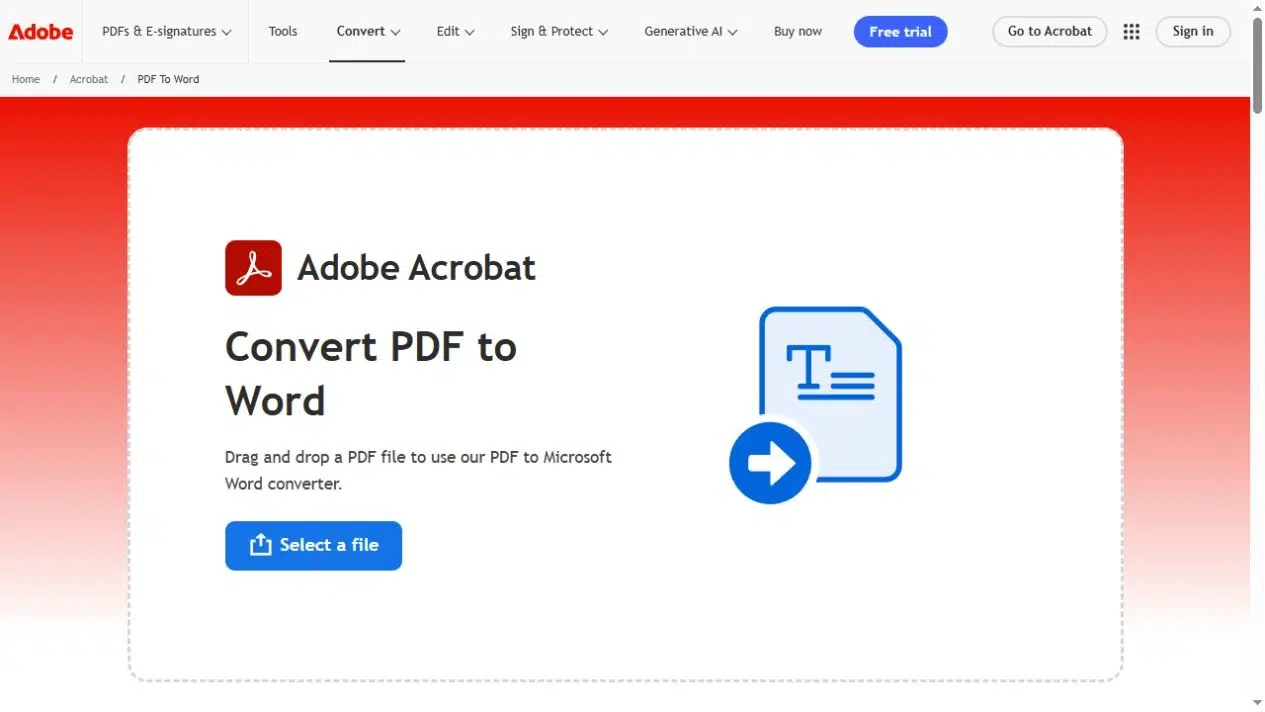
3. Malý pdf
Smallpdf konvertuje súbory PDF vo vašom prehliadači a umožňuje vám uložiť prevedené súbory priamo do cloudového úložiska.
Kľúčové vlastnosti
- Konverzia medzi PDF a Wordom, Excelom, PowerPointom a obrázkovými formátmi.
- Ukladanie do úložiska Google Drive, Dropbox, OneDrive alebo Smallpdf.
- Prístup cez prehliadač bez inštalácie desktopovej aplikácie.
Výhody: Uložte si prekonvertované súbory priamo do cloudového priečinka bez toho, aby ste ich museli sťahovať a znova nahrávať.
Nevýhody: Bezplatný plán obmedzuje sťahovanie. Prevod naskenovaných PDF súborov pomocou OCR vyžaduje verziu Pro.
Najlepšie pre: Práca s dokumentmi uloženými na Disku Google, Dropboxe alebo OneDrive.
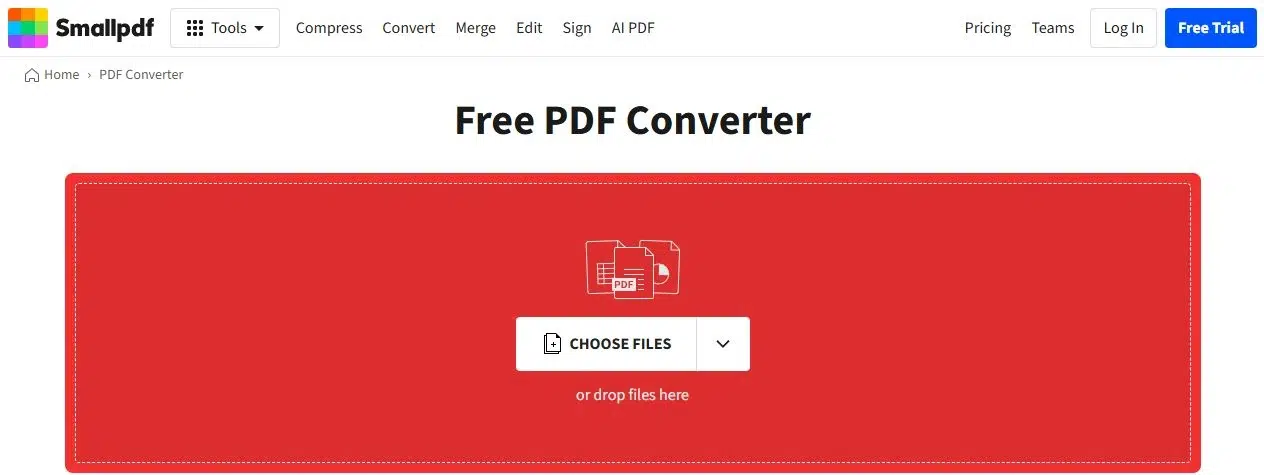
4. iLovePDF
iLovePDF konvertuje súbory PDF do súborov balíka Office a ponúka samostatné možnosti na uloženie celých stránok ako obrázkov alebo na extrahovanie obrázkov v nich.
Kľúčové vlastnosti
- Výstup v Exceli na jednom alebo viacerých hárkoch.
- Konverzia Wordu a PowerPointu.
- Export celej stránky vo formáte JPG cez Nástroj na prevod PDF do JPG.
- Extrakcia vložených obrázkov ako súborov JPG.
Výhody: Namiesto orezávania obrázkov na celú stránku extrahujte vložené fotografie produktov ako samostatné súbory JPG. V prípade tabuľkových hárkov si pred konverziou vyberte rozloženie s jedným alebo viacerými hárkami.
Nevýhody: Bezplatný plán má obmedzenia súborov a úloh. OCR pre skenované konverzie Wordu a Excelu vyžaduje prémiový plán.
Najlepšie pre: Export tabuliek z PDF do Excelu alebo extrahovanie obrázkov z dokumentu.
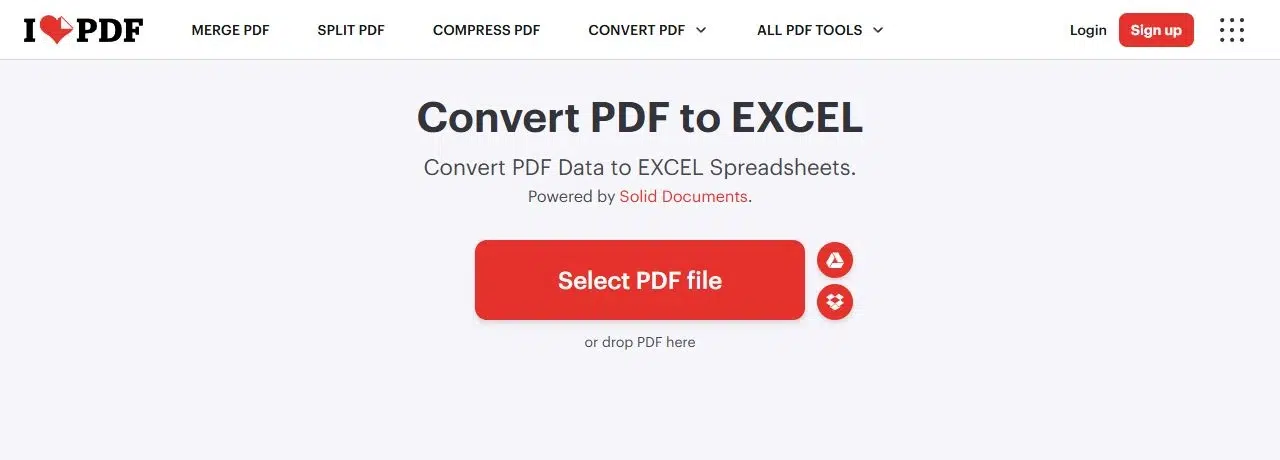
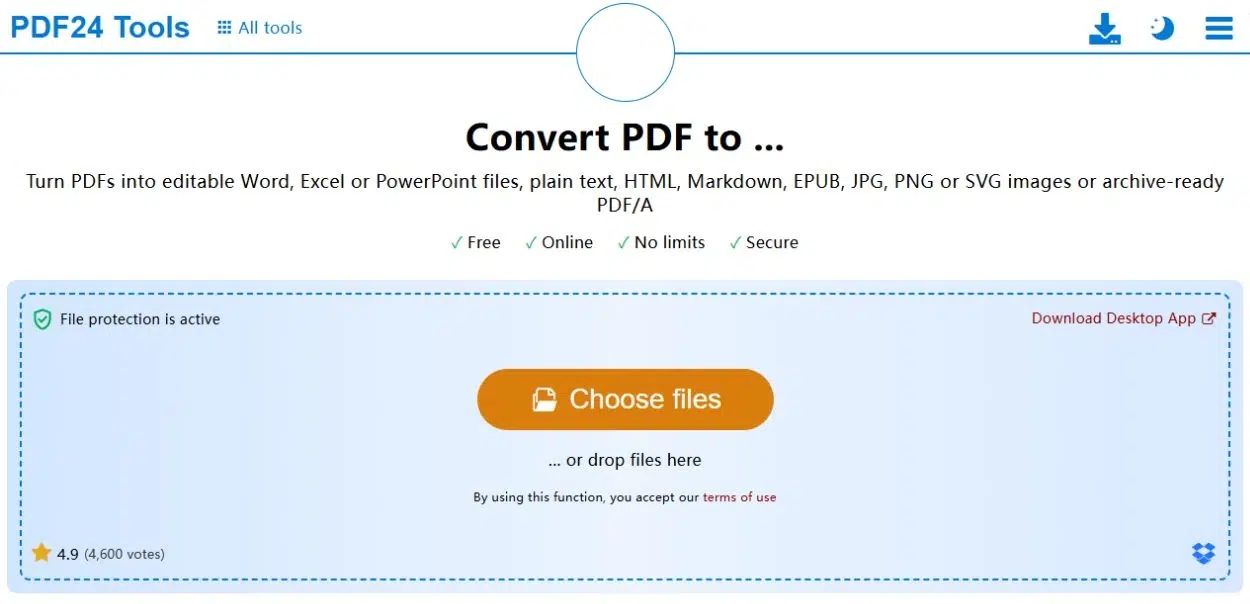
5. PDF24
PDF24 ponúka bezplatnú online konverziu PDF bez nutnosti vytvorenia účtu alebo inštalácie softvéru.
Kľúčové vlastnosti
- Nástroje na konverziu dokumentov Word, Excel a PowerPoint.
- Obrázky stránok vo formáte JPG a PNG s nastavením rozlíšenia a kvality.
- Prístup cez prehliadač v systémoch Windows, macOS a Linux.
Výhody: Bezplatná konverzia bez účtu alebo predplatného s nastaviteľnými nastaveniami pre export obrázkov.
Nevýhody: Online nástroje zobrazujú reklamy a nahrávajú súbory na servery PDF24 na spracovanie.
Najlepšie pre: Bezplatná online konverzia bez inštalácie softvéru alebo vytvorenia účtu.
Vyberte si najlepší PDF konvertor pre vašu úlohu
Ak chcete vybrať najlepší prevodník PDF, zúžte výber na najdôležitejšiu požiadavku: naskenovaný text, možnosti rozloženia programu Excel, jednotlivé obrázky, ukladanie do cloudu alebo nastavenia exportu obrázkov. Tieto rozdiely sú užitočnejšie ako dlhý zoznam formátov súborov, ktoré väčšina nástrojov zdieľa.
Ak chcete výstup vo formáte Office alebo JPG s odkazom na prezeranie online, začnite s programom Recastia. Najlepší prevodník PDF pre tento pracovný postup by vám mal pomôcť s vytvorením súboru aj s jeho zdieľaním.
Vdýchnite svojmu PDF súboru život s Recastiou
Vytvárajte, prispôsobujte a zdieľajte svoj obsah pútavejším spôsobom.
Často kladené otázky
Áno. Počítačová verzia Wordu dokáže otvoriť PDF súbor a previesť jeho kópiu na upraviteľný dokument. Pokyny od spoločnosti Microsoft hovorí, že to funguje najlepšie s PDF súbormi, ktoré sú prevažne textové.
PDF súbor uchováva pozície textu a grafiky, nie nevyhnutne štruktúru odsekov a tabuliek, ktorú Word potrebuje. Konverzný softvér rekonštruuje túto štruktúru, čo môže zmeniť zalomenie riadkov, tabuliek alebo zalomenie strán v zložitých dokumentoch.
Na vytvorenie iného typu súboru, ako je napríklad zošit programu Excel alebo balíček súborov v PowerPointe, použite konvertor. Na zmenu textu, pridanie komentárov alebo zmenu usporiadania strán použite editor PDF a zároveň zachovanie súboru vo formáte PDF.
Možno budete potrebovať heslo alebo neobmedzenú kópiu od vlastníka. Ak máte oprávnenie zmeniť nastavenia zabezpečenia súboru, Pokyny od spoločnosti Adobe vysvetlite, ako odstrániť ochranu heslom.