
En iyi PDF dönüştürücüyü mü arıyorsunuz? Bu kılavuz, PDF'leri Word belgelerine, Excel tablolarına, PowerPoint dosyalarına ve resimlere dönüştürmek için Recastia, Adobe Acrobat, Smallpdf, iLovePDF ve PDF24'ü karşılaştırıyor.
En iyi PDF dönüştürücü, bundan sonra ne yapmanız gerektiğine bağlıdır. Aşağıda, her aracın ana özelliklerini, birini seçerken önemli olan farklılıkları ve Recastia ile başlamak için kısa bir kılavuzu bulacaksınız.
En İyi PDF Dönüştürme Araçlarına Genel Bakış
| Alet | En İyisi İçin | Seçmenin Başlıca Nedeni |
| Recastia | Belgeleri dönüştürme ve paylaşma | Çıktıyı indirin veya çevrimiçi görüntüleme için bir bağlantı paylaşın. |
| Adobe Acrobat | PDF düzenleme ile birlikte dönüştürme | Tek bir ürün ailesiyle dosyaları dışa aktarın, PDF'leri düzenleyin ve taranmış metinlerle çalışın. |
| Küçükpdf | Bulut klasörleriyle çalışma | Dönüştürülen dosyaları Google Drive, Dropbox veya OneDrive'a kaydedin. |
| iLovePDF | Tabloları ve tek tek resimleri dışa aktarma | Excel sayfası düzenlerini seçin veya PDF'den resimler çıkarın. |
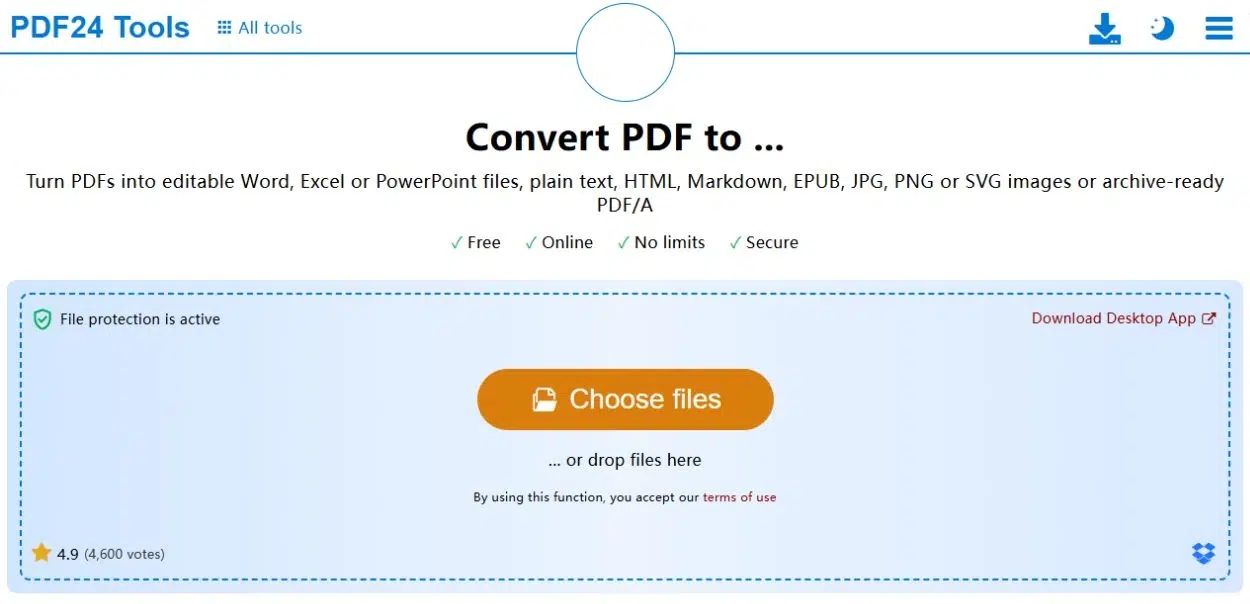
| PDF24 | Ücretsiz çevrimiçi dönüşüm | Hesap gerekmez; JPG ve PNG dışa aktarma ayarları ayarlanabilir. |
1. Recastia
Recastia, PDF dosyalarını dönüştürmenize ve dönüştürülmüş belgeyi aynı çalışma alanından paylaşmanıza olanak tanır. Çıktıyı indirebilir, tarayıcıda önizleme yapabilir veya birine çevrimiçi olarak görüntülemesi için bağlantı gönderebilirsiniz.
Başlıca Özellikler
- Word, Excel ve PowerPoint çıktıları DOC, XLS ve PPTX formatlarında.
- PDF sayfaları için JPG çıktısı.
- Dönüştürülen belgelerin çevrimiçi önizlemeleri.
- Paylaşılabilir bağlantılar ve QR kodları.
Artıları: PDF dosyalarını Office dosyalarına veya JPG resimlerine dönüştürün, ardından sonuçları indirin veya bağlantılar ve QR kodları aracılığıyla paylaşın.
Dezavantajları: Yüklemeler 100 MB'tan küçük ve 200 sayfadan az olmalıdır.
En İyi Kullanım Alanı: Çevrimiçi olarak paylaşmak istediğiniz belgeleri dönüştürmek.
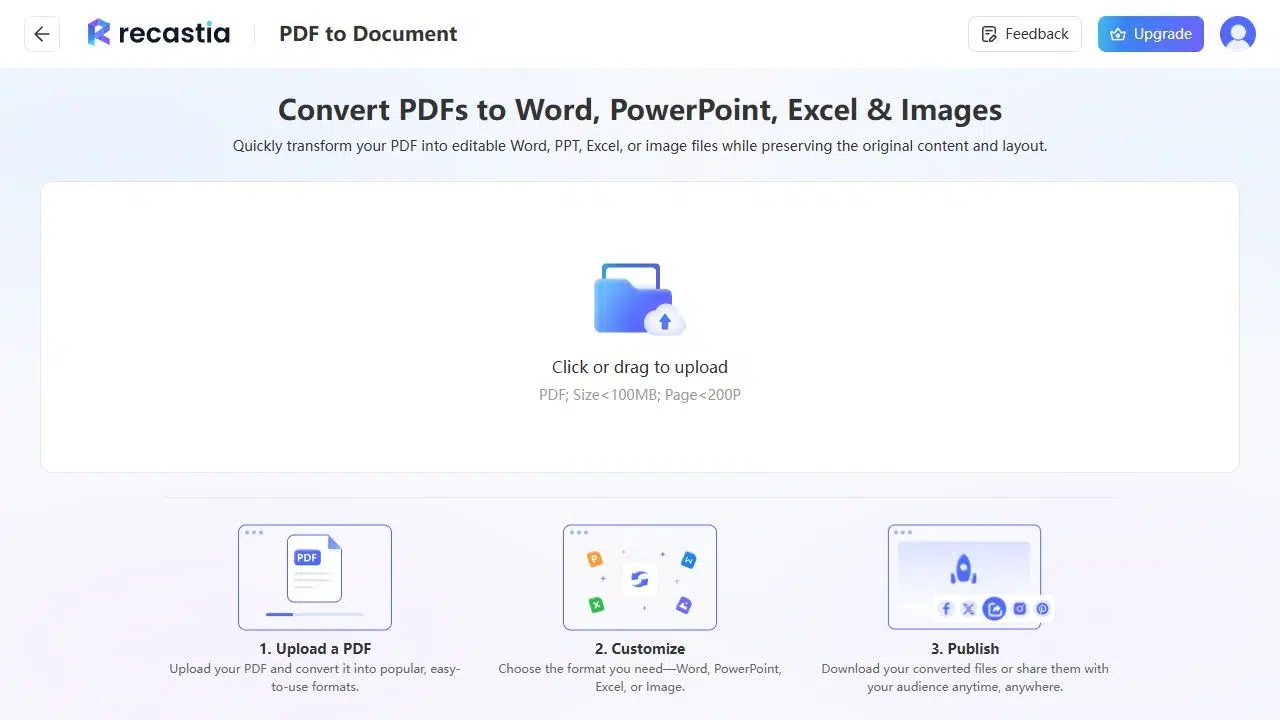
Recastia ile PDF Nasıl Dönüştürülür?
Açın PDF Dönüştürücü Başlamak için.
- PDF dosyanızı yükleyin. 100 MB'tan küçük ve 200 sayfadan az olan bir PDF dosyası yükleyebilirsiniz.
- Çıktı biçimini seçin. Word, Excel, PowerPoint veya Resim dosyasını seçin ve dönüştürme işlemine başlayın.
- İndirin veya paylaşın. Dönüştürülen dosyayı bilgisayarınıza kaydedin veya çevrimiçi görüntüleme için bağlantısını veya QR kodunu paylaşın.
Elektronik tablo çıktısı hakkında daha fazla bilgi için, nasıl yapılacağına bakın. PDF'yi Excel'e dönüştür.
2. Adobe Acrobat
Adobe Acrobat, PDF dönüştürme özelliğini, belge düzenleme ve taranmış sayfalardaki metni tanıma araçlarıyla birleştirir.
Başlıca Özellikler
- Word, Excel ve PowerPoint dışa aktarma.
- JPG, PNG ve TIFF formatında görüntü çıktısı.
- Taranmış metni tanımak için kullanılan OCR teknolojisi.
- Çevrimiçi araçlar ve bir masaüstü uygulaması.
Artıları: Eğer PDF düzenleme için zaten Acrobat kullanıyorsanız, mevcut planınızda ihtiyacınız olan dönüştürme araçları da bulunabilir.
Dezavantajları: Ücretsiz internet erişiminin kullanım sınırları vardır. Örneğin, PDF'den Word'e dönüştürme aracı Günlük dönüştürme limitleri; gelişmiş tarama düzenleme Acrobat Pro'nun bir parçasıdır.
En İyi Kullanım Alanı: Taranmış belgelerle çalışma da dahil olmak üzere, düzenli PDF düzenleme ve dönüştürme işlemleri.
3. Küçükpdf
Smallpdf, PDF dosyalarını tarayıcınızda dönüştürür ve dönüştürülen dosyaları doğrudan bulut depolama alanına kaydetmenizi sağlar.
Başlıca Özellikler
- PDF ile Word, Excel, PowerPoint ve resim formatları arasında dönüştürme.
- Google Drive, Dropbox, OneDrive veya Smallpdf depolama alanına kaydediliyor.
- Masaüstü uygulaması yüklemeden tarayıcı üzerinden erişim.
Artıları: Dönüştürülen dosyaları indirmenize ve tekrar yüklemenize gerek kalmadan doğrudan bulut klasörüne kaydedin.
Dezavantajları: Ücretsiz plan indirmeleri sınırlandırır. Taranmış PDF dosyalarını OCR ile dönüştürmek için Pro sürümü gereklidir.
En İyi Kullanım Alanı: Google Drive, Dropbox veya OneDrive'da depolanan belgelerle çalışma.
4. iLovePDF
iLovePDF, PDF dosyalarını Office dosyalarına dönüştürür ve sayfaların tamamını resim olarak kaydetme veya içindeki resimleri ayıklama konusunda ayrı seçenekler sunar.
Başlıca Özellikler
- Tek sayfalık veya çok sayfalık Excel çıktısı.
- Word ve PowerPoint dönüştürme.
- Sayfanın tamamını JPG olarak dışa aktarma işlemi PDF'den JPG'ye dönüştürme aracı.
- Gömülü görüntülerin JPG dosyaları olarak çıkarılması.
Artıları: Sayfa içi ürün fotoğraflarını, tüm sayfayı kırpmak yerine ayrı JPG dosyaları olarak çıkarın. Elektronik tablolar için, dönüştürmeden önce tek sayfalık veya çok sayfalık bir düzen seçin.
Dezavantajları: Ücretsiz planda dosya ve görev sınırlamaları vardır. Taranmış Word ve Excel dosyalarının OCR ile dönüştürülmesi için Premium gereklidir.
En İyi Kullanım Alanı: PDF tablolarını Excel'e aktarma veya bir belgeden resimleri çıkarma.
5. PDF24
PDF24, hesap veya yazılım kurulumu gerektirmeden ücretsiz çevrimiçi PDF dönüştürme hizmeti sunmaktadır.
Başlıca Özellikler
- Word, Excel ve PowerPoint dönüştürme araçları.
- Çözünürlük ve kalite ayarları bulunan JPG ve PNG sayfa resimleri.
- Windows, macOS ve Linux işletim sistemlerinde tarayıcı erişimi.
Artıları: Hesap veya abonelik gerektirmeyen, görüntü dışa aktarımları için ayarlanabilir ayarlara sahip ücretsiz dönüştürme.
Dezavantajları: Çevrimiçi araçlar reklamları görüntüler ve işlenmek üzere dosyaları PDF24'ün sunucularına yükler.
En İyi Kullanım Alanı: Yazılım yüklemeye veya hesap oluşturmaya gerek kalmadan ücretsiz çevrimiçi dönüştürme.
Göreviniz için en iyi PDF dönüştürücüyü seçin.
En iyi PDF dönüştürücüyü seçmek için, kararınızı en çok önem verdiğiniz gereksinime odaklayın: taranmış metin, Excel düzen seçenekleri, tek tek resimler, buluta kaydetme veya görüntü dışa aktarma ayarları. Bu farklılıklar, çoğu aracın paylaştığı uzun bir dosya formatı listesinden daha kullanışlıdır.
Çevrimiçi görüntüleme için bağlantı içeren Office veya JPG çıktısı istiyorsanız, Recastia ile başlayın. Bu iş akışı için en iyi PDF dönüştürücü, hem dosyayı oluşturmanıza hem de paylaşmanıza yardımcı olmalıdır.
Recastia ile PDF dosyalarınıza hayat verin.
İçeriklerinizi daha ilgi çekici bir şekilde oluşturun, özelleştirin ve paylaşın.
Sıkça Sorulan Sorular
Evet. Word'ün masaüstü sürümü bir PDF dosyasını açabilir ve kopyasını düzenlenebilir bir belgeye dönüştürebilir. Microsoft'un rehberliği Bu yöntemin çoğunlukla metin içeren PDF dosyalarında en iyi sonucu verdiğini söylüyor.
PDF dosyaları metin ve grafiklerin konumlarını saklar, ancak Word'ün ihtiyaç duyduğu paragraf ve tablo yapısını mutlaka saklamaz. Dönüştürme yazılımları bu yapıyı yeniden oluşturur ve bu da karmaşık belgelerde satır sonlarını, tabloları veya sayfa sonlarını değiştirebilir.
Farklı bir dosya türü oluşturmak için bir dönüştürücü kullanın; örneğin, Excel çalışma kitabı veya PowerPoint sunumu. PDF düzenleyici kullanarak metni değiştirebilir, yorum ekleyebilir veya sayfaları yeniden düzenleyebilirsiniz, böylece dosya PDF formatında kalır.
Dosyanın şifresine veya sahibinden kısıtlama olmaksızın erişim iznine ihtiyacınız olabilir. Dosyanın güvenlik ayarlarını değiştirme yetkiniz varsa, Adobe'nin talimatları Parola korumasının nasıl kaldırılacağını açıklayın.