
최고의 PDF 변환기를 찾고 계신가요? 이 가이드에서는 Recastia, Adobe Acrobat, Smallpdf, iLovePDF, PDF24를 비교하여 PDF 파일을 Word 문서, Excel 스프레드시트, PowerPoint 파일 및 이미지로 변환하는 방법을 소개합니다.
어떤 PDF 변환기가 가장 좋은지는 다음에 무엇을 해야 하는지에 따라 다릅니다. 아래에서는 각 도구의 주요 기능, 선택 시 중요한 차이점, 그리고 Recastia 사용 시작 방법에 대한 간단한 가이드를 제공합니다.
최고의 PDF 변환 도구들을 한눈에 살펴보세요
| 도구 | 가장 적합한 대상 | 이 제품을 선택해야 하는 주된 이유 |
| 레카스티아 | 문서 변환 및 공유 | 결과물을 다운로드하거나 온라인에서 볼 수 있도록 링크를 공유하세요. |
| 어도비 아크로뱃 | PDF 편집과 함께 변환 | 하나의 제품군으로 파일 내보내기, PDF 편집, 스캔한 텍스트 작업까지 모두 가능합니다. |
| 작은 PDF | 클라우드 폴더 작업하기 | 변환된 파일을 Google Drive, Dropbox 또는 OneDrive에 저장하세요. |
| iLovePDF | 표와 개별 이미지 내보내기 | 엑셀 시트 레이아웃을 선택하거나 PDF에서 이미지를 추출하세요. |
| PDF24 | 무료 온라인 변환 | 계정 등록 필요 없음; JPG 및 PNG 내보내기 설정 조정 가능 |
1. 레카스티아
Recastia를 사용하면 PDF를 변환하고 변환된 문서를 동일한 작업 공간에서 공유할 수 있습니다. 변환된 파일을 다운로드하거나, 브라우저에서 미리 보기를 열거나, 다른 사람에게 링크를 보내 온라인으로 볼 수 있도록 할 수 있습니다.
주요 특징
- Word, Excel, PowerPoint 출력은 DOC, XLS, PPTX 형식으로 제공됩니다.
- PDF 페이지를 JPG 형식으로 출력합니다.
- 변환된 문서의 온라인 미리보기.
- 공유 가능한 링크 및 QR 코드.
장점: PDF 파일을 오피스 파일이나 JPG 이미지로 변환한 다음, 결과를 다운로드하거나 링크 및 QR 코드를 통해 공유하세요.
단점: 업로드 파일 크기는 100MB 미만이어야 하며, 페이지 수는 200페이지 미만이어야 합니다.
다음과 같은 경우에 가장 적합합니다: 온라인에서 공유하고 싶은 문서도 변환해 보세요.
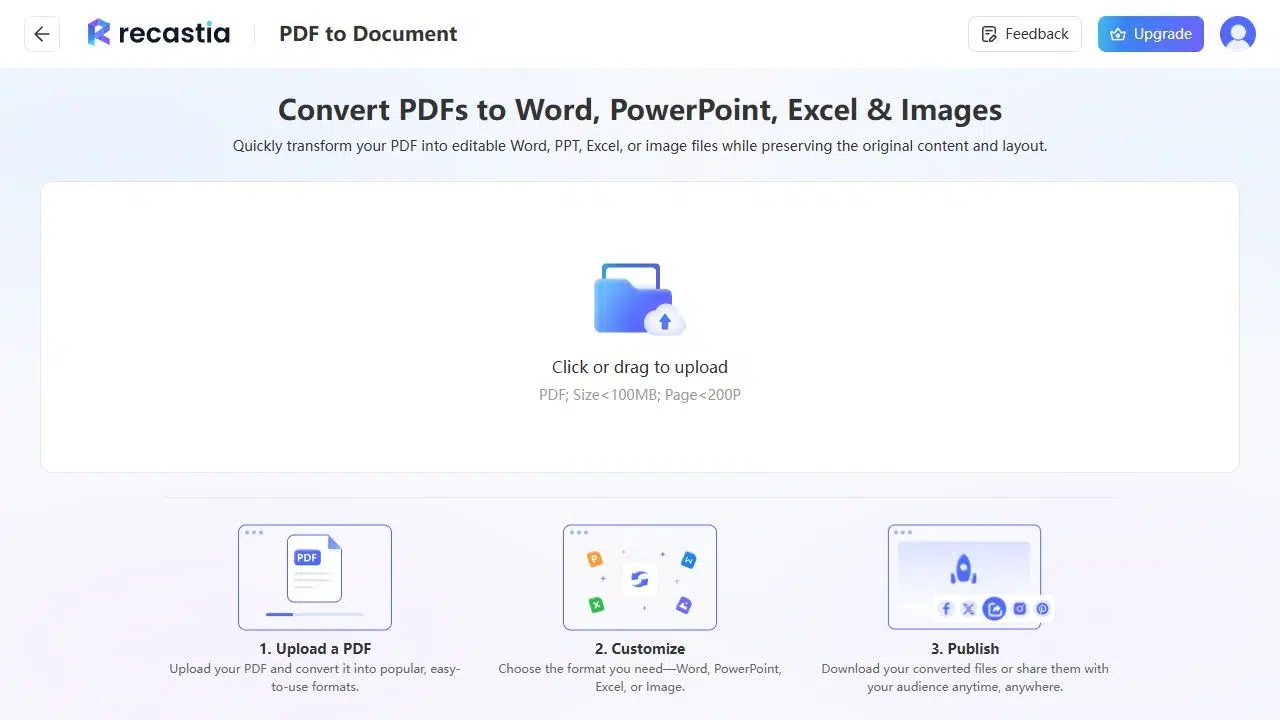
Recastia를 사용하여 PDF를 변환하는 방법
열기 PDF 변환기 시작하려면.
- PDF 파일을 업로드하세요. 용량이 100MB 미만이고 페이지 수가 200페이지 미만인 PDF 파일을 업로드할 수 있습니다.
- 출력 형식을 선택하세요. Word, Excel, PowerPoint 또는 이미지 파일을 선택한 다음 변환을 시작하세요.
- 다운로드 또는 공유하세요. 변환된 파일을 컴퓨터에 저장하거나, 링크 또는 QR 코드를 공유하여 온라인으로 볼 수 있습니다.
스프레드시트 출력에 대한 자세한 내용은 방법을 참조하세요. PDF를 Excel로 변환.
2. 어도비 아크로뱃
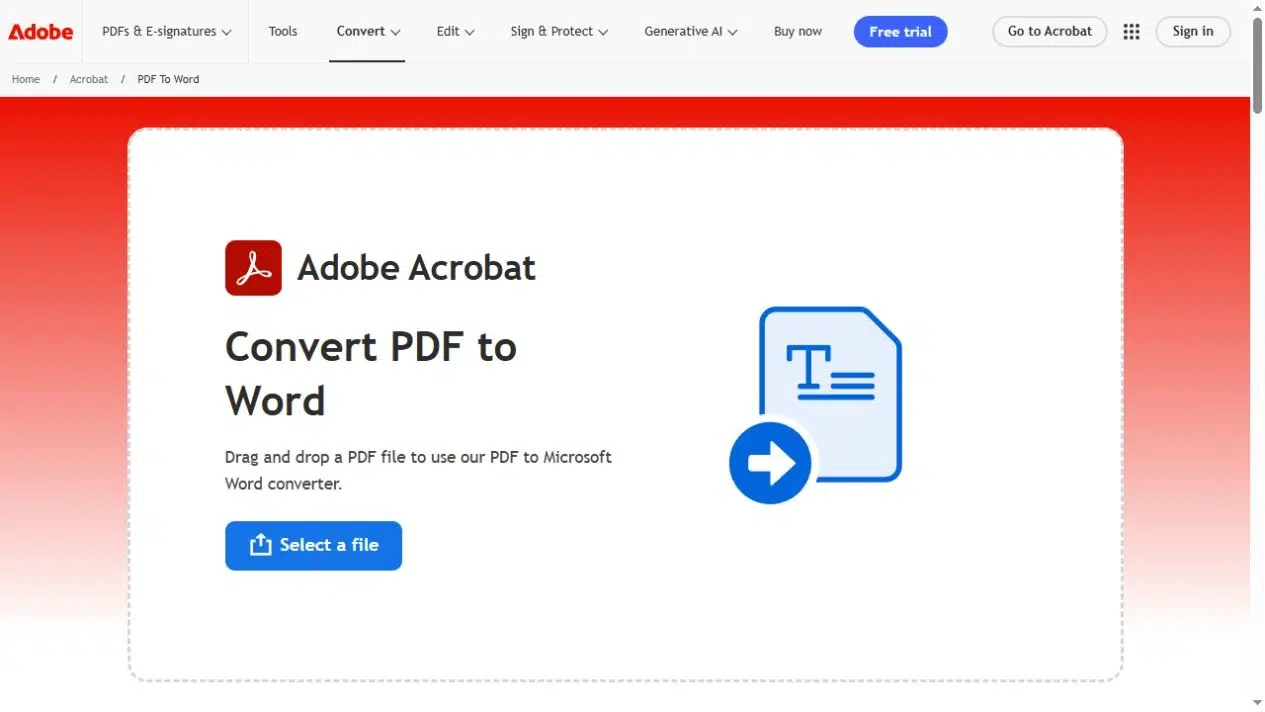
Adobe Acrobat은 PDF 변환 기능과 문서 편집 도구, 스캔한 페이지의 텍스트 인식 기능을 결합한 프로그램입니다.
주요 특징
- Word, Excel, PowerPoint 내보내기.
- JPG, PNG, TIFF 이미지 출력.
- 스캔한 텍스트를 인식하는 OCR 기술.
- 온라인 도구와 데스크톱 애플리케이션.
장점: 이미 PDF 편집에 Acrobat을 사용하고 있다면 기존 요금제에 필요한 변환 도구가 포함되어 있을 수 있습니다.
단점: 무료 온라인 접속에는 사용 제한이 있습니다. 예를 들어, PDF를 Word로 변환하는 도구 일일 변환 횟수에 제한이 있습니다. 고급 스캔 편집 기능은 Acrobat Pro에 포함되어 있습니다.
다음과 같은 경우에 가장 적합합니다: 스캔한 문서를 포함한 일반 PDF 편집 및 변환 작업.
3. 작은 PDF
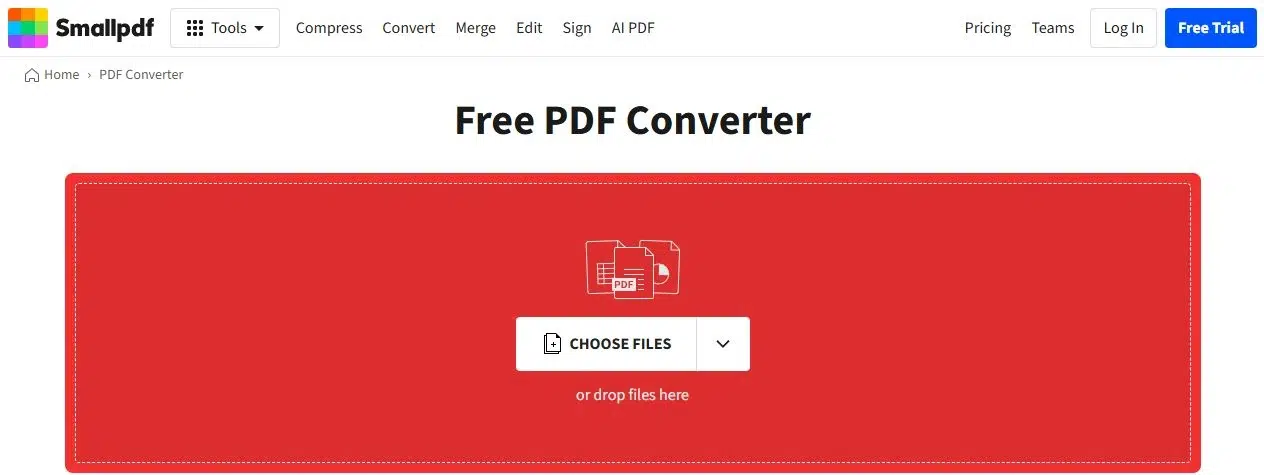
Smallpdf는 브라우저에서 PDF를 변환하고 변환된 파일을 클라우드 저장소에 직접 저장할 수 있도록 해줍니다.
주요 특징
- PDF와 Word, Excel, PowerPoint 및 이미지 형식 간 변환.
- Google Drive, Dropbox, OneDrive 또는 Smallpdf 저장소에 저장합니다.
- 데스크톱 앱을 설치하지 않고 브라우저에 접속할 수 있습니다.
장점: 변환된 파일을 다운로드하고 다시 업로드하는 과정 없이 클라우드 폴더에 바로 저장할 수 있습니다.
단점: 무료 플랜은 다운로드 횟수에 제한이 있습니다. OCR을 사용하여 스캔한 PDF를 변환하려면 Pro 플랜이 필요합니다.
다음과 같은 경우에 가장 적합합니다: Google Drive, Dropbox 또는 OneDrive에 저장된 문서를 작업합니다.
4. iLovePDF
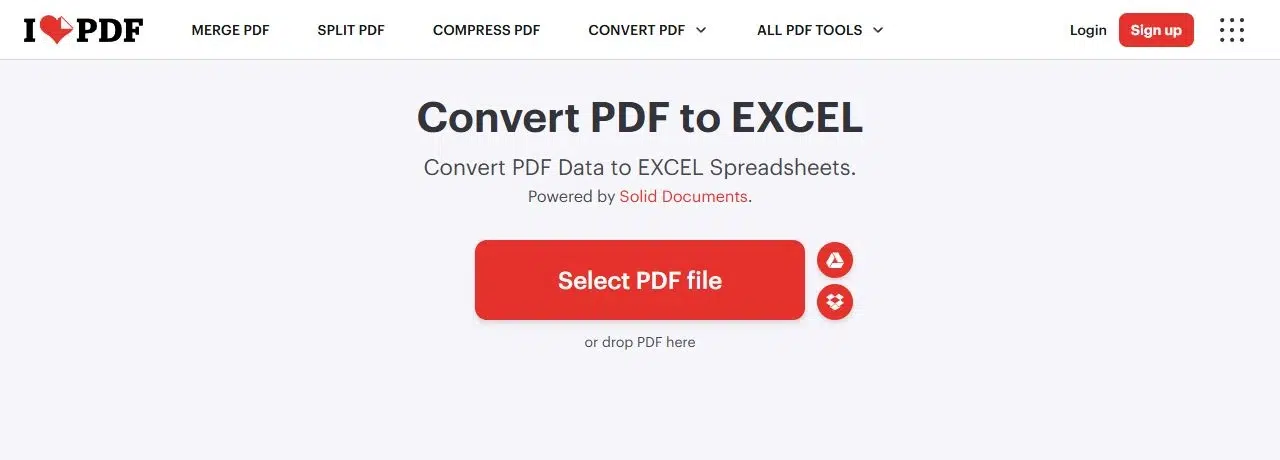
iLovePDF는 PDF 파일을 오피스 파일로 변환하고, 전체 페이지를 이미지로 저장하거나 페이지 내의 그림을 추출하는 옵션을 별도로 제공합니다.
주요 특징
- 엑셀 파일로 한 장 또는 여러 장으로 출력할 수 있습니다.
- 워드 및 파워포인트 변환.
- 전체 페이지 JPG 내보내기 PDF를 JPG로 변환하는 도구.
- 내장된 이미지를 JPG 파일로 추출합니다.
장점: 페이지 전체를 자르는 대신 내장된 제품 사진을 개별 JPG 파일로 추출하세요. 스프레드시트의 경우 변환하기 전에 단일 시트 또는 여러 시트 레이아웃을 선택하세요.
단점: 무료 플랜에는 파일 및 작업 제한이 있습니다. 스캔한 Word 및 Excel 파일을 OCR로 변환하려면 프리미엄 플랜이 필요합니다.
다음과 같은 경우에 가장 적합합니다: PDF 표를 Excel로 내보내거나 문서에서 그림을 추출하는 기능.
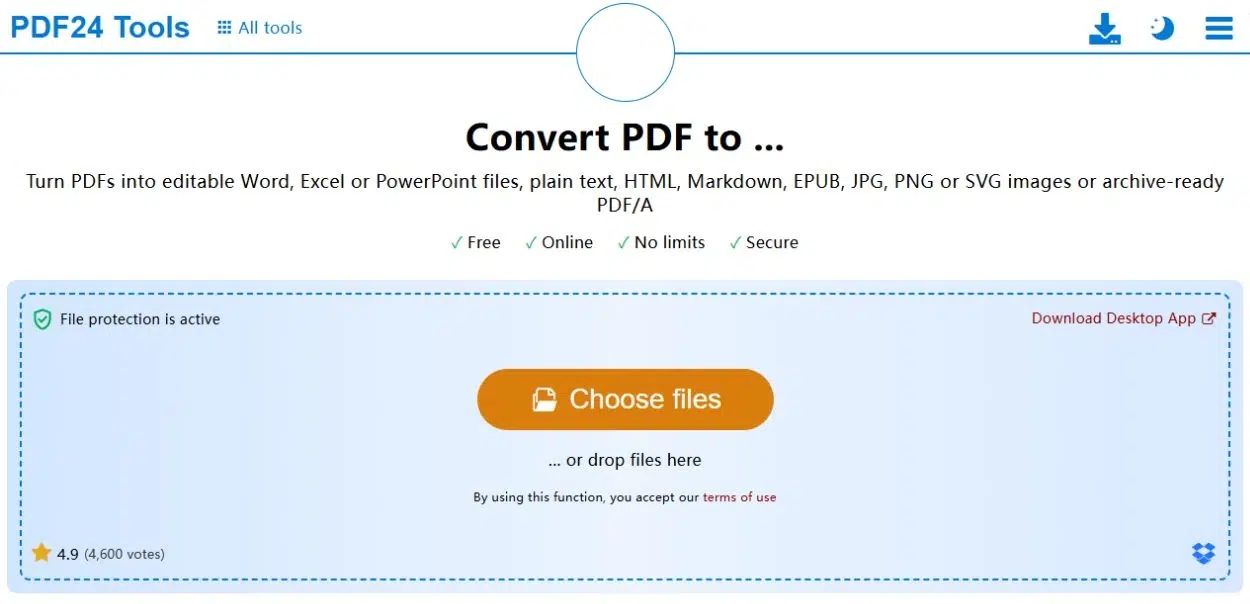
5. PDF24
PDF24는 계정 생성이나 소프트웨어 설치 없이 무료로 온라인 PDF 변환 서비스를 제공합니다.
주요 특징
- Word, Excel, PowerPoint 변환 도구.
- 해상도 및 품질 설정이 가능한 JPG 및 PNG 페이지 이미지입니다.
- Windows, macOS 및 Linux에서 브라우저로 접속할 수 있습니다.
장점: 계정이나 구독 없이 무료로 변환할 수 있으며, 이미지 내보내기 설정을 조정할 수 있습니다.
단점: 온라인 도구는 광고를 표시하고 파일을 PDF24 서버로 업로드하여 처리합니다.
다음과 같은 경우에 가장 적합합니다: 소프트웨어를 설치하거나 계정을 만들 필요 없이 무료로 온라인 변환을 할 수 있습니다.
작업에 가장 적합한 PDF 변환기를 선택하세요
최고의 PDF 변환기를 선택하려면 스캔한 텍스트, Excel 레이아웃 옵션, 개별 이미지, 클라우드 저장 또는 이미지 내보내기 설정과 같이 가장 중요한 요구 사항에 집중하세요. 대부분의 도구가 공유하는 긴 파일 형식 목록보다는 이러한 차이점이 훨씬 더 유용합니다.
온라인에서 볼 수 있는 링크가 포함된 Office 또는 JPG 형식의 출력 파일을 원한다면 Recastia부터 시작하세요. 이러한 워크플로에 가장 적합한 PDF 변환기는 파일을 생성하고 공유하는 데 모두 도움을 줄 것입니다.
Recastia로 PDF에 생동감을 불어넣으세요
더욱 매력적인 방식으로 콘텐츠를 제작, 맞춤 설정하고 공유하세요.
자주 묻는 질문
네. 워드 데스크톱 버전은 PDF 파일을 열고 편집 가능한 문서로 변환할 수 있습니다. 마이크로소프트의 지침 이 방법은 텍스트 위주의 PDF 파일에서 가장 효과적이라고 합니다.
PDF 파일은 텍스트와 그래픽의 위치를 저장하지만, Word에서 필요한 단락 및 표 구조는 반드시 저장하는 것은 아닙니다. 변환 소프트웨어는 이러한 구조를 재구성하는데, 이 과정에서 복잡한 문서의 줄 바꿈, 표 또는 페이지 나누기가 변경될 수 있습니다.
변환기를 사용하여 Excel 통합 문서나 PowerPoint 프레젠테이션과 같은 다른 파일 형식을 만들 수 있습니다. PDF 편집기를 사용하여 파일을 PDF 형식으로 유지하면서 텍스트를 변경하거나, 주석을 추가하거나, 페이지 순서를 재배열할 수 있습니다.
소유자로부터 암호 또는 제한 없는 사본을 받아야 할 수도 있습니다. 파일의 보안 설정을 변경할 권한이 있는 경우, 어도비의 지침 비밀번호 보호를 해제하는 방법을 설명하세요.