
Suchen Sie den besten PDF-Konverter? Dieser Leitfaden vergleicht Recastia, Adobe Acrobat, Smallpdf, iLovePDF und PDF24 hinsichtlich ihrer Fähigkeit, PDFs in Word-Dokumente, Excel-Tabellen, PowerPoint-Dateien und Bilder umzuwandeln.
Welcher PDF-Konverter am besten geeignet ist, hängt von Ihren weiteren Anforderungen ab. Im Folgenden finden Sie die wichtigsten Funktionen der einzelnen Tools, die relevanten Unterschiede bei der Auswahl sowie eine kurze Anleitung für den Einstieg in Recastia.
Die besten PDF-Konverter-Tools im Überblick
| Werkzeug | Am besten geeignet für | Hauptgrund für die Wahl dieses Produkts |
| Recastia | Konvertierung und Freigabe von Dokumenten | Laden Sie die Ausgabe herunter oder teilen Sie einen Link zur Online-Ansicht. |
| Adobe Acrobat | Konvertierung und PDF-Bearbeitung | Dateien exportieren, PDFs bearbeiten und mit gescanntem Text arbeiten – alles in einer Produktfamilie |
| Kleines PDF | Arbeiten mit Cloud-Ordnern | Konvertierte Dateien in Google Drive, Dropbox oder OneDrive speichern |
| iLovePDF | Exportieren von Tabellen und Einzelbildern | Wählen Sie Excel-Tabellenlayouts aus oder extrahieren Sie Bilder aus einer PDF-Datei. |
| PDF24 | Kostenlose Online-Umrechnung | Kein Konto erforderlich; anpassbare JPG- und PNG-Exporteinstellungen |
1. Recastia
Mit Recastia können Sie PDFs konvertieren und das konvertierte Dokument direkt im selben Arbeitsbereich teilen. Sie können die Datei herunterladen, eine Browservorschau öffnen oder einen Link zum Online-Ansehen senden.
Hauptmerkmale
- Ausgabe von Word-, Excel- und PowerPoint-Dateien in den Formaten DOC, XLS und PPTX.
- JPG-Ausgabe für PDF-Seiten.
- Online-Vorschau konvertierter Dokumente.
- Teilbare Links und QR-Codes.
Vorteile: Konvertieren Sie PDFs in Office-Dateien oder JPG-Bilder und laden Sie die Ergebnisse anschließend herunter oder teilen Sie sie über Links und QR-Codes.
Nachteile: Uploads dürfen maximal 100 MB groß sein und dürfen weniger als 200 Seiten enthalten.
Ideal für: Konvertierung von Dokumenten, die Sie auch online teilen möchten.
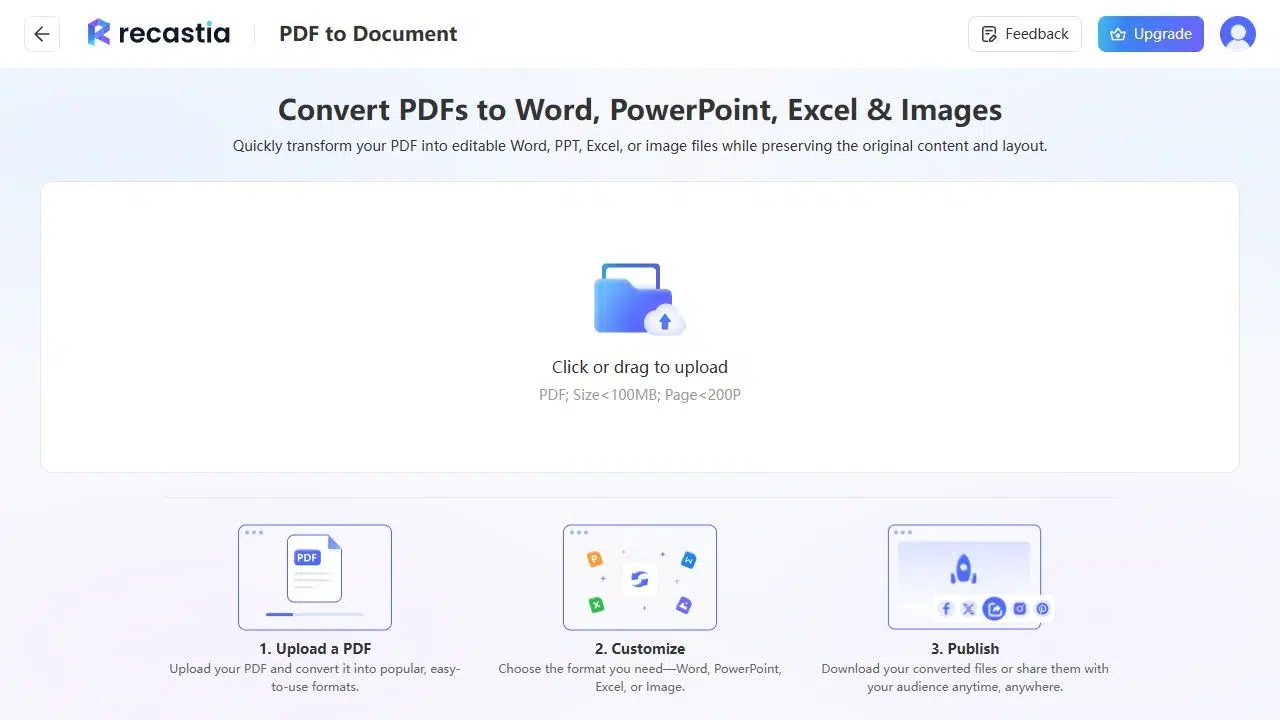
Wie man eine PDF-Datei mit Recastia konvertiert
Öffne die PDF-Konverter Um loszulegen.
- Laden Sie Ihre PDF-Datei hoch. Sie können eine PDF-Datei hochladen, die kleiner als 100 MB ist und weniger als 200 Seiten umfasst.
- Wählen Sie ein Ausgabeformat. Wählen Sie Word, Excel, PowerPoint oder Bild aus und starten Sie dann die Konvertierung.
- Herunterladen oder teilen. Speichern Sie die konvertierte Datei auf Ihrem Computer oder teilen Sie den Link oder den QR-Code zur Online-Ansicht.
Weitere Details zur Tabellenausgabe finden Sie unter Anleitung PDF in Excel konvertieren.
2. Adobe Acrobat
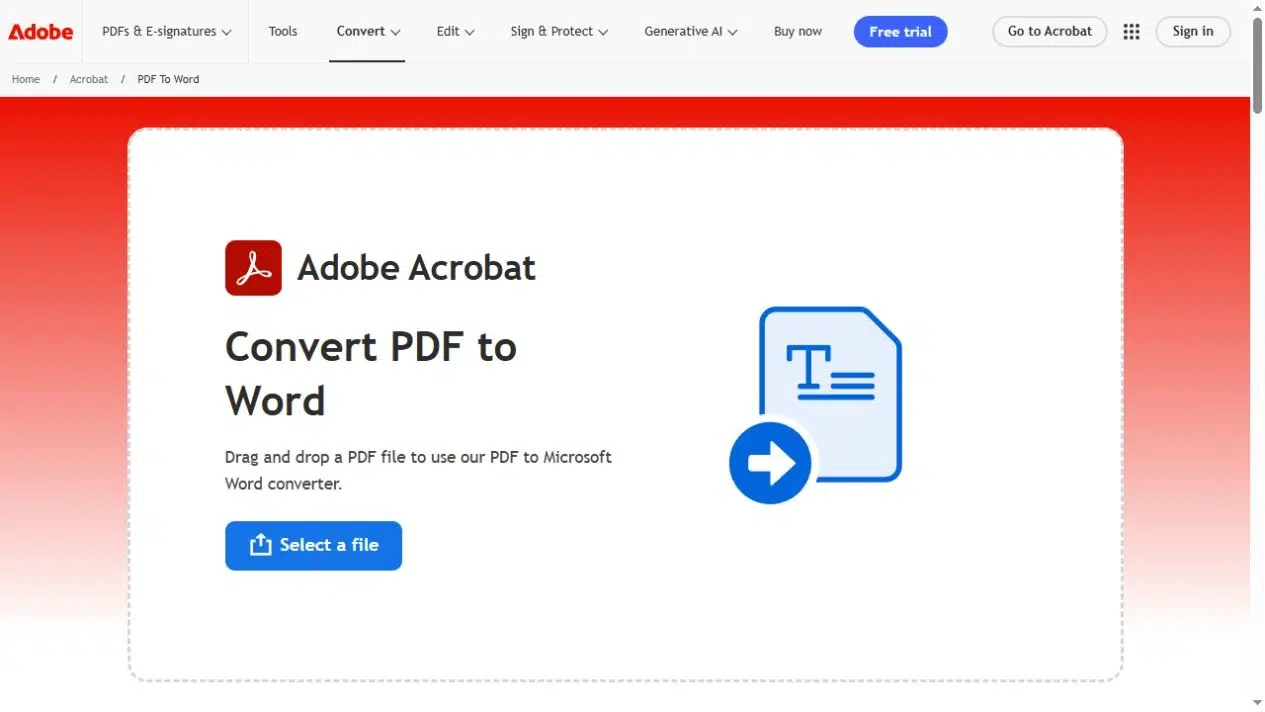
Adobe Acrobat kombiniert die PDF-Konvertierung mit Werkzeugen zur Bearbeitung von Dokumenten und zur Texterkennung in gescannten Seiten.
Hauptmerkmale
- Export in Word, Excel und PowerPoint.
- Bildausgabe im JPG-, PNG- und TIFF-Format.
- OCR zur Erkennung gescannten Textes.
- Online-Tools und eine Desktop-Anwendung.
Vorteile: Wenn Sie Acrobat bereits für die PDF-Bearbeitung verwenden, sind die benötigten Konvertierungswerkzeuge möglicherweise auch in Ihrem bestehenden Abonnement enthalten.
Nachteile: Kostenloser Online-Zugang ist beschränkt. Zum Beispiel PDF-zu-Word-Tool Die Anzahl der täglichen Konvertierungen ist begrenzt; die erweiterte Scanbearbeitung ist Teil von Acrobat Pro.
Ideal für: Regelmäßige PDF-Bearbeitung und -Konvertierung, einschließlich der Arbeit mit gescannten Dokumenten.
3. Kleines PDF
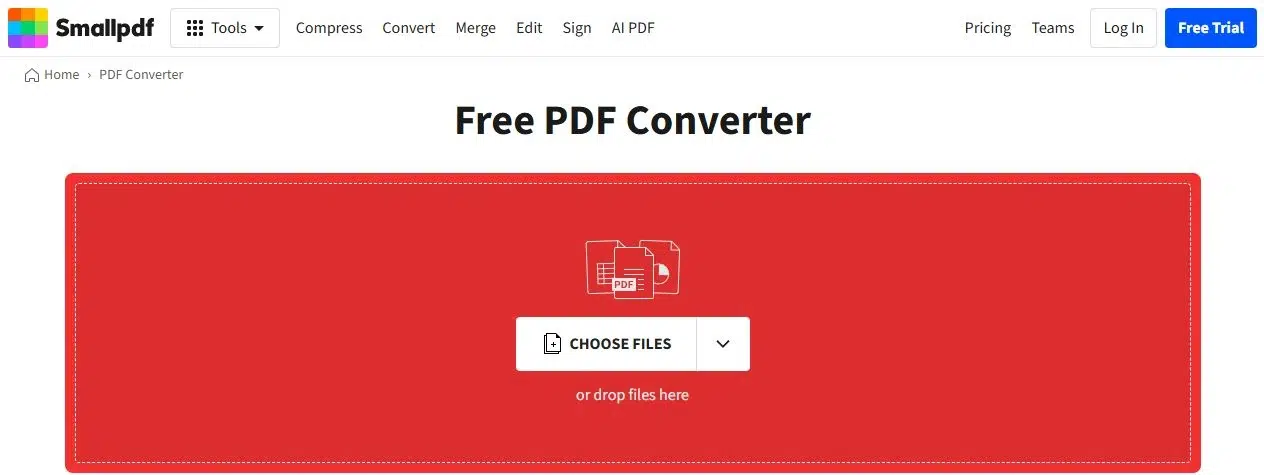
Smallpdf konvertiert PDFs direkt im Browser und ermöglicht es Ihnen, die konvertierten Dateien direkt in der Cloud zu speichern.
Hauptmerkmale
- Konvertierung zwischen PDF und Word, Excel, PowerPoint und Bildformaten.
- Speichern auf Google Drive, Dropbox, OneDrive oder Smallpdf.
- Zugriff über den Browser ohne Installation einer Desktop-App.
Vorteile: Konvertierte Dateien direkt in einem Cloud-Ordner speichern, ohne sie herunterzuladen und erneut hochzuladen.
Nachteile: Die kostenlose Version beschränkt die Anzahl der Downloads. Für die Konvertierung gescannter PDFs mit OCR ist die Pro-Version erforderlich.
Ideal für: Arbeiten mit Dokumenten, die in Google Drive, Dropbox oder OneDrive gespeichert sind.
4. iLovePDF
iLovePDF konvertiert PDFs in Office-Dateien und bietet Ihnen separate Optionen zum Speichern ganzer Seiten als Bilder oder zum Extrahieren der darin enthaltenen Bilder.
Hauptmerkmale
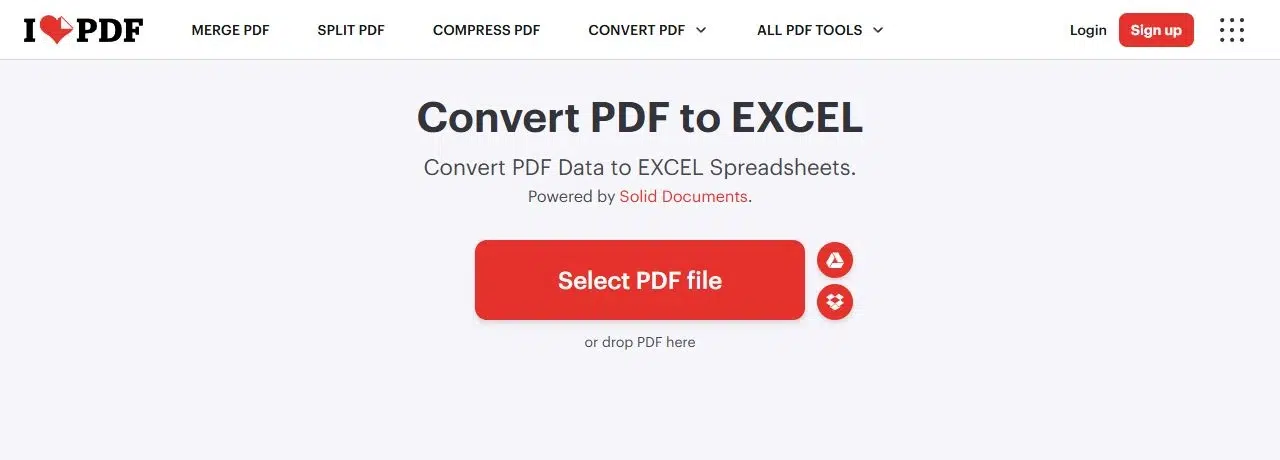
- Excel-Ausgabe mit einem oder mehreren Tabellenblättern.
- Word- und PowerPoint-Konvertierung.
- Export der gesamten Seite als JPG über die PDF zu JPG-Tool.
- Extraktion eingebetteter Bilder als JPG-Dateien.
Vorteile: Extrahieren Sie eingebettete Produktfotos als separate JPGs, anstatt ganze Seitenbilder zuzuschneiden. Wählen Sie bei Tabellenkalkulationen vor der Konvertierung ein Layout mit einem oder mehreren Tabellenblättern.
Nachteile: Der kostenlose Tarif hat Datei- und Aufgabenbeschränkungen. Die OCR-Konvertierung von gescannten Word- und Excel-Dateien erfordert die Premium-Version.
Ideal für: PDF-Tabellen nach Excel exportieren oder Bilder aus einem Dokument extrahieren.
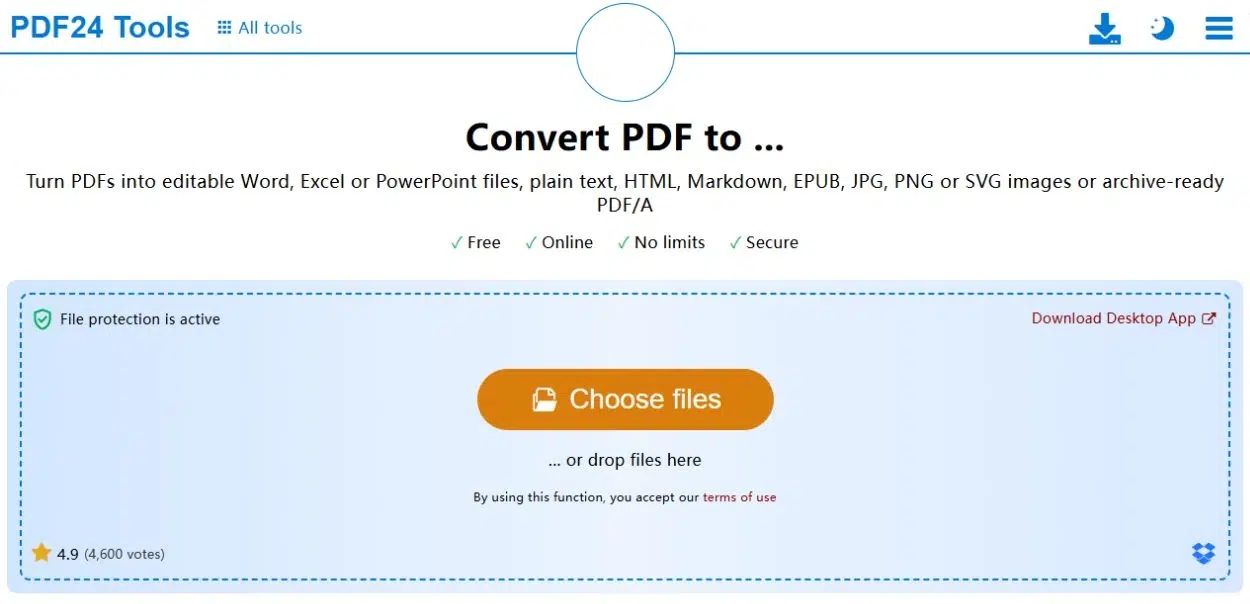
5. PDF24
PDF24 bietet kostenlose Online-PDF-Konvertierung ohne dass ein Konto oder eine Softwareinstallation erforderlich ist.
Hauptmerkmale
- Konvertierungstools für Word, Excel und PowerPoint.
- JPG- und PNG-Seitenbilder mit Auflösungs- und Qualitätseinstellungen.
- Zugriff über den Browser unter Windows, macOS und Linux.
Vorteile: Kostenlose Konvertierung ohne Konto oder Abonnement, mit anpassbaren Einstellungen für den Bildexport.
Nachteile: Die Online-Tools blenden Anzeigen ein und laden Dateien zur Verarbeitung auf die Server von PDF24 hoch.
Ideal für: Kostenloser Online-Umtausch ohne Softwareinstallation oder Kontoerstellung.
Wählen Sie den besten PDF-Konverter für Ihre Aufgabe
Um den besten PDF-Konverter auszuwählen, sollten Sie sich auf Ihre wichtigsten Anforderungen konzentrieren: gescannter Text, Excel-Layoutoptionen, einzelne Bilder, Cloud-Speicherung oder Bildexporteinstellungen. Diese Unterschiede sind aussagekräftiger als eine lange Liste von Dateiformaten, die die meisten Tools unterstützen.
Wenn Sie Office- oder JPG-Dateien mit einem Link zur Online-Ansicht erstellen möchten, ist Recastia der beste Ausgangspunkt. Der optimale PDF-Konverter für diesen Workflow sollte Ihnen sowohl beim Erstellen als auch beim Teilen der Datei helfen.
Erwecke deine PDFs mit Recastia zum Leben!
Erstellen, individualisieren und teilen Sie Ihre Inhalte auf eine ansprechendere Weise.
Häufig gestellte Fragen
Ja. Die Desktop-Version von Word kann eine PDF-Datei öffnen und eine Kopie in ein bearbeitbares Dokument umwandeln. Microsofts Leitfaden Er sagt, dies funktioniere am besten mit PDFs, die hauptsächlich aus Text bestehen.
Eine PDF-Datei speichert die Positionen von Text und Grafiken, nicht unbedingt die Absatz- und Tabellenstruktur, die Word benötigt. Konvertierungssoftware rekonstruiert diese Struktur, wodurch Zeilenumbrüche, Tabellen oder Seitenumbrüche in komplexen Dokumenten verändert werden können.
Verwenden Sie einen Konverter, um ein anderes Dateiformat zu erstellen, beispielsweise eine Excel-Arbeitsmappe oder eine PowerPoint-Präsentation. Mit einem PDF-Editor können Sie Text ändern, Kommentare hinzufügen oder Seiten neu anordnen, ohne die PDF-Datei zu verändern.
Möglicherweise benötigen Sie das Passwort oder eine uneingeschränkte Kopie vom Eigentümer. Wenn Sie berechtigt sind, die Sicherheitseinstellungen der Datei zu ändern, Adobes Anweisungen Erklären Sie, wie man den Passwortschutz entfernt.