
Etsitkö parasta PDF-muunninta? Tämä opas vertailee Recastiaa, Adobe Acrobatia, Smallpdf:ää, iLovePDF:ää ja PDF24:ää PDF-tiedostojen muuntamiseen Word-dokumenteiksi, Excel-laskentataulukoiksi, PowerPoint-tiedostoiksi ja kuviksi.
Paras PDF-muunnin riippuu siitä, mitä sinun on tehtävä seuraavaksi. Alta löydät kunkin työkalun tärkeimmät ominaisuudet, erot, joilla on merkitystä sitä valittaessa, ja lyhyen oppaan Recastian käytön aloittamiseen.
Parhaat PDF-muunnostyökalut yhdellä silmäyksellä
| Työkalu | Paras | Tärkein syy valita se |
| Recastia | Dokumenttien muuntaminen ja jakaminen | Lataa tuloste tai jaa linkki verkkokatselua varten |
| Adobe Acrobat | Muuntaminen PDF-muokkauksen rinnalla | Vie tiedostoja, muokkaa PDF-tiedostoja ja työskentele skannatun tekstin kanssa yhdessä tuoteperheessä |
| Pienipdf | Pilvikansioiden kanssa työskentely | Tallenna muunnetut tiedostot Google Driveen, Dropboxiin tai OneDriveen |
| iLovePDF | Taulukoiden ja yksittäisten kuvien vieminen | Valitse Excel-taulukon asetteluja tai poimi kuvia PDF-tiedostosta |
| PDF24 | Ilmainen online-muunnos | Ei vaadi tiliä; säädettävät JPG- ja PNG-vientiasetukset |
1. Recastia
Recastian avulla voit muuntaa PDF-tiedoston ja jakaa muunnetun dokumentin samasta työtilasta. Voit ladata tulosteen, avata selaimen esikatselun tai lähettää jollekulle linkin sen tarkastelemiseksi verkossa.
Tärkeimmät ominaisuudet
- Word-, Excel- ja PowerPoint-tiedostot DOC-, XLS- ja PPTX-muodoissa.
- JPG-tuloste PDF-sivuille.
- Muunnettujen asiakirjojen esikatselut verkossa.
- Jaettavia linkkejä ja QR-koodeja.
Hyvät puolet: Muunna PDF-tiedostot Office-tiedostoiksi tai JPG-kuviksi ja lataa sitten tulokset tai jaa ne linkkien ja QR-koodien avulla.
Haittoja: Latausten on oltava alle 100 Mt ja sisällettävä alle 200 sivua.
Paras käyttökohde: Muunna asiakirjoja, jotka haluat myös jakaa verkossa.
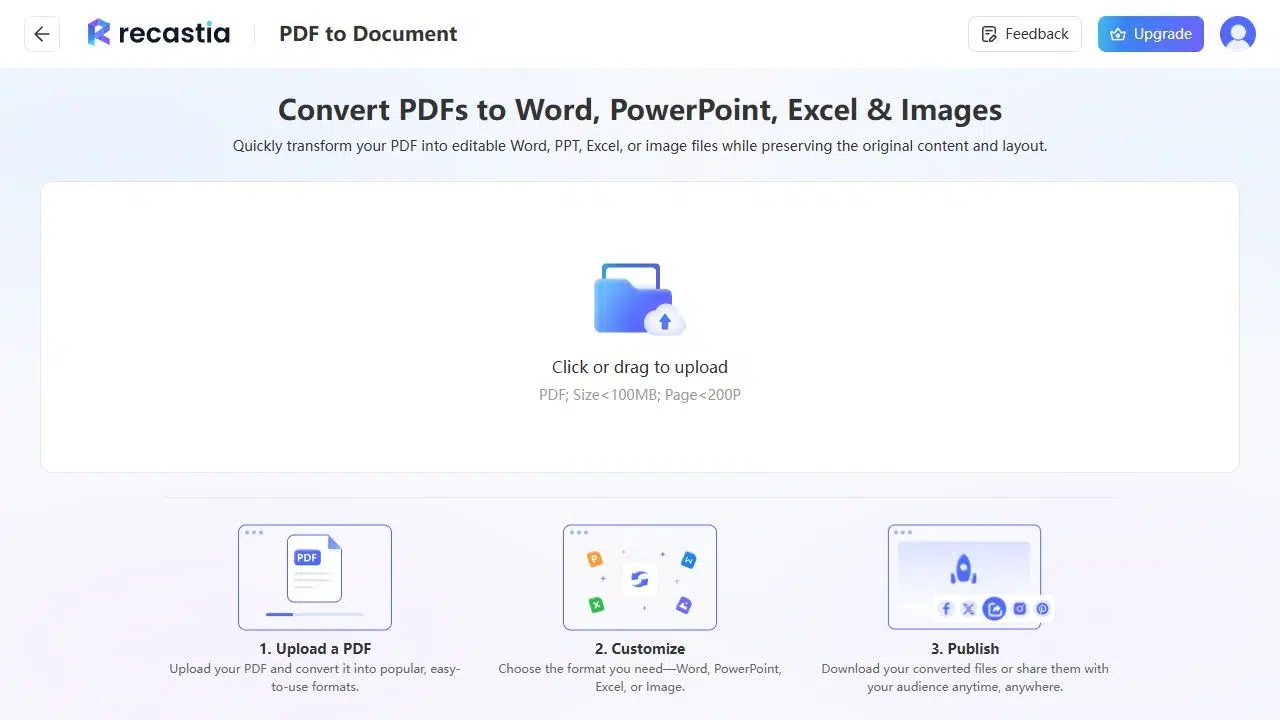
PDF-tiedoston muuntaminen Recastian avulla
Avaa PDF-muunnin aloittaaksesi.
- Lataa PDF-tiedostosi. Voit ladata alle 100 Mt:n PDF-tiedoston, jossa on alle 200 sivua.
- Valitse tulostusmuoto. Valitse Word, Excel, PowerPoint tai Kuva ja aloita sitten muuntaminen.
- Lataa tai jaa. Tallenna muunnettu tiedosto tietokoneellesi tai jaa sen linkki tai QR-koodi verkkokatselua varten.
Lisätietoja laskentataulukon tulosteesta on kohdassa Miten muunna PDF Exceliksi.
2. Adobe Acrobat
Adobe Acrobat yhdistää PDF-muunnoksen työkaluihin dokumenttien muokkaamiseen ja skannattujen sivujen tekstin tunnistamiseen.
Tärkeimmät ominaisuudet
- Word-, Excel- ja PowerPoint-vienti.
- JPG-, PNG- ja TIFF-kuvien tulostus.
- OCR skannatun tekstin tunnistamiseen.
- Verkkotyökalut ja työpöytäsovellus.
Hyvät puolet: Jos käytät jo Acrobatia PDF-tiedostojen muokkaamiseen, sinulla saattaa olla tarvitsemasi muunnostyökalut myös nykyisessä sopimuksessasi.
Haittoja: Ilmaisella verkkoyhteydellä on käyttörajoituksia. Esimerkiksi PDF-Word-työkalu rajoittaa päivittäisiä muunnoksia; edistynyt skannausmuokkaus on osa Acrobat Prota.
Paras käyttökohde: Säännöllinen PDF-tiedostojen muokkaus ja muuntaminen, mukaan lukien työskentely skannattujen asiakirjojen kanssa.
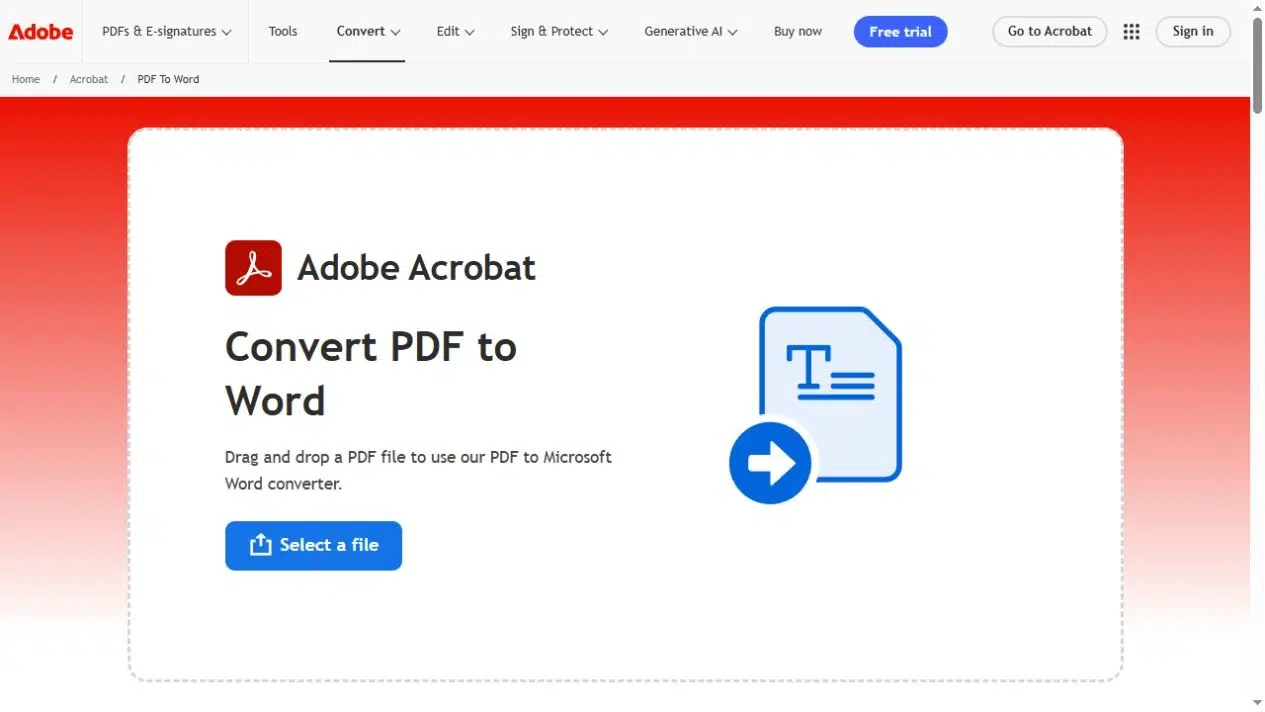
3. Pienipdf
Smallpdf muuntaa PDF-tiedostot selaimessasi ja antaa sinun tallentaa muunnetut tiedostot suoraan pilvitallennustilaan.
Tärkeimmät ominaisuudet
- Muunnos PDF:n ja Word-, Excel-, PowerPoint- ja kuvamuotojen välillä.
- Tallennus Google Driveen, Dropboxiin, OneDriveen tai Smallpdf-tallennustilaan.
- Selainkäyttö ilman työpöytäsovelluksen asentamista.
Hyvät puolet: Tallenna muunnetut tiedostot suoraan pilvikansioon lataamatta niitä ja lähettämättä niitä uudelleen.
Haittoja: Ilmainen paketti rajoittaa latauksia. Skannattujen PDF-tiedostojen muuntaminen OCR:llä vaatii Pro-version.
Paras käyttökohde: Työskentely Google Driveen, Dropboxiin tai OneDriveen tallennettujen asiakirjojen kanssa.
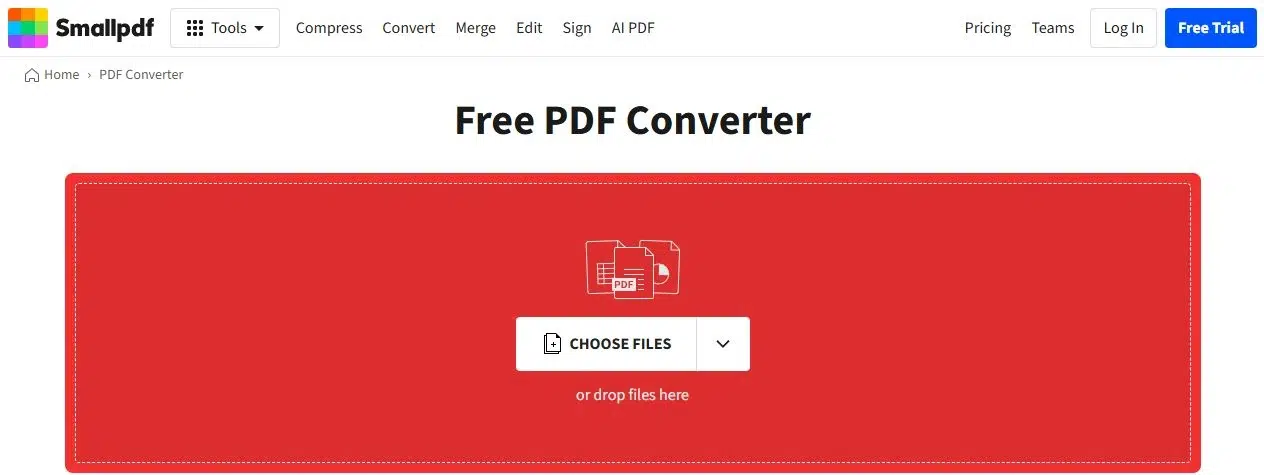
4. iLovePDF
iLovePDF muuntaa PDF-tiedostot Office-tiedostoiksi ja tarjoaa erilliset vaihtoehdot kokonaisten sivujen tallentamiseen kuvina tai niiden sisältämien kuvien poimimiseen.
Tärkeimmät ominaisuudet
- Yhden tai useamman arkin Excel-tuloste.
- Word- ja PowerPoint-muunnos.
- Koko sivun JPG-vienti PDF-JPG-muunnostyökalu.
- Upotettujen kuvien poiminta JPG-tiedostoina.
Hyvät puolet: Poimi upotetut tuotekuvat erillisiksi JPG-kuviksi sen sijaan, että rajaisit koko sivun kuvia. Valitse laskentataulukoiden osalta yksi- tai moniarkkinen asettelu ennen muuntamista.
Haittoja: Ilmaisversiossa on tiedosto- ja tehtävärajoituksia. Skannattujen Word- ja Excel-muunnosten OCR-tuki vaatii Premium-tason.
Paras käyttökohde: PDF-taulukoiden vieminen Exceliin tai kuvien poimiminen dokumentista.
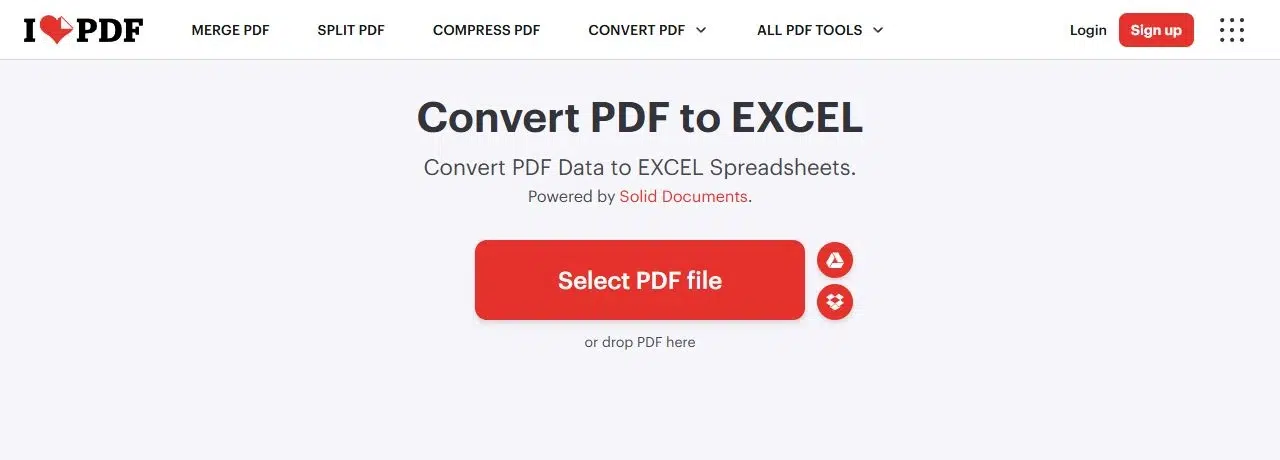
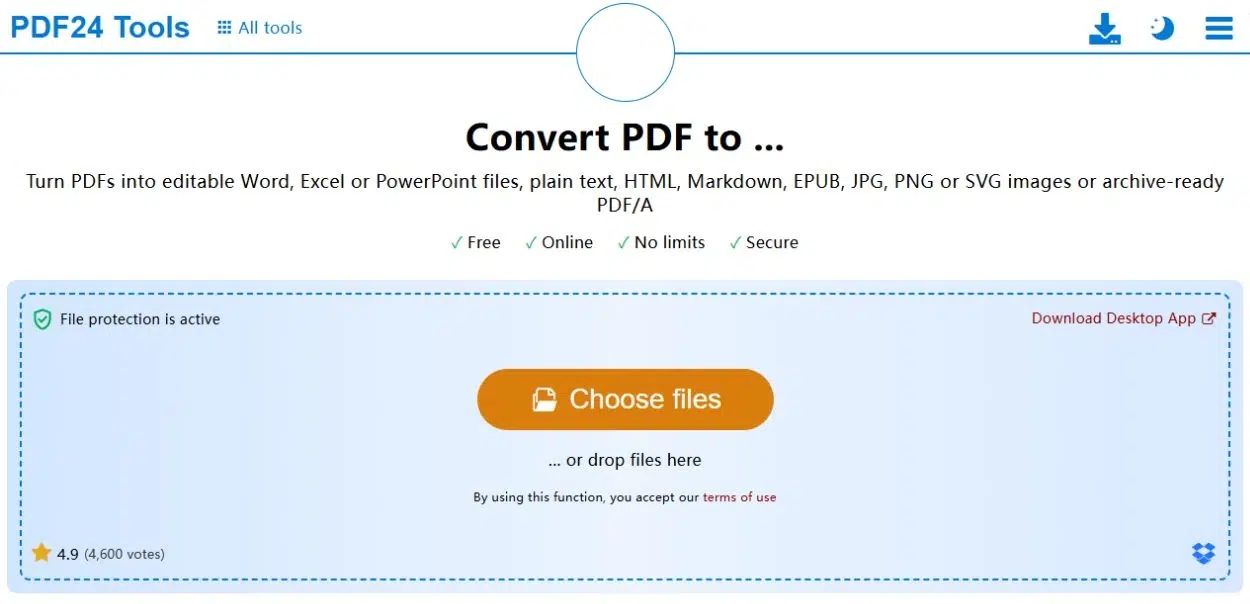
5. PDF24
PDF24 tarjoaa ilmaisen PDF-muunnoksen verkossa ilman tiliä tai ohjelmiston asentamista.
Tärkeimmät ominaisuudet
- Word-, Excel- ja PowerPoint-muunnostyökalut.
- JPG- ja PNG-sivukuvat resoluutio- ja laatuasetuksilla.
- Selainkäyttö Windowsissa, macOS:ssä ja Linuxissa.
Hyvät puolet: Ilmainen muuntaminen ilman tiliä tai tilausta, säädettävillä asetuksilla kuvien vientiä varten.
Haittoja: Verkkotyökalut näyttävät mainoksia ja lataavat tiedostoja PDF24:n palvelimille käsiteltäväksi.
Paras käyttökohde: Ilmainen verkkomuunnos ilman ohjelmiston asentamista tai tilin luomista.
Valitse tehtävääsi parhaiten sopiva PDF-muunnin
Parhaan PDF-muuntimen valitsemiseksi rajaa valinta tärkeimpiin vaatimuksiin: skannattu teksti, Excel-asetteluasetukset, yksittäiset kuvat, pilvitallennus tai kuvien vientiasetukset. Nämä erot ovat hyödyllisempiä kuin pitkä luettelo tiedostomuodoista, joita useimmat työkalut jakavat.
Jos haluat Office- tai JPG-tiedostomuotoon linkin verkkokatselua varten, aloita Recastiasta. Parhaan PDF-muuntimen kyseiseen työnkulkuun pitäisi auttaa sekä tiedoston luomisessa että sen jakamisessa.
Herätä PDF-tiedostosi eloon Recastian avulla
Luo, mukauta ja jaa sisältöäsi kiinnostavammalla tavalla.
Usein kysytyt kysymykset
Kyllä. Wordin työpöytäversio voi avata PDF-tiedoston ja muuntaa kopion muokattavaksi asiakirjaksi. Microsoftin ohjeistus sanoo, että tämä toimii parhaiten PDF-tiedostojen kanssa, jotka sisältävät enimmäkseen tekstiä.
PDF-tiedosto tallentaa tekstin ja kuvien sijainnit, ei välttämättä Wordin tarvitsemaa kappale- ja taulukkorakennetta. Muunnosohjelmisto rekonstruoi kyseisen rakenteen, mikä voi muuttaa rivinvaihtoja, taulukoita tai sivunvaihtoja monimutkaisissa dokumenteissa.
Käytä muunninta luodaksesi eri tiedostotyypin, kuten Excel-työkirjan tai PowerPoint-esittelyn. Käytä PDF-editoria muuttaaksesi tekstiä, lisätäksesi kommentteja tai järjestelläksesi sivuja uudelleen säilyttäen tiedoston PDF-tiedostona.
Saatat tarvita salasanan tai rajoittamattoman kopion omistajalta. Jos sinulla on valtuudet muuttaa tiedoston suojausasetuksia, Adoben ohjeet selitä, miten salasanasuojaus poistetaan.