
Mencari konverter PDF terbaik? Panduan ini membandingkan Recastia, Adobe Acrobat, Smallpdf, iLovePDF, dan PDF24 untuk mengubah PDF menjadi dokumen Word, spreadsheet Excel, file PowerPoint, dan gambar.
Konverter PDF terbaik bergantung pada apa yang perlu Anda lakukan selanjutnya. Di bawah ini, Anda akan menemukan fitur utama setiap alat, perbedaan yang penting saat memilih salah satunya, dan panduan singkat untuk memulai menggunakan Recastia.
Sekilas tentang Alat Konverter PDF Terbaik
| Alat | Terbaik untuk | Alasan Utama Memilihnya |
| Recastia | Mengonversi dan berbagi dokumen | Unduh hasilnya atau bagikan tautan untuk dilihat secara online. |
| Adobe Acrobat | Konversi bersamaan dengan pengeditan PDF | Ekspor file, edit PDF, dan kerjakan teks hasil pemindaian dalam satu rangkaian produk. |
| PDF kecil | Bekerja dengan folder cloud | Simpan file yang telah dikonversi ke Google Drive, Dropbox, atau OneDrive. |
| iLovePDF | Mengekspor tabel dan gambar individual | Pilih tata letak lembar Excel atau ekstrak gambar dari PDF. |
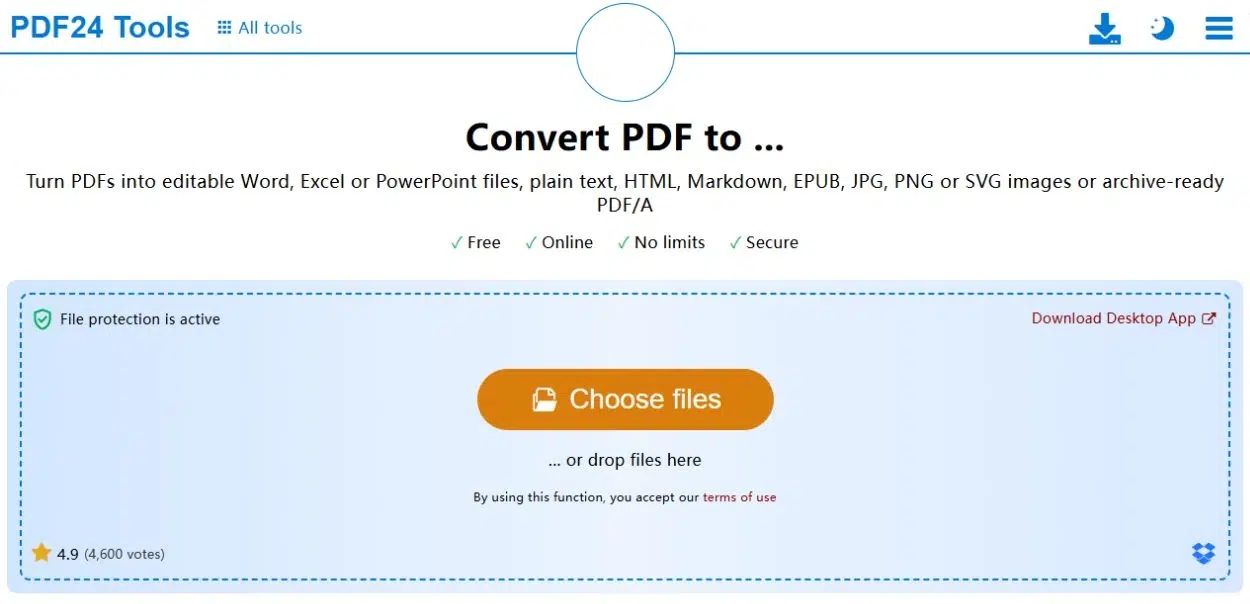
| PDF24 | Konversi online gratis | Tidak perlu akun; pengaturan ekspor JPG dan PNG dapat disesuaikan. |
1. Recastia
Recastia memungkinkan Anda mengonversi PDF dan berbagi dokumen yang telah dikonversi dari ruang kerja yang sama. Anda dapat mengunduh hasilnya, membuka pratinjau di browser, atau mengirim tautan kepada seseorang untuk melihatnya secara online.
Fitur Utama
- Output dari Word, Excel, dan PowerPoint dalam format DOC, XLS, dan PPTX.
- Output JPG untuk halaman PDF.
- Pratinjau daring dari dokumen yang telah dikonversi.
- Tautan yang dapat dibagikan dan kode QR.
Kelebihan: Konversikan PDF ke file Office atau gambar JPG, lalu unduh hasilnya atau bagikan melalui tautan dan kode QR.
Kontra: Ukuran file yang diunggah harus kurang dari 100 MB dan berisi kurang dari 200 halaman.
Cocok untuk: Mengonversi dokumen yang juga ingin Anda bagikan secara online.
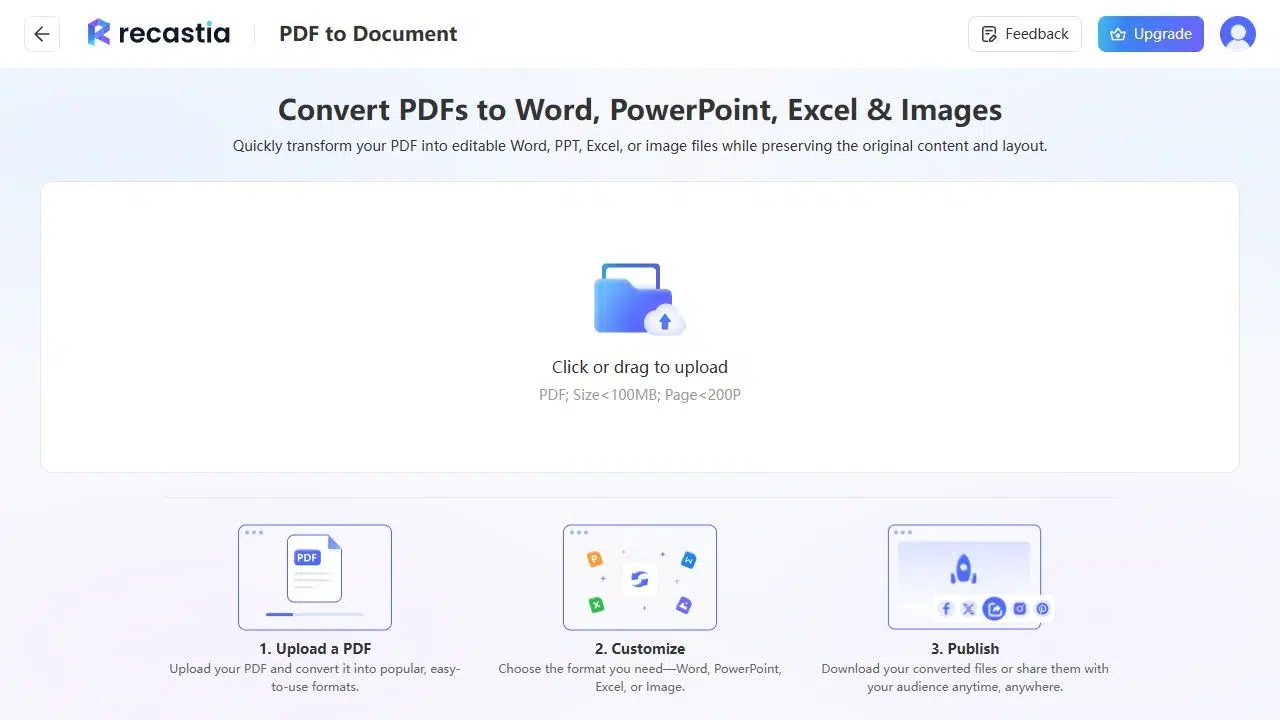
Cara Mengonversi PDF dengan Recastia
Buka Konverter PDF untuk memulai.
- Unggah PDF Anda. Anda dapat mengunggah file PDF yang berukuran kurang dari 100 MB dengan jumlah halaman kurang dari 200 halaman.
- Pilih Format Output. Pilih Word, Excel, PowerPoint, atau Gambar, lalu mulai konversi.
- Unduh atau Bagikan. Simpan file yang telah dikonversi ke komputer Anda, atau bagikan tautan atau kode QR-nya untuk dilihat secara online.
Untuk detail lebih lanjut tentang output spreadsheet, lihat cara konversi PDF ke Excel.
2. Adobe Acrobat
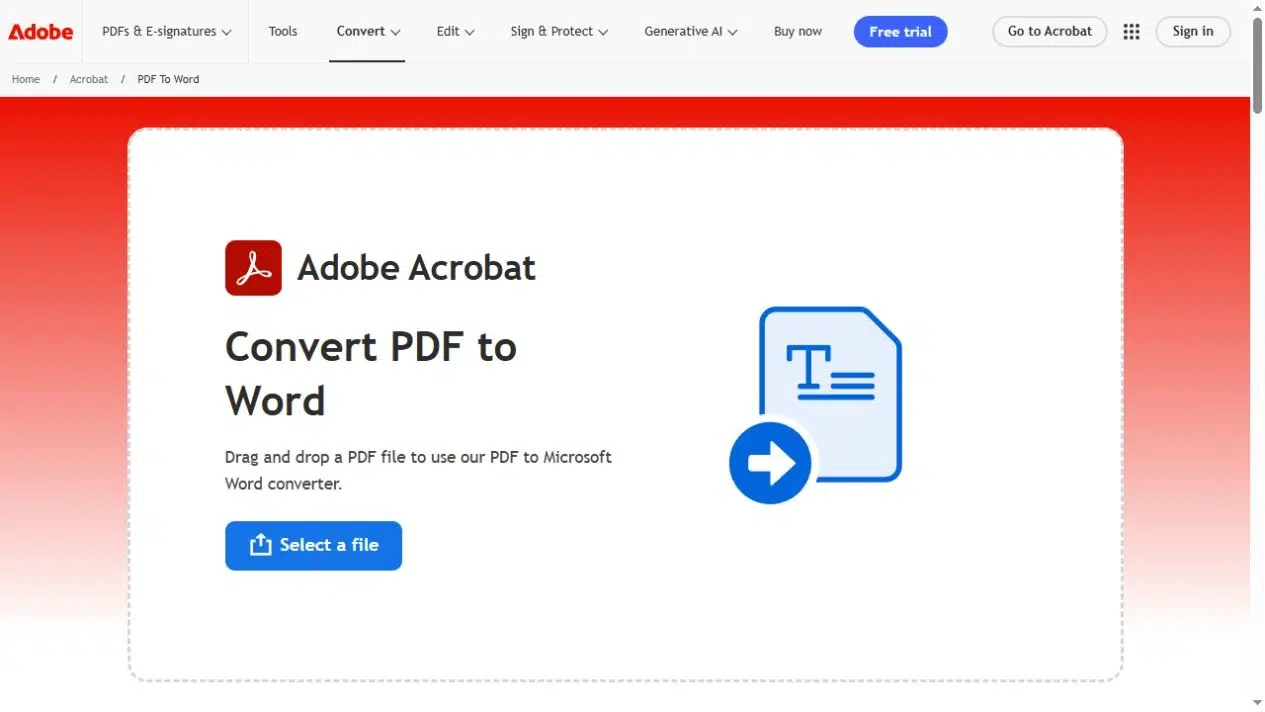
Adobe Acrobat menggabungkan konversi PDF dengan alat untuk mengedit dokumen dan mengenali teks pada halaman yang dipindai.
Fitur Utama
- Ekspor ke Word, Excel, dan PowerPoint.
- Output gambar dalam format JPG, PNG, dan TIFF.
- OCR untuk mengenali teks hasil pemindaian.
- Alat daring dan aplikasi desktop.
Kelebihan: Jika Anda sudah menggunakan Acrobat untuk mengedit PDF, Anda mungkin juga sudah memiliki alat konversi yang Anda butuhkan dalam paket langganan Anda.
Kontra: Akses online gratis memiliki batasan penggunaan. Misalnya, Alat konversi PDF ke Word Membatasi konversi harian; pengeditan pindaian tingkat lanjut merupakan bagian dari Acrobat Pro.
Cocok untuk: Pengeditan dan konversi PDF reguler, termasuk pengerjaan dengan dokumen hasil pemindaian.
3. PDF kecil
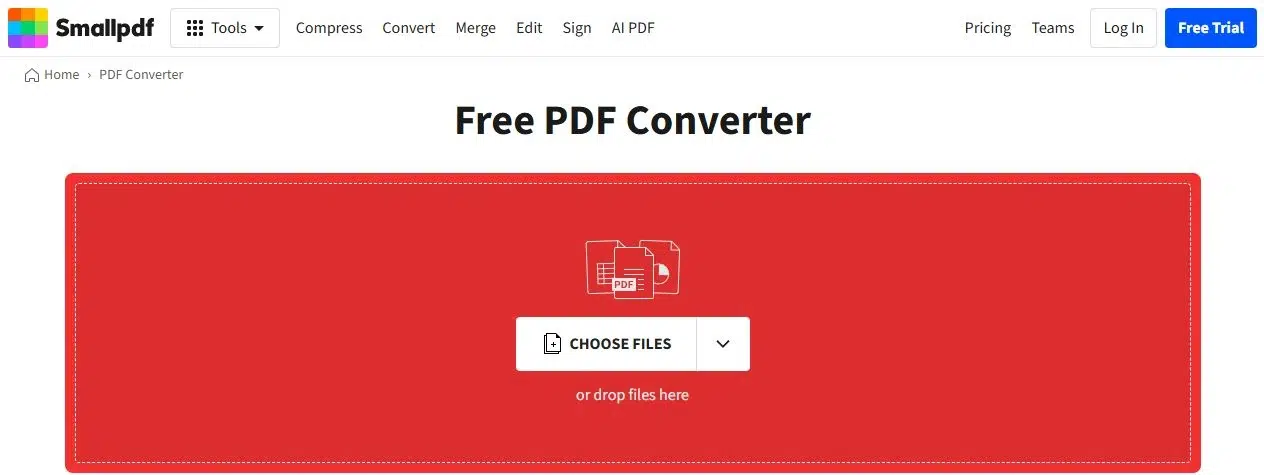
Smallpdf mengonversi PDF di browser Anda dan memungkinkan Anda menyimpan file yang telah dikonversi langsung ke penyimpanan cloud.
Fitur Utama
- Konversi antara format PDF dan Word, Excel, PowerPoint, serta gambar.
- Menyimpan ke Google Drive, Dropbox, OneDrive, atau penyimpanan Smallpdf.
- Akses melalui browser tanpa perlu menginstal aplikasi desktop.
Kelebihan: Simpan file yang telah dikonversi langsung ke folder cloud tanpa perlu mengunduh dan mengunggahnya kembali.
Kontra: Paket gratis membatasi jumlah unduhan. Mengonversi PDF hasil pindaian dengan OCR memerlukan versi Pro.
Cocok untuk: Bekerja dengan dokumen yang tersimpan di Google Drive, Dropbox, atau OneDrive.
4. iLovePDF
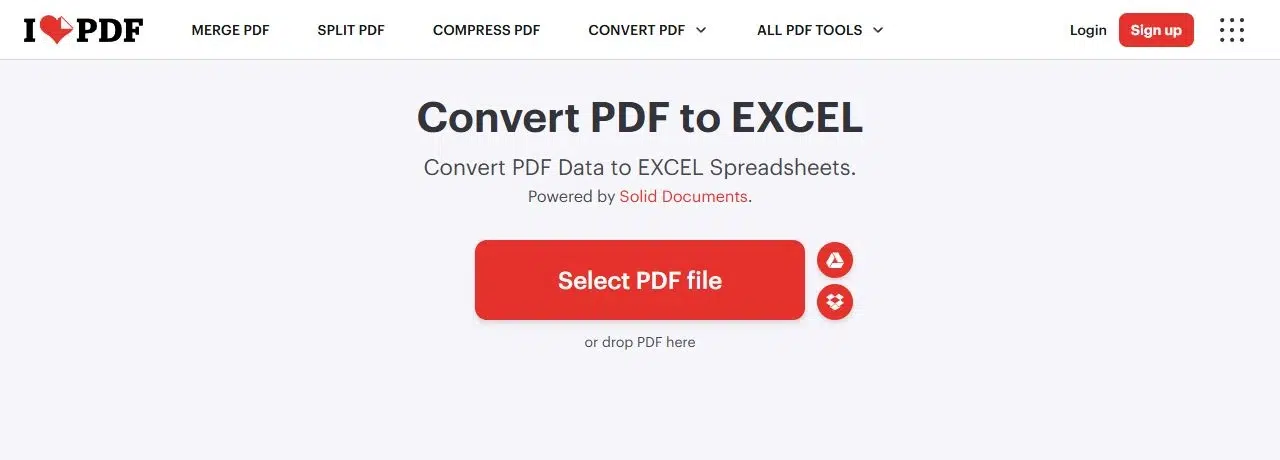
iLovePDF mengkonversi PDF menjadi file Office dan memberi Anda opsi terpisah untuk menyimpan seluruh halaman sebagai gambar atau mengekstrak gambar di dalamnya.
Fitur Utama
- Output Excel satu lembar atau beberapa lembar.
- Konversi Word dan PowerPoint.
- Ekspor JPG seluruh halaman melalui Alat konversi PDF ke JPG.
- Ekstraksi gambar tersemat sebagai file JPG.
Kelebihan: Ekstrak foto produk yang disematkan sebagai file JPG terpisah, alih-alih memotong seluruh gambar halaman. Untuk spreadsheet, pilih tata letak satu lembar atau beberapa lembar sebelum konversi.
Kontra: Paket gratis memiliki batasan file dan tugas. OCR untuk konversi Word dan Excel hasil pindaian memerlukan Premium.
Cocok untuk: Mengekspor tabel PDF ke Excel atau mengekstrak gambar dari dokumen.
5. PDF24
PDF24 menawarkan konversi PDF online gratis tanpa memerlukan akun atau instalasi perangkat lunak.
Fitur Utama
- Alat konversi Word, Excel, dan PowerPoint.
- Gambar halaman dalam format JPG dan PNG beserta pengaturan resolusi dan kualitasnya.
- Akses melalui browser di Windows, macOS, dan Linux.
Kelebihan: Konversi gratis tanpa akun atau langganan, dengan pengaturan yang dapat disesuaikan untuk ekspor gambar.
Kontra: Alat daring tersebut menampilkan iklan dan mengunggah file ke server PDF24 untuk diproses.
Cocok untuk: Konversi online gratis tanpa perlu menginstal perangkat lunak atau membuat akun.
Pilih Konverter PDF Terbaik untuk Tugas Anda
Untuk memilih konverter PDF terbaik, persempit pilihan pada kebutuhan yang paling penting: teks hasil pemindaian, opsi tata letak Excel, gambar individual, penyimpanan cloud, atau pengaturan ekspor gambar. Perbedaan-perbedaan tersebut lebih bermanfaat daripada daftar panjang format file yang dimiliki sebagian besar alat.
Jika Anda menginginkan output Office atau JPG dengan tautan untuk dilihat secara online, mulailah dengan Recastia. Konverter PDF terbaik untuk alur kerja tersebut akan membantu Anda membuat file dan membagikannya.
Hidupkan PDF Anda dengan Recastia
Buat, sesuaikan, dan bagikan konten Anda dengan cara yang lebih menarik.
Pertanyaan yang Sering Diajukan
Ya. Versi desktop Word dapat membuka PDF dan mengubah salinannya menjadi dokumen yang dapat diedit. Panduan Microsoft katanya, ini paling efektif untuk PDF yang sebagian besar berisi teks.
File PDF menyimpan posisi teks dan grafik, bukan struktur paragraf dan tabel yang dibutuhkan Word. Perangkat lunak konversi merekonstruksi struktur tersebut, yang dapat mengubah jeda baris, tabel, atau jeda halaman dalam dokumen yang kompleks.
Gunakan konverter untuk membuat tipe file yang berbeda, seperti buku kerja Excel atau presentasi PowerPoint. Gunakan editor PDF untuk mengubah teks, menambahkan komentar, atau mengatur ulang halaman sambil tetap mempertahankan format file PDF.
Anda mungkin memerlukan kata sandi atau salinan tanpa batasan dari pemiliknya. Jika Anda berwenang untuk mengubah pengaturan keamanan file tersebut, Instruksi Adobe Jelaskan cara menghapus perlindungan kata sandi.