
Ищете лучший конвертер PDF? В этом руководстве сравниваются Recastia, Adobe Acrobat, Smallpdf, iLovePDF и PDF24 для преобразования PDF-файлов в документы Word, электронные таблицы Excel, файлы PowerPoint и изображения.
Выбор лучшего конвертера PDF зависит от ваших дальнейших задач. Ниже вы найдете основные функции каждого инструмента, важные отличия, которые следует учитывать при выборе, а также краткое руководство по началу работы с Recastia.
Лучшие инструменты для конвертации PDF: краткий обзор
| Инструмент | Лучше всего подходит для | Главная причина выбрать именно его |
| Рекастия | Преобразование и обмен документами | Скачайте результат или поделитесь ссылкой для просмотра в интернете. |
| Adobe Acrobat | Преобразование в сочетании с редактированием PDF-файлов. | Экспорт файлов, редактирование PDF-файлов и работа со сканированным текстом — все это в одном семействе продуктов. |
| Smallpdf | Работа с облачными папками | Сохраняйте преобразованные файлы в Google Drive, Dropbox или OneDrive. |
| iLovePDF | Экспорт таблиц и отдельных изображений. | Выберите макеты таблиц Excel или извлеките изображения из PDF-файла. |
| PDF24 | Бесплатная онлайн-конверсия | Регистрация не требуется; настраиваемые параметры экспорта в форматы JPG и PNG. |
1. Рекастия
Recastia позволяет конвертировать PDF-файлы и делиться конвертированным документом из того же рабочего пространства. Вы можете загрузить результат, открыть предварительный просмотр в браузере или отправить кому-либо ссылку для просмотра онлайн.
Основные характеристики
- Вывод в форматы DOC, XLS и PPTX в Word, Excel и PowerPoint.
- Вывод страниц PDF в формате JPG.
- Предварительный просмотр конвертированных документов в режиме онлайн.
- Ссылки, которыми можно поделиться, и QR-коды.
Плюсы: Преобразуйте PDF-файлы в файлы Office или изображения JPG, затем загрузите результат или поделитесь им с помощью ссылок и QR-кодов.
Минусы: Загружаемые файлы должны быть меньше 100 МБ и содержать менее 200 страниц.
Лучше всего подходит для: Преобразование документов, которыми вы также хотите поделиться в интернете.
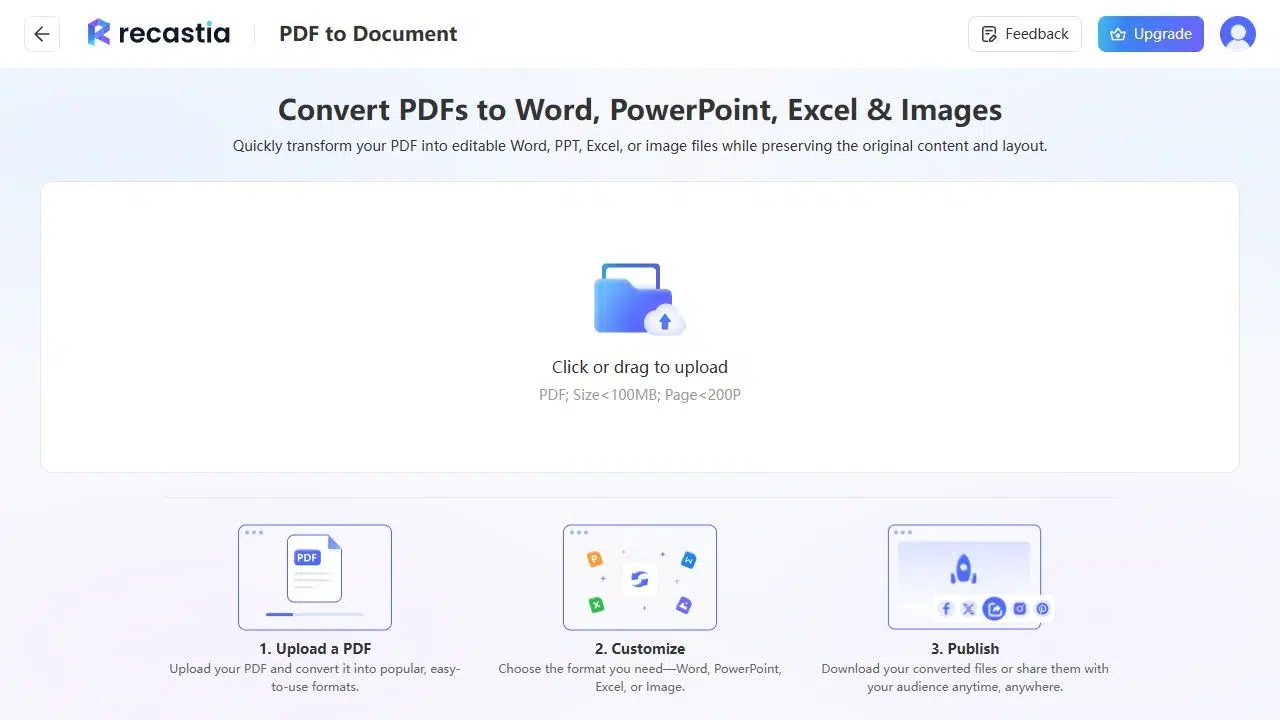
Как конвертировать PDF-файл с помощью Recastia
Откройте Конвертер PDF для начала.
- Загрузите свой PDF-файл. Вы можете загрузить PDF-файл размером менее 100 МБ, содержащий менее 200 страниц.
- Выберите формат вывода. Выберите Word, Excel, PowerPoint или изображение, затем начните преобразование.
- Скачать или поделиться. Сохраните преобразованный файл на свой компьютер или поделитесь ссылкой или QR-кодом для просмотра в интернете.
Для получения более подробной информации о выводе в электронные таблицы см. раздел «Как это сделать». Преобразовать PDF в Excel.
2. Adobe Acrobat
Adobe Acrobat объединяет функции преобразования PDF-файлов с инструментами для редактирования документов и распознавания текста на отсканированных страницах.
Основные характеристики
- Экспорт в Word, Excel и PowerPoint.
- Вывод изображений в форматах JPG, PNG и TIFF.
- OCR — это технология распознавания текста, полученного с помощью сканирования.
- Онлайн-инструменты и настольное приложение.
Плюсы: Если вы уже используете Acrobat для редактирования PDF-файлов, необходимые инструменты преобразования могут быть уже включены в ваш текущий тарифный план.
Минусы: Бесплатный доступ в интернет имеет ограничения по использованию. Например, Инструмент для преобразования PDF в Word Ограничивает количество ежедневных преобразований; расширенные возможности редактирования сканированных изображений входят в состав Acrobat Pro.
Лучше всего подходит для: Регулярное редактирование и конвертация PDF-файлов, включая работу со сканированными документами.
3. Smallpdf
Smallpdf конвертирует PDF-файлы прямо в браузере и позволяет сохранять конвертированные файлы непосредственно в облачное хранилище.
Основные характеристики
- Преобразование между форматами PDF и Word, Excel, PowerPoint, а также графическими форматами.
- Сохранение в Google Drive, Dropbox, OneDrive или хранилище Smallpdf.
- Доступ через браузер без установки настольного приложения.
Плюсы: Сохраняйте преобразованные файлы непосредственно в облачную папку, не скачивая и не загружая их повторно.
Минусы: Бесплатный тарифный план ограничивает количество загрузок. Для преобразования отсканированных PDF-файлов с помощью OCR требуется тарифный план Pro.
Лучше всего подходит для: Работа с документами, хранящимися в Google Drive, Dropbox или OneDrive.
4. iLovePDF
iLovePDF преобразует PDF-файлы в файлы Office и предоставляет отдельные возможности для сохранения целых страниц в виде изображений или извлечения содержащихся в них изображений.
Основные характеристики
- Вывод в формате Excel на одном или нескольких листах.
- Преобразование в форматы Word и PowerPoint.
- Экспорт всей страницы в формате JPG через Инструмент преобразования PDF в JPG.
- Извлечение встроенных изображений в виде файлов JPG.
Плюсы: Извлекайте встроенные фотографии товаров в виде отдельных файлов JPG вместо обрезки изображений на всю страницу. Для электронных таблиц перед преобразованием выберите одностраничный или многостраничный макет.
Минусы: Бесплатный тарифный план имеет ограничения по количеству файлов и задач. Для распознавания текста (OCR) при преобразовании отсканированных документов Word и Excel требуется премиум-тариф.
Лучше всего подходит для: Экспорт таблиц из PDF-файлов в Excel или извлечение изображений из документа.
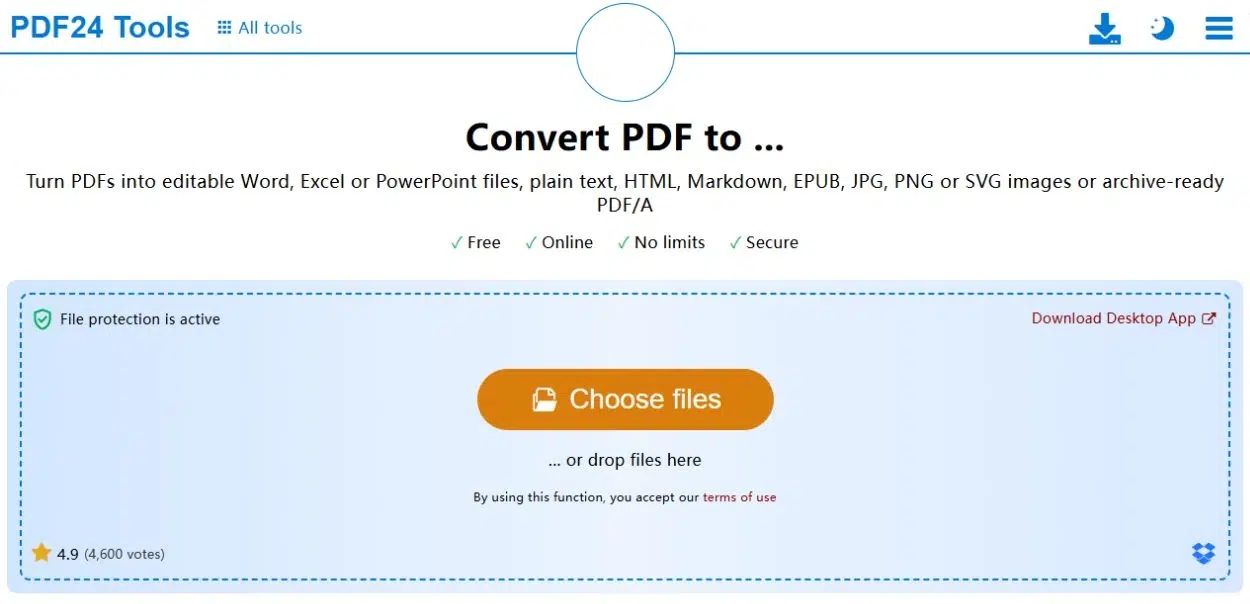
5. PDF24
PDF24 предлагает бесплатное онлайн-конвертирование PDF-файлов без необходимости регистрации или установки программного обеспечения.
Основные характеристики
- Инструменты для конвертации файлов Word, Excel и PowerPoint.
- Изображения страниц в форматах JPG и PNG с указанием разрешения и качества.
- Доступ через браузер в Windows, macOS и Linux.
Плюсы: Бесплатное преобразование без регистрации или подписки, с настраиваемыми параметрами экспорта изображений.
Минусы: Онлайн-инструменты отображают рекламу и загружают файлы на серверы PDF24 для обработки.
Лучше всего подходит для: Бесплатная онлайн-конвертация без установки программного обеспечения и создания учетной записи.
Выберите лучший конвертер PDF для вашей задачи
Чтобы выбрать лучший конвертер PDF, сузьте круг поиска до наиболее важных требований: сканируемый текст, параметры макета Excel, отдельные изображения, сохранение в облако или настройки экспорта изображений. Эти различия гораздо полезнее, чем длинный список форматов файлов, которые есть у большинства инструментов.
Если вам нужен файл в формате Office или JPG со ссылкой для просмотра в интернете, начните с Recastia. Лучший конвертер PDF для такого рабочего процесса должен помочь вам как создать файл, так и поделиться им.
Оживите свои PDF-файлы с помощью Recastia.
Создавайте, настраивайте и делитесь своим контентом более привлекательным способом.
Часто задаваемые вопросы
Да. Настольная версия Word может открывать PDF-файлы и преобразовывать их копии в редактируемый документ. рекомендации Microsoft Утверждается, что это лучше всего работает с PDF-файлами, состоящими преимущественно из текста.
В PDF-файле хранятся только позиции текста и графики, а не обязательно структура абзацев и таблиц, необходимая Word. Программы для конвертации восстанавливают эту структуру, что может изменять переносы строк, таблицы или разрывы страниц в сложных документах.
Используйте конвертер для создания файлов другого типа, например, рабочих книг Excel или презентаций PowerPoint. Используйте редактор PDF для изменения текста, добавления комментариев или изменения порядка страниц, сохраняя при этом файл в формате PDF.
Вам может потребоваться пароль или неограниченная копия файла от владельца. Если у вас есть право изменять параметры безопасности файла, Инструкции Adobe Объясните, как снять защиту паролем.