
Vous recherchez le meilleur convertisseur PDF ? Ce guide compare Recastia, Adobe Acrobat, Smallpdf, iLovePDF et PDF24 pour la conversion de fichiers PDF en documents Word, feuilles de calcul Excel, fichiers PowerPoint et images.
Le meilleur convertisseur PDF dépend de vos besoins. Vous trouverez ci-dessous les principales caractéristiques de chaque outil, les différences importantes à prendre en compte lors du choix, ainsi qu'un guide de démarrage rapide pour Recastia.
Aperçu des meilleurs outils de conversion PDF
| Outil | Idéal pour | Raison principale de choisir |
| Recastia | Conversion et partage de documents | Téléchargez le résultat ou partagez un lien pour consultation en ligne |
| Adobe Acrobat | Conversion et édition PDF | Exportez des fichiers, modifiez des PDF et travaillez avec du texte numérisé dans une seule et même gamme de produits. |
| Petit PDF | Utilisation des dossiers cloud | Enregistrez les fichiers convertis sur Google Drive, Dropbox ou OneDrive. |
| iLovePDF | Exportation des tableaux et des images individuelles | Choisissez la mise en page de votre feuille Excel ou extrayez des images d'un PDF. |
| PDF24 | Conversion en ligne gratuite | Aucun compte requis ; paramètres d’exportation JPG et PNG ajustables |
1. Recastia
Recastia vous permet de convertir un PDF et de partager le document converti depuis le même espace de travail. Vous pouvez télécharger le fichier, l'afficher en aperçu dans un navigateur ou envoyer un lien pour le consulter en ligne.
Caractéristiques principales
- Exportation de documents Word, Excel et PowerPoint aux formats DOC, XLS et PPTX.
- Sortie JPG pour les pages PDF.
- Aperçus en ligne des documents convertis.
- Liens partageables et codes QR.
Avantages : Convertissez les fichiers PDF en fichiers Office ou en images JPG, puis téléchargez les résultats ou partagez-les via des liens et des codes QR.
Inconvénients : Les fichiers à télécharger doivent peser moins de 100 Mo et contenir moins de 200 pages.
Idéal pour : Convertir les documents que vous souhaitez également partager en ligne.
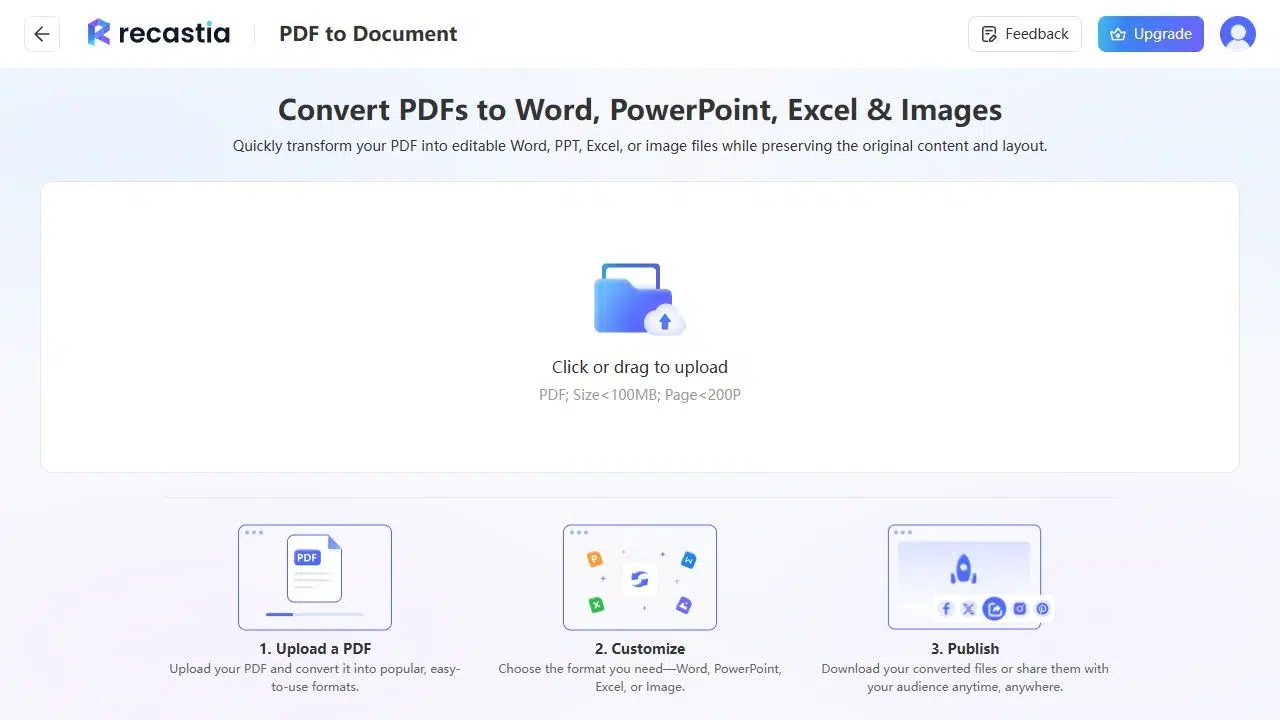
Comment convertir un PDF avec Recastia
Ouvrez le Convertisseur PDF pour commencer.
- Téléchargez votre PDF. Vous pouvez télécharger un fichier PDF de moins de 100 Mo et comportant moins de 200 pages.
- Choisissez un format de sortie. Sélectionnez Word, Excel, PowerPoint ou Image, puis lancez la conversion.
- Télécharger ou partager. Enregistrez le fichier converti sur votre ordinateur, ou partagez son lien ou son code QR pour une consultation en ligne.
Pour plus de détails sur les résultats du tableur, consultez la section « Comment » convertir un PDF en Excel.
2. Adobe Acrobat
Adobe Acrobat combine la conversion PDF avec des outils d'édition de documents et de reconnaissance de texte sur des pages numérisées.
Caractéristiques principales
- Exportation vers Word, Excel et PowerPoint.
- Sortie d'images aux formats JPG, PNG et TIFF.
- OCR pour la reconnaissance de texte numérisé.
- Des outils en ligne et une application de bureau.
Avantages : Si vous utilisez déjà Acrobat pour l'édition de PDF, votre abonnement actuel contient peut-être déjà les outils de conversion nécessaires.
Inconvénients : L'accès gratuit à Internet comporte des limites d'utilisation. Par exemple, Outil PDF vers Word limite les conversions quotidiennes ; l’édition avancée des numérisations fait partie d’Acrobat Pro.
Idéal pour : Édition et conversion régulières de fichiers PDF, y compris le traitement de documents numérisés.
3. Petit PDF
Smallpdf convertit les PDF directement dans votre navigateur et vous permet d'enregistrer les fichiers convertis directement sur le cloud.
Caractéristiques principales
- Conversion entre les formats PDF et Word, Excel, PowerPoint et image.
- Enregistrement sur Google Drive, Dropbox, OneDrive ou Smallpdf.
- Accès via navigateur sans installer d'application de bureau.
Avantages : Enregistrez les fichiers convertis directement dans un dossier cloud sans avoir à les télécharger puis à les téléverser à nouveau.
Inconvénients : Le forfait gratuit limite le nombre de téléchargements. La conversion de PDF numérisés avec la reconnaissance optique de caractères (OCR) nécessite la version Pro.
Idéal pour : Travailler avec des documents stockés dans Google Drive, Dropbox ou OneDrive.
4. iLovePDF
iLovePDF convertit les PDF en fichiers Office et vous offre des options distinctes pour enregistrer des pages entières sous forme d'images ou pour extraire les images qu'elles contiennent.
Caractéristiques principales
- Sortie Excel sur une ou plusieurs feuilles.
- Conversion de documents Word et PowerPoint.
- Exportation JPG de page entière via Outil PDF vers JPG.
- Extraction des images intégrées au format JPG.
Avantages : Extrayez les photos de produits intégrées sous forme de fichiers JPG distincts au lieu de recadrer les images de la page entière. Pour les feuilles de calcul, choisissez une mise en page à une seule feuille ou à plusieurs feuilles avant la conversion.
Inconvénients : Le forfait gratuit comporte des limites de fichiers et de tâches. La reconnaissance optique de caractères (OCR) pour la conversion de documents Word et Excel numérisés nécessite la version Premium.
Idéal pour : Exporter des tableaux PDF vers Excel ou extraire des images d'un document.
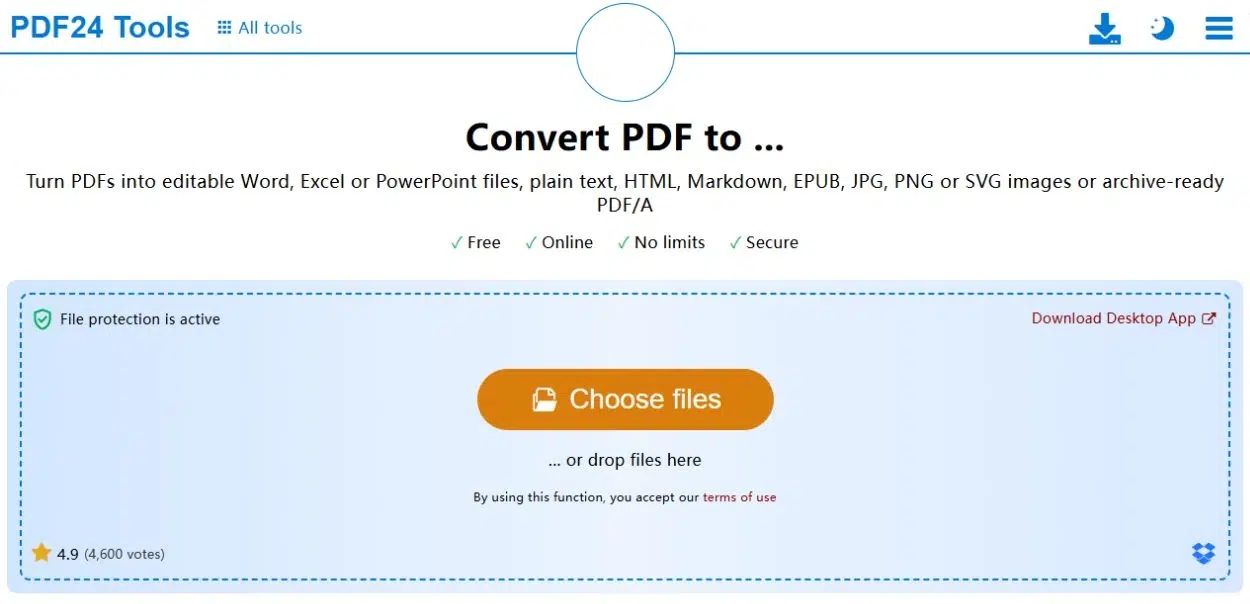
5. PDF24
PDF24 propose la conversion de PDF en ligne gratuite, sans nécessiter de compte ni d'installation de logiciel.
Caractéristiques principales
- Outils de conversion pour Word, Excel et PowerPoint.
- Images de pages JPG et PNG avec paramètres de résolution et de qualité.
- Accès via navigateur sous Windows, macOS et Linux.
Avantages : Conversion gratuite sans compte ni abonnement, avec des paramètres ajustables pour l'exportation d'images.
Inconvénients : Les outils en ligne affichent des publicités et téléchargent des fichiers sur les serveurs de PDF24 pour traitement.
Idéal pour : Conversion en ligne gratuite, sans installation de logiciel ni création de compte.
Choisissez le meilleur convertisseur PDF pour votre tâche
Pour choisir le meilleur convertisseur PDF, concentrez-vous sur le critère le plus important : texte numérisé, options de mise en page Excel, images individuelles, sauvegarde dans le cloud ou paramètres d’exportation d’images. Ces différences sont plus pertinentes qu’une longue liste de formats de fichiers communs à la plupart des outils.
Si vous souhaitez exporter un fichier Office ou JPG avec un lien pour le consulter en ligne, Recastia est une excellente option. Le meilleur convertisseur PDF pour ce type de flux de travail vous permettra à la fois de créer le fichier et de le partager.
Donnez vie à vos PDF avec Recastia
Créez, personnalisez et partagez votre contenu de manière plus attrayante.
Foire aux questions
Oui. La version de bureau de Word peut ouvrir un PDF et convertir une copie en document modifiable. Les conseils de Microsoft Il indique que cela fonctionne mieux avec les PDF qui contiennent principalement du texte.
Un PDF stocke la position du texte et des graphiques, mais pas nécessairement la structure des paragraphes et des tableaux dont Word a besoin. Les logiciels de conversion reconstruisent cette structure, ce qui peut modifier les sauts de ligne, les tableaux ou les sauts de page dans les documents complexes.
Utilisez un convertisseur pour créer un fichier dans un autre format, comme un classeur Excel ou une présentation PowerPoint. Utilisez un éditeur PDF pour modifier le texte, ajouter des commentaires ou réorganiser les pages tout en conservant le format PDF.
Vous aurez peut-être besoin du mot de passe ou d'une copie non restreinte fournie par le propriétaire. Si vous êtes autorisé à modifier les paramètres de sécurité du fichier, Instructions d'Adobe Expliquez comment supprimer la protection par mot de passe.