
Op zoek naar de beste PDF-converter? Deze gids vergelijkt Recastia, Adobe Acrobat, Smallpdf, iLovePDF en PDF24 voor het converteren van PDF's naar Word-documenten, Excel-spreadsheets, PowerPoint-bestanden en afbeeldingen.
De beste PDF-converter hangt af van wat je ermee wilt doen. Hieronder vind je de belangrijkste functies van elke tool, de verschillen die van belang zijn bij de keuze en een korte handleiding om aan de slag te gaan met Recastia.
De beste PDF-conversietools in één oogopslag
| Hulpmiddel | Het beste voor | Belangrijkste reden om ervoor te kiezen |
| Recastia | Documenten converteren en delen | Download de output of deel een link om deze online te bekijken. |
| Adobe Acrobat | Conversie in combinatie met PDF-bewerking | Exporteer bestanden, bewerk pdf's en werk met gescande tekst in één productfamilie. |
| Smallpdf | Werken met cloudmappen | Sla de geconverteerde bestanden op in Google Drive, Dropbox of OneDrive. |
| iLovePDF | Tabellen en afzonderlijke afbeeldingen exporteren | Kies Excel-bladindelingen of extraheer afbeeldingen uit een PDF-bestand. |
| PDF24 | Gratis online conversie | Geen account vereist; aanpasbare JPG- en PNG-exportinstellingen. |
1. Recastia
Met Recastia kunt u een PDF-bestand converteren en het geconverteerde document vanuit dezelfde werkruimte delen. U kunt het resultaat downloaden, een voorbeeld in een browser openen of iemand een link sturen om het online te bekijken.
Belangrijkste kenmerken
- Word-, Excel- en PowerPoint-uitvoer in DOC-, XLS- en PPTX-formaat.
- JPG-uitvoer voor PDF-pagina's.
- Online voorbeelden van geconverteerde documenten.
- Deelbare links en QR-codes.
Voordelen: Converteer PDF's naar Office-bestanden of JPG-afbeeldingen en download de resultaten of deel ze via links en QR-codes.
Nadelen: Uploads mogen niet groter zijn dan 100 MB en minder dan 200 pagina's bevatten.
Het meest geschikt voor: Documenten converteren die je ook online wilt delen.
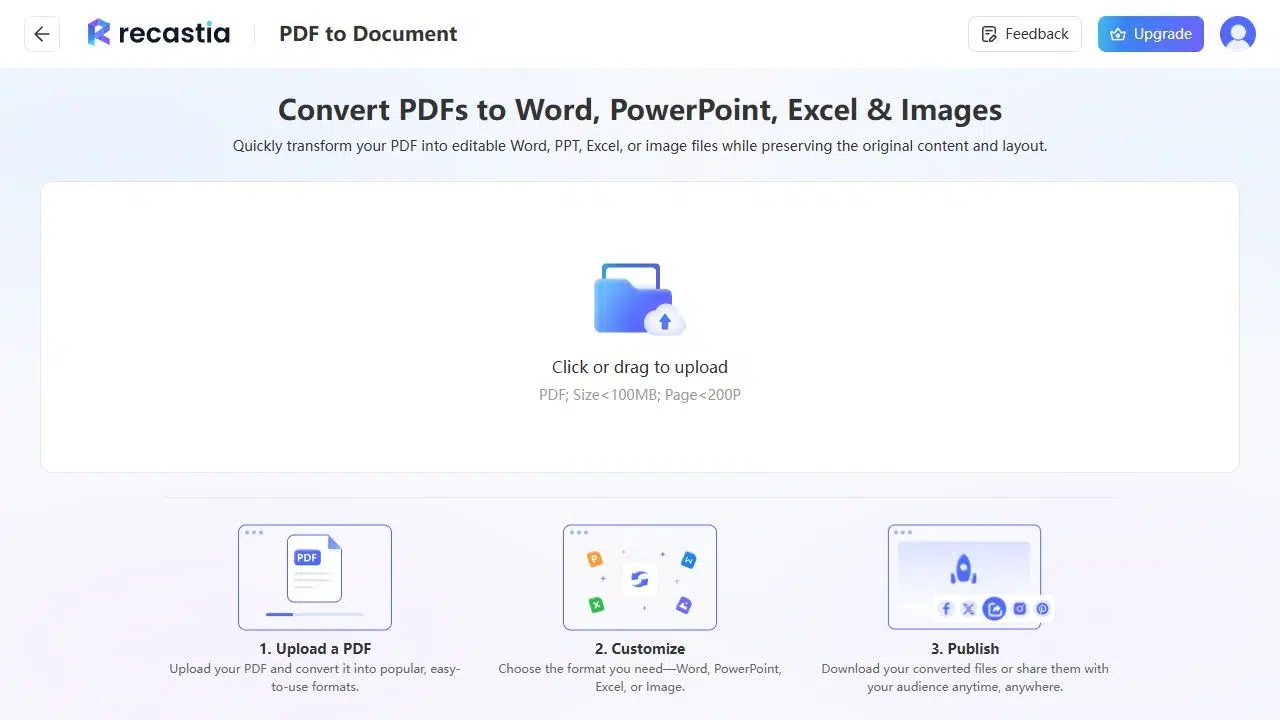
Hoe converteer je een PDF met Recastia?
Open de PDF-converter om te beginnen.
- Upload uw PDF. Je kunt een PDF-bestand uploaden dat kleiner is dan 100 MB en minder dan 200 pagina's bevat.
- Kies een uitvoerformaat. Selecteer Word, Excel, PowerPoint of Afbeelding en start vervolgens de conversie.
- Downloaden of delen. Sla het geconverteerde bestand op uw computer op, of deel de link of QR-code om het online te bekijken.
Zie voor meer informatie over de uitvoer van spreadsheets hoe u dit kunt doen. PDF naar Excel converteren.
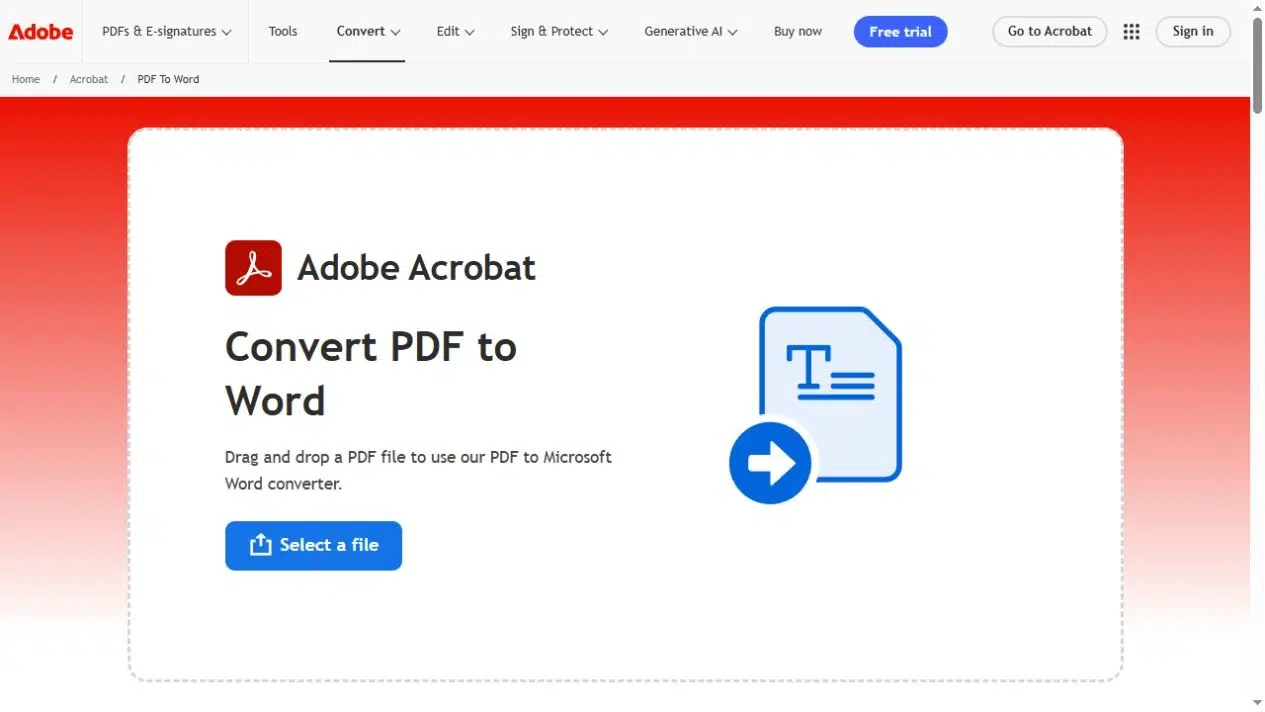
2. Adobe Acrobat
Adobe Acrobat combineert PDF-conversie met tools voor het bewerken van documenten en het herkennen van tekst in gescande pagina's.
Belangrijkste kenmerken
- Exporteren naar Word, Excel en PowerPoint.
- JPG-, PNG- en TIFF-afbeeldingsuitvoer.
- OCR voor het herkennen van gescande tekst.
- Online tools en een desktopapplicatie.
Voordelen: Als u Acrobat al gebruikt voor het bewerken van PDF-bestanden, beschikt u mogelijk ook al over de benodigde conversietools in uw huidige abonnement.
Nadelen: Gratis online toegang kent gebruiksbeperkingen. Bijvoorbeeld: PDF naar Word converter Het aantal dagelijkse conversies is beperkt; geavanceerde scanbewerking is onderdeel van Acrobat Pro.
Het meest geschikt voor: Regelmatig bewerken en converteren van PDF-bestanden, inclusief het verwerken van gescande documenten.
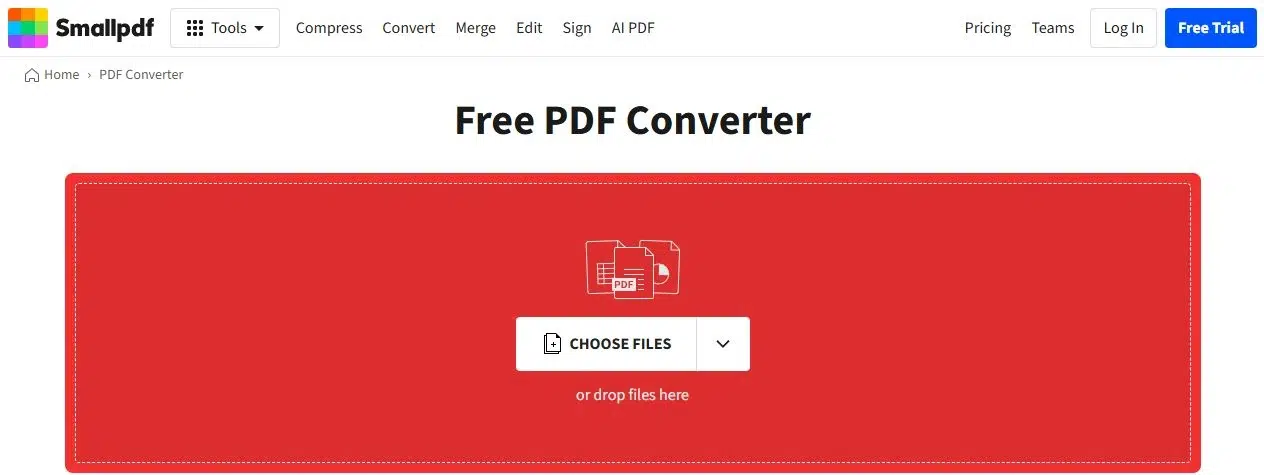
3. Smallpdf
Smallpdf converteert PDF's in uw browser en stelt u in staat de geconverteerde bestanden direct in cloudopslag op te slaan.
Belangrijkste kenmerken
- Conversie tussen PDF en Word-, Excel-, PowerPoint- en afbeeldingsformaten.
- Opslaan in Google Drive, Dropbox, OneDrive of Smallpdf-opslag.
- Toegang via de browser zonder een desktop-app te installeren.
Voordelen: Sla geconverteerde bestanden direct op in een cloudmap zonder ze opnieuw te downloaden en te uploaden.
Nadelen: Het gratis abonnement beperkt het aantal downloads. Voor het converteren van gescande PDF's met OCR is het Pro-abonnement vereist.
Het meest geschikt voor: Werken met documenten die zijn opgeslagen in Google Drive, Dropbox of OneDrive.
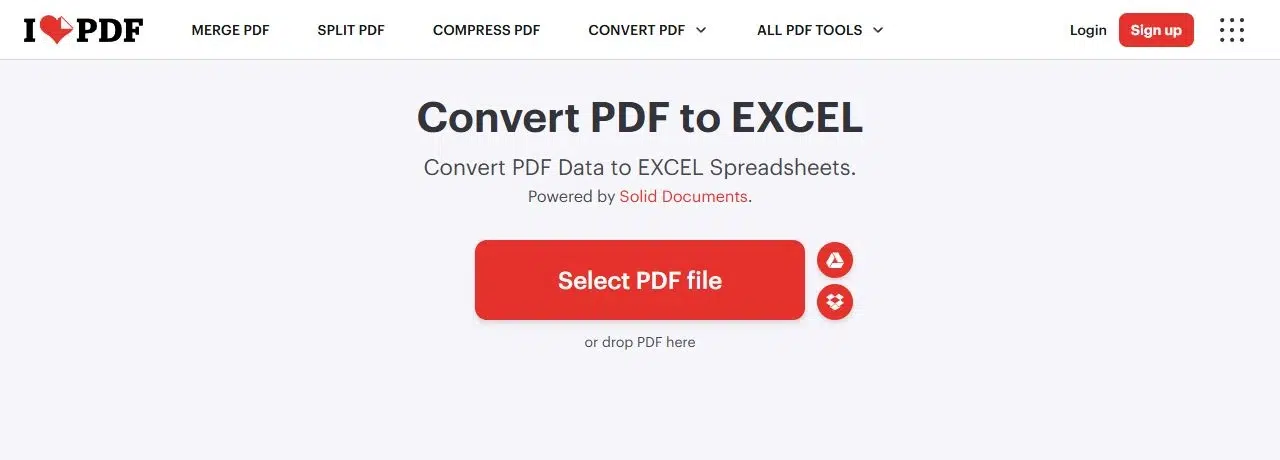
4. iLovePDF
iLovePDF converteert PDF's naar Office-bestanden en biedt aparte opties om hele pagina's als afbeeldingen op te slaan of de afbeeldingen erin te extraheren.
Belangrijkste kenmerken
- Uitvoer in Excel met één of meerdere werkbladen.
- Conversie van Word- en PowerPoint-bestanden.
- Exporteer een volledige pagina in JPG-formaat via de PDF naar JPG-conversietool.
- Het extraheren van ingesloten afbeeldingen als JPG-bestanden.
Voordelen: Extraheer ingesloten productfoto's als afzonderlijke JPG-bestanden in plaats van paginavullende afbeeldingen bij te snijden. Kies voor spreadsheets een lay-out met één of meerdere bladen voordat u de conversie uitvoert.
Nadelen: Het gratis abonnement heeft beperkingen qua bestanden en taken. Voor OCR-conversies van gescande Word- en Excel-bestanden is Premium vereist.
Het meest geschikt voor: PDF-tabellen exporteren naar Excel of afbeeldingen uit een document extraheren.
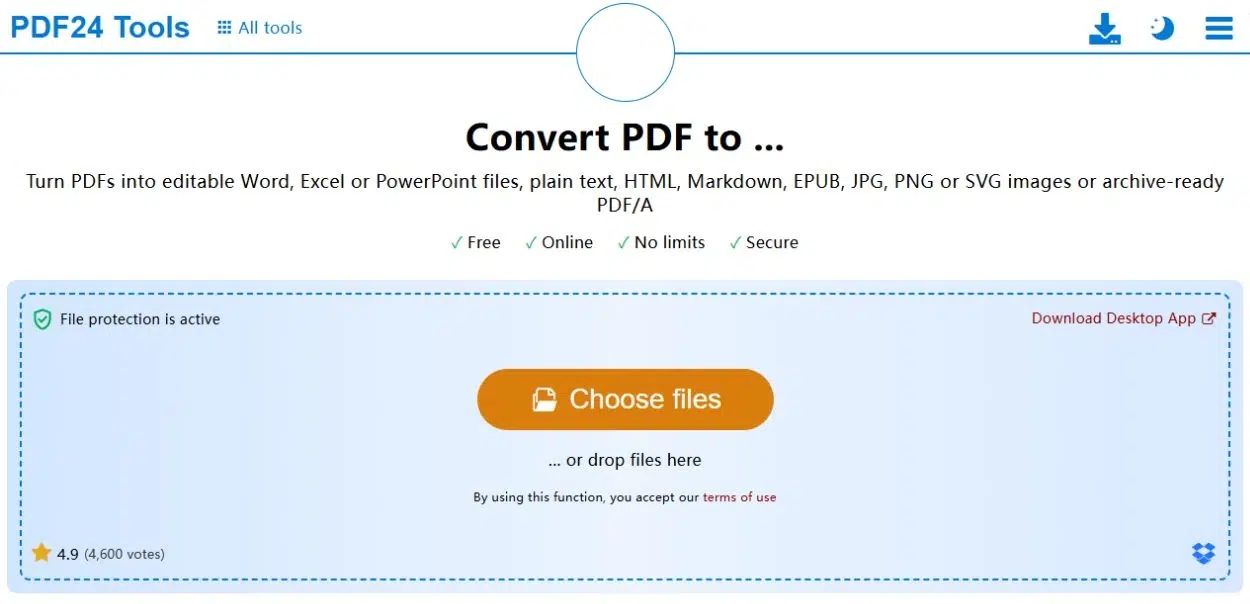
5. PDF24
PDF24 biedt gratis online PDF-conversie aan zonder dat u een account hoeft aan te maken of software hoeft te installeren.
Belangrijkste kenmerken
- Conversietools voor Word, Excel en PowerPoint.
- JPG- en PNG-paginaafbeeldingen met instellingen voor resolutie en kwaliteit.
- Toegang via de browser op Windows, macOS en Linux.
Voordelen: Gratis conversie zonder account of abonnement, met instelbare instellingen voor het exporteren van afbeeldingen.
Nadelen: De online tools tonen advertenties en uploaden bestanden naar de servers van PDF24 voor verwerking.
Het meest geschikt voor: Gratis online conversie zonder software te installeren of een account aan te maken.
Kies de beste PDF-converter voor uw taak.
Om de beste PDF-converter te kiezen, beperk je je keuze tot de belangrijkste vereisten: gescande tekst, Excel-lay-outopties, afzonderlijke afbeeldingen, cloudopslag of instellingen voor het exporteren van afbeeldingen. Deze verschillen zijn nuttiger dan een lange lijst met bestandsformaten die de meeste programma's gemeen hebben.
Als je Office- of JPG-uitvoer wilt met een link voor online weergave, begin dan met Recastia. De beste PDF-converter voor die workflow moet je helpen bij zowel het maken van het bestand als het delen ervan.
Breng je PDF tot leven met Recastia
Maak, pas aan en deel je content op een aantrekkelijkere manier.
Veelgestelde vragen
Ja. De desktopversie van Word kan een PDF-bestand openen en een kopie ervan omzetten in een bewerkbaar document. Richtlijnen van Microsoft Dit werkt volgens hem het beste met PDF's die voornamelijk uit tekst bestaan.
Een PDF-bestand slaat de posities van tekst en afbeeldingen op, maar niet per se de alinea- en tabelstructuur die Word nodig heeft. Conversiesoftware reconstrueert die structuur, wat kan leiden tot wijzigingen in regeleinden, tabellen of pagina-einden in complexe documenten.
Gebruik een converter om een ander bestandstype te maken, zoals een Excel-werkmap of een PowerPoint-presentatie. Gebruik een PDF-editor om tekst te wijzigen, opmerkingen toe te voegen of pagina's te herschikken, terwijl het bestand een PDF-bestand blijft.
Mogelijk hebt u het wachtwoord of een onbeperkte kopie van de eigenaar nodig. Als u gemachtigd bent om de beveiligingsinstellingen van het bestand te wijzigen, Instructies van Adobe Leg uit hoe je de wachtwoordbeveiliging kunt verwijderen.