
Letar du efter den bästa PDF-konverteraren? Den här guiden jämför Recastia, Adobe Acrobat, Smallpdf, iLovePDF och PDF24 för att konvertera PDF-filer till Word-dokument, Excel-kalkylblad, PowerPoint-filer och bilder.
Vilken PDF-konverterare som är bäst beror på vad du behöver göra härnäst. Nedan hittar du varje verktygs huvudfunktioner, de skillnader som är viktiga när du väljer ett, och en kort guide för att komma igång med Recastia.
Bästa PDF-konverteringsverktygen i korthet
| Verktyg | Bäst för | Främsta anledningen att välja det |
| Recastia | Konvertera och dela dokument | Ladda ner resultatet eller dela en länk för onlinevisning |
| Adobe Acrobat | Konvertering tillsammans med PDF-redigering | Exportera filer, redigera PDF-filer och arbeta med skannad text i en produktfamilj |
| Litenpdf | Arbeta med molnmappar | Spara konverterade filer till Google Drive, Dropbox eller OneDrive |
| iLovePDF | Exportera tabeller och enskilda bilder | Välj Excel-arklayouter eller extrahera bilder från en PDF |
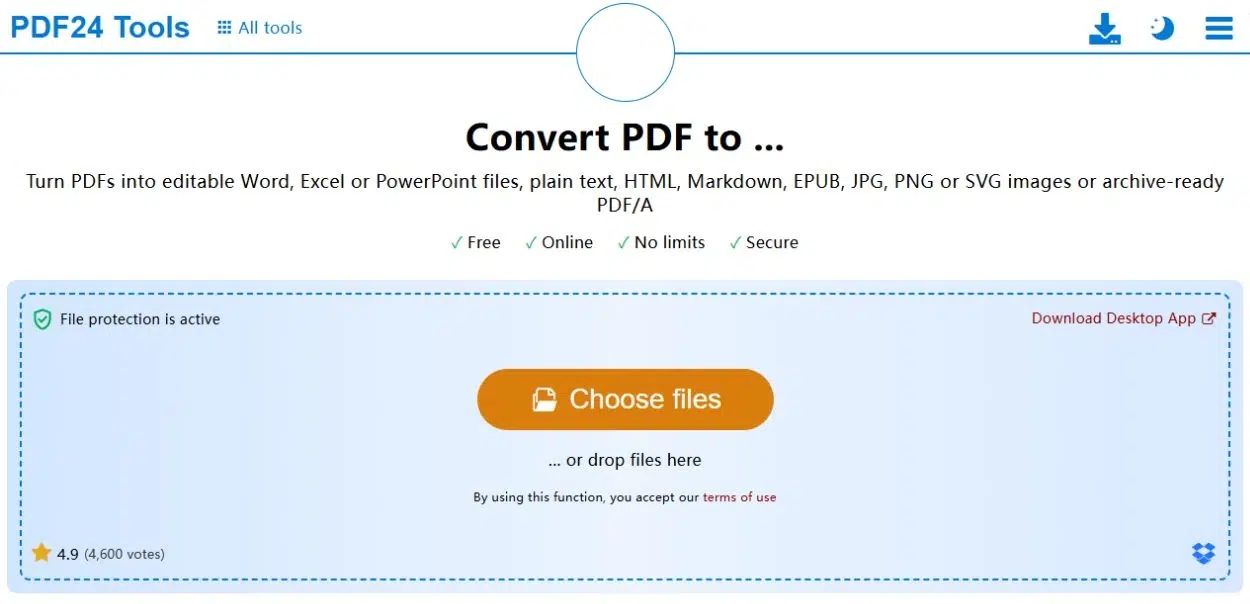
| PDF24 | Gratis onlinekonvertering | Inget konto krävs; justerbara exportinställningar för JPG och PNG |
1. Recastia
Med Recastia kan du konvertera en PDF och dela det konverterade dokumentet från samma arbetsyta. Du kan ladda ner resultatet, öppna en förhandsgranskning i webbläsaren eller skicka en länk till någon för att visa det online.
Viktiga funktioner
- Word-, Excel- och PowerPoint-utdata i DOC-, XLS- och PPTX-format.
- JPG-utdata för PDF-sidor.
- Online-förhandsvisningar av konverterade dokument.
- Delbara länkar och QR-koder.
Fördelar: Konvertera PDF-filer till Office-filer eller JPG-bilder och ladda sedan ner resultaten eller dela dem via länkar och QR-koder.
Nackdelar: Uppladdningar måste vara mindre än 100 MB och innehålla färre än 200 sidor.
Bäst för: Konvertera dokument som du också vill dela online.
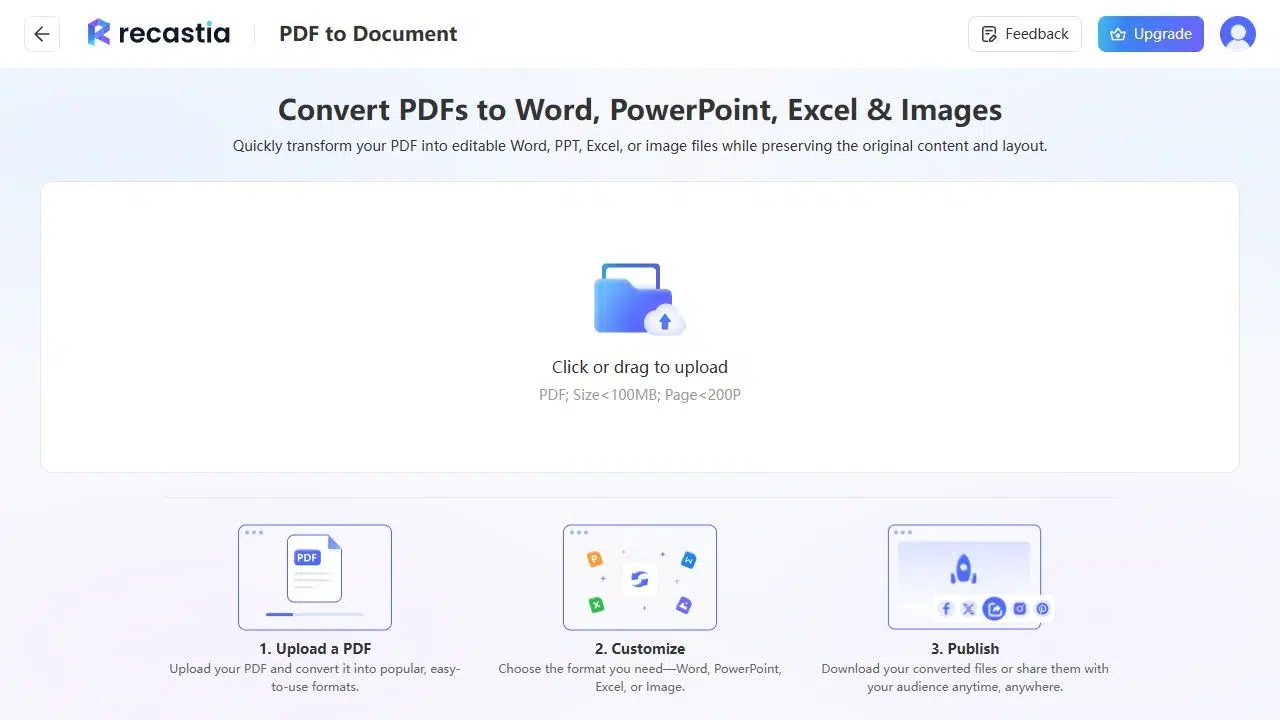
Hur man konverterar en PDF med Recastia
Öppna PDF-konverterare att komma igång.
- Ladda upp din PDF. Du kan ladda upp en PDF som är mindre än 100 MB och har färre än 200 sidor.
- Välj ett utdataformat. Välj Word, Excel, PowerPoint eller Bild och starta sedan konverteringen.
- Ladda ner eller dela. Spara den konverterade filen på din dator, eller dela dess länk eller QR-kod för visning online.
För mer information om kalkylbladsutdata, se hur man konvertera PDF till Excel.
2. Adobe Acrobat
Adobe Acrobat kombinerar PDF-konvertering med verktyg för att redigera dokument och tolka text på skannade sidor.
Viktiga funktioner
- Export av Word, Excel och PowerPoint.
- JPG-, PNG- och TIFF-bildutdata.
- OCR för att tolka skannad text.
- Onlineverktyg och en skrivbordsapplikation.
Fördelar: Om du redan använder Acrobat för PDF-redigering kan du även ha de konverteringsverktyg du behöver i ditt befintliga abonnemang.
Nackdelar: Gratis onlineåtkomst har användningsbegränsningar. Till exempel PDF till Word-verktyg begränsar dagliga konverteringar; avancerad skanningsredigering är en del av Acrobat Pro.
Bäst för: Regelbunden PDF-redigering och konvertering, inklusive arbete med skannade dokument.
3. Litenpdf
Smallpdf konverterar PDF-filer i din webbläsare och låter dig spara de konverterade filerna direkt till molnlagring.
Viktiga funktioner
- Konvertering mellan PDF och Word, Excel, PowerPoint och bildformat.
- Spara till Google Drive, Dropbox, OneDrive eller Smallpdf-lagring.
- Webbläsaråtkomst utan att installera en skrivbordsapp.
Fördelar: Spara konverterade filer direkt till en molnmapp utan att ladda ner dem och ladda upp dem igen.
Nackdelar: Gratisplanen begränsar nedladdningar. Konvertering av skannade PDF-filer med OCR kräver Pro.
Bäst för: Arbeta med dokument som är lagrade i Google Drive, Dropbox eller OneDrive.
4. iLovePDF
iLovePDF konverterar PDF-filer till Office-filer och ger dig separata alternativ för att spara hela sidor som bilder eller extrahera bilderna inuti dem.
Viktiga funktioner
- Excel-utdata för ett eller flera ark.
- Word- och PowerPoint-konvertering.
- Helsides JPG-export via PDF till JPG-verktyg.
- Extraktion av inbäddade bilder som JPG-filer.
Fördelar: Extrahera inbäddade produktfoton som separata JPG-filer istället för att beskära helsidesbilder. För kalkylblad, välj en layout med ett eller flera ark innan konvertering.
Nackdelar: Gratisplanen har begränsningar för filer och uppgifter. OCR för skannade Word- och Excel-konverteringar kräver Premium.
Bäst för: Exportera PDF-tabeller till Excel eller extrahera bilder från ett dokument.
5. PDF24
PDF24 erbjuder gratis PDF-konvertering online utan att det krävs ett konto eller programvaruinstallation.
Viktiga funktioner
- Konverteringsverktyg för Word, Excel och PowerPoint.
- JPG- och PNG-sidbilder med inställningar för upplösning och kvalitet.
- Webbläsaråtkomst på Windows, macOS och Linux.
Fördelar: Gratis konvertering utan konto eller prenumeration, med justerbara inställningar för bildexport.
Nackdelar: Onlineverktygen visar annonser och laddar upp filer till PDF24:s servrar för bearbetning.
Bäst för: Gratis onlinekonvertering utan att installera programvara eller skapa ett konto.
Välj den bästa PDF-konverteraren för din uppgift
För att välja den bästa PDF-konverteraren, begränsa beslutet till de krav som är viktigast: skannad text, layoutalternativ för Excel, enskilda bilder, molnlagring eller inställningar för bildexport. Dessa skillnader är mer användbara än en lång lista med filformat som de flesta verktyg delar.
Om du vill ha Office- eller JPG-utdata med en länk för onlinevisning, börja med Recastia. Den bästa PDF-konverteraren för det arbetsflödet bör hjälpa dig att både skapa filen och dela den.
Få liv i din PDF med Recastia
Skapa, anpassa och dela ditt innehåll på ett mer engagerande sätt.
Vanliga frågor
Ja. Skrivbordsversionen av Word kan öppna en PDF och konvertera en kopia till ett redigerbart dokument. Microsofts vägledning säger att detta fungerar bäst med PDF-filer som mestadels består av text.
En PDF lagrar positionerna för text och grafik, inte nödvändigtvis den stycke- och tabellstruktur som Word behöver. Konverteringsprogram rekonstruerar den strukturen, vilket kan ändra radbrytningar, tabeller eller sidbrytningar i komplexa dokument.
Använd en konverterare för att skapa en annan filtyp, till exempel en Excel-arbetsbok eller ett PowerPoint-dokument. Använd en PDF-redigerare för att ändra text, lägga till kommentarer eller ordna om sidor samtidigt som filen behålls som en PDF.
Du kan behöva lösenordet eller en obegränsad kopia från ägaren. Om du har behörighet att ändra filens säkerhetsinställningar, Adobes instruktioner förklara hur man tar bort lösenordsskyddet.