
A legjobb PDF konvertert keresed? Ez az útmutató összehasonlítja a Recastia, az Adobe Acrobat, a Smallpdf, az iLovePDF és a PDF24 programokat, amelyek segítségével PDF-eket konvertálhatsz Word dokumentumokká, Excel táblázatokká, PowerPoint fájlokká és képekké.
A legjobb PDF konverter kiválasztása attól függ, hogy mit kell ezután tenned. Az alábbiakban megtalálod az egyes eszközök főbb jellemzőit, a kiválasztásnál fontos különbségeket, valamint egy rövid útmutatót a Recastia használatának megkezdéséhez.
A legjobb PDF konverter eszközök áttekintése
| Eszköz | Legjobb | Fő ok, amiért érdemes választani |
| Recastia | Dokumentumok konvertálása és megosztása | Töltsd le a kimenetet, vagy ossz meg egy linket online megtekintéshez |
| Adobe Acrobat | Konverzió PDF szerkesztéssel együtt | Fájlok exportálása, PDF-ek szerkesztése és szkennelt szöveggel való munka egyetlen termékcsaládban |
| Kispdf | Felhőmappákkal való munka | Konvertált fájlok mentése a Google Drive-ra, a Dropboxba vagy a OneDrive-ra |
| iLovePDF | Táblázatok és egyedi képek exportálása | Válasszon Excel-táblázat-elrendezéseket, vagy kinyerjen képeket PDF-ből |
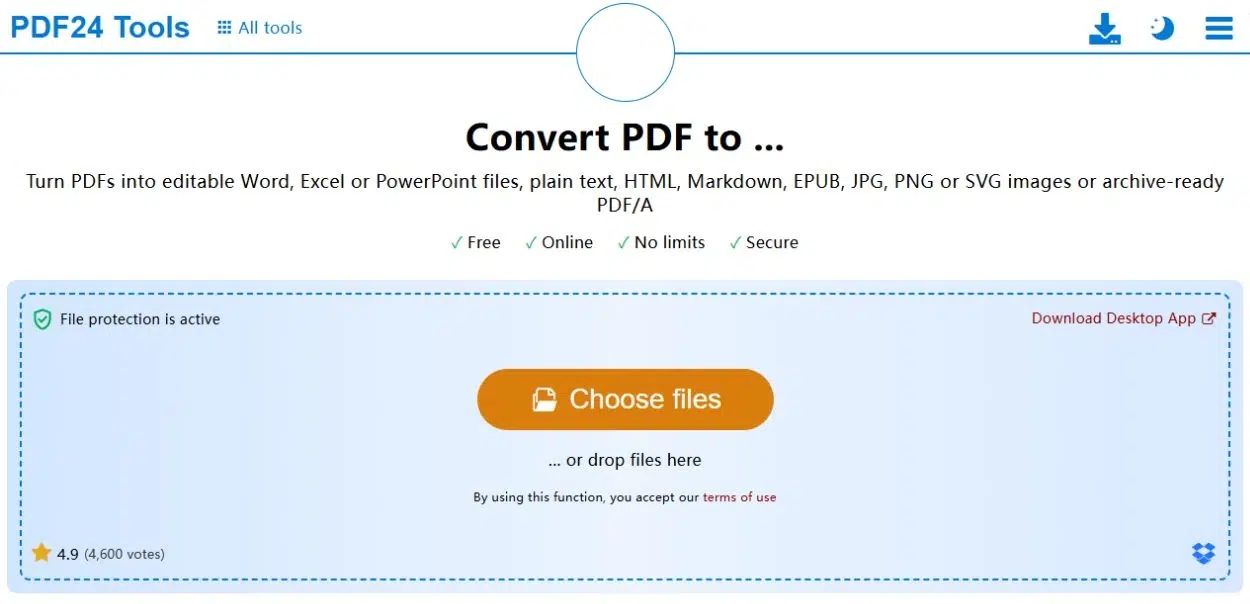
| PDF24 | Ingyenes online konverzió | Nincs szükség fiókra; állítható JPG és PNG exportbeállítások |
1. Recastia
A Recastia lehetővé teszi PDF-fájlok konvertálását és a konvertált dokumentum megosztását ugyanabból a munkaterületről. Letöltheti a kimenetet, megnyithatja egy böngészőbeli előnézetet, vagy elküldhet valakinek egy linket az online megtekintéshez.
Főbb jellemzők
- Word, Excel és PowerPoint kimenet DOC, XLS és PPTX formátumban.
- JPG kimenet PDF oldalakhoz.
- Konvertált dokumentumok online előnézetei.
- Megosztható linkek és QR-kódok.
Előnyök: PDF fájlokat Office fájlokká vagy JPG képekké konvertálhat, majd letöltheti az eredményeket, vagy megoszthatja azokat linkek és QR-kódok segítségével.
Hátrányok: A feltöltött fájloknak 100 MB-nál kisebbnek kell lenniük, és 200 oldalnál kevesebbet kell tartalmazniuk.
Legjobb: Online megosztani kívánt dokumentumok konvertálása.
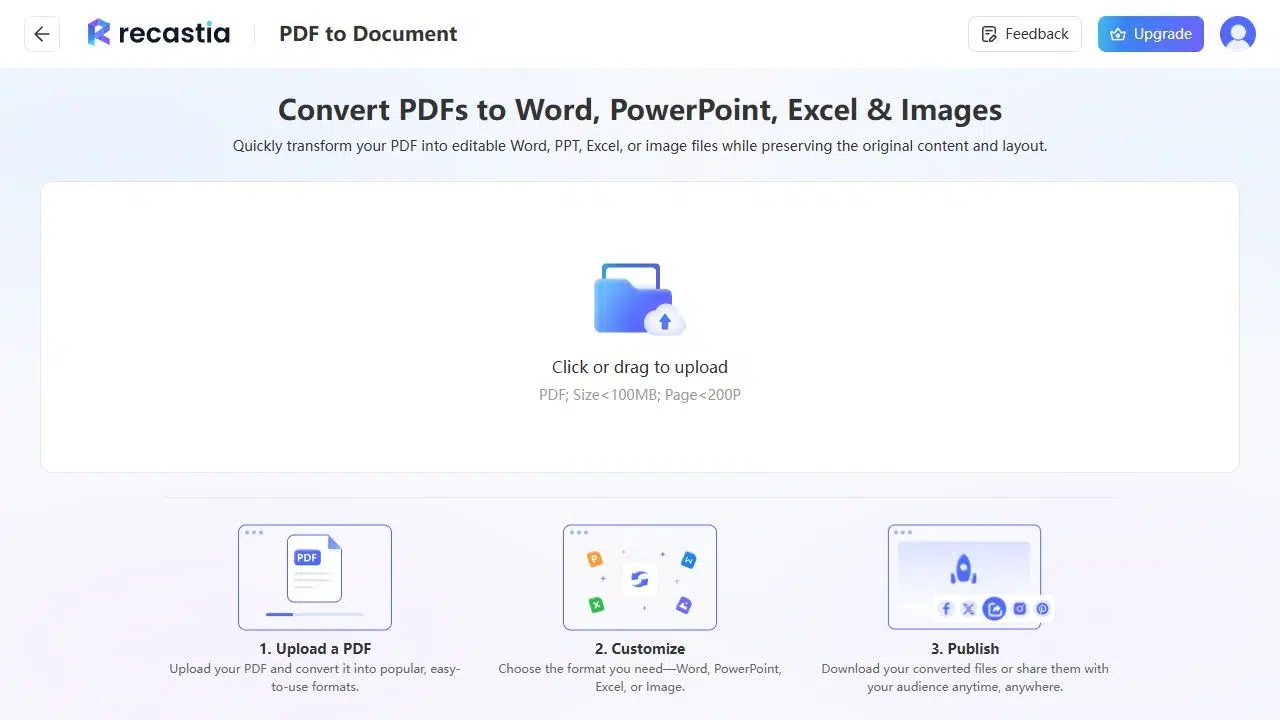
PDF konvertálása Recastia segítségével
Nyissa meg a PDF-konverter hogy elkezdhessük.
- Töltse fel a PDF-jét. Feltölthetsz 100 MB-nál kisebb, 200 oldalnál kevesebb oldalt tartalmazó PDF-fájlt is.
- Válasszon egy kimeneti formátumot. Válassza a Word, Excel, PowerPoint vagy Kép lehetőséget, majd indítsa el a konvertálást.
- Töltsd le vagy oszd meg. Mentsd el a konvertált fájlt a számítógépedre, vagy oszd meg a linkjét vagy QR-kódját online megtekintéshez.
A táblázatkimenettel kapcsolatos további részletekért lásd: hogyan PDF konvertálása Excelbe.
2. Adobe Acrobat
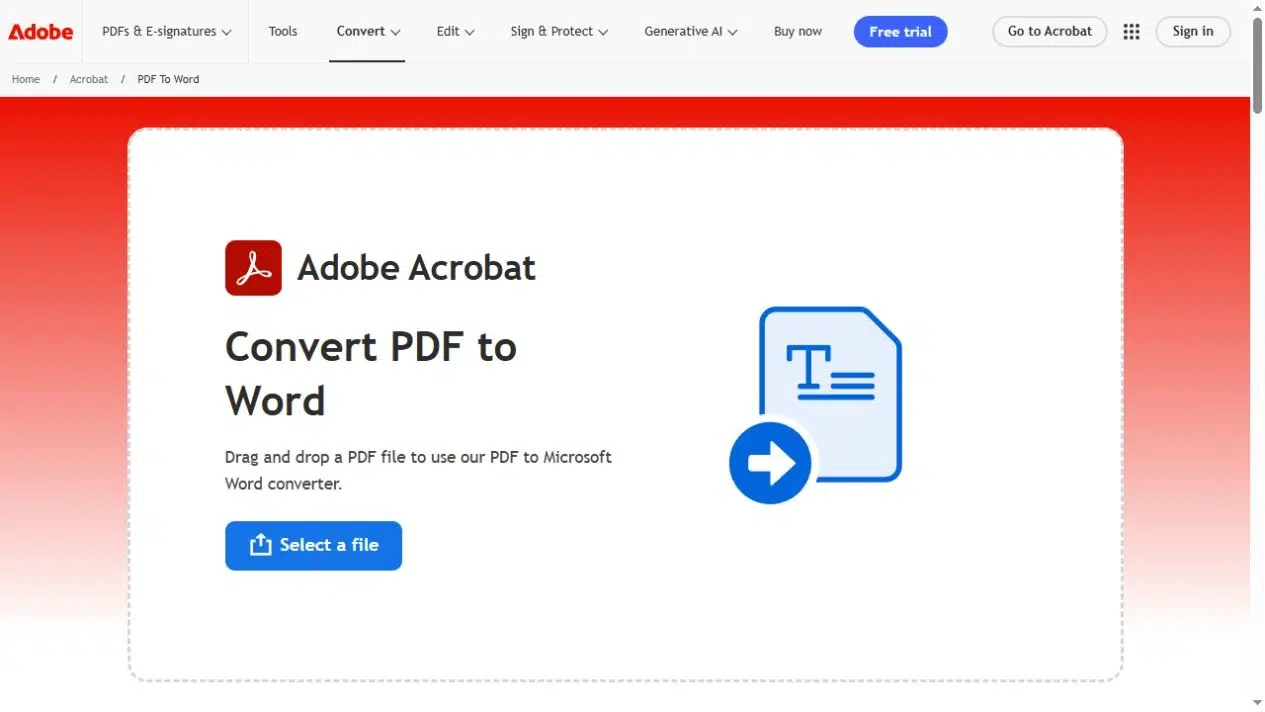
Az Adobe Acrobat a PDF-konvertálást dokumentumok szerkesztésére és a beolvasott oldalakon lévő szöveg felismerésére szolgáló eszközökkel ötvözi.
Főbb jellemzők
- Word, Excel és PowerPoint exportálás.
- JPG, PNG és TIFF képkimenet.
- OCR a beolvasott szöveg felismeréséhez.
- Online eszközök és egy asztali alkalmazás.
Előnyök: Ha már használod az Acrobatot PDF-szerkesztéshez, akkor a szükséges konvertáló eszközök megtalálhatók a meglévő csomagodban is.
Hátrányok: Az ingyenes online hozzáférésnek felhasználási korlátai vannak. Például a PDF-ből Wordbe eszköz korlátozza a napi konverziókat; a speciális szkennelési szerkesztés az Acrobat Pro része.
Legjobb: Rendszeres PDF-szerkesztés és -konvertálás, beleértve a szkennelt dokumentumokkal való munkát is.
3. Kispdf
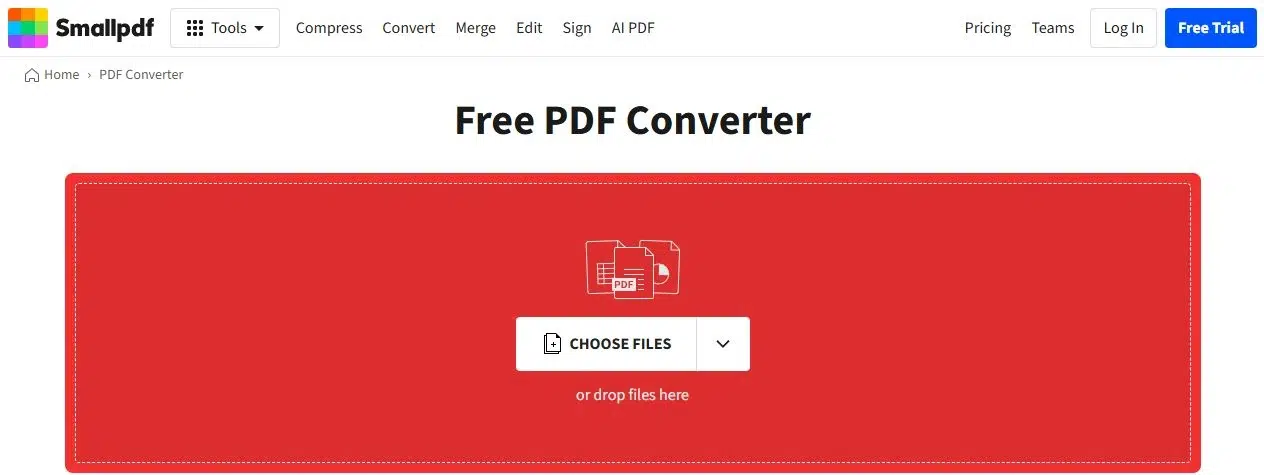
A Smallpdf a böngésződben konvertálja a PDF fájlokat, és lehetővé teszi a konvertált fájlok közvetlen felhőalapú tárhelyre mentését.
Főbb jellemzők
- PDF és Word, Excel, PowerPoint, valamint képformátumok közötti konvertálás.
- Mentés Google Drive-ra, Dropboxba, OneDrive-ra vagy Smallpdf tárhelyre.
- Böngészős hozzáférés asztali alkalmazás telepítése nélkül.
Előnyök: A konvertált fájlokat közvetlenül egy felhőmappába mentheti anélkül, hogy letöltené és újra feltöltené őket.
Hátrányok: Az ingyenes csomag korlátozza a letöltéseket. A beolvasott PDF-ek OCR-rel való konvertálásához Pro verzió szükséges.
Legjobb: A Google Drive-on, Dropboxon vagy OneDrive-on tárolt dokumentumokkal való munka.
4. iLovePDF
Az iLovePDF Office fájlokká konvertálja a PDF fájlokat, és külön lehetőségeket kínál a teljes oldalak képként történő mentésére vagy a bennük lévő képek kinyerésére.
Főbb jellemzők
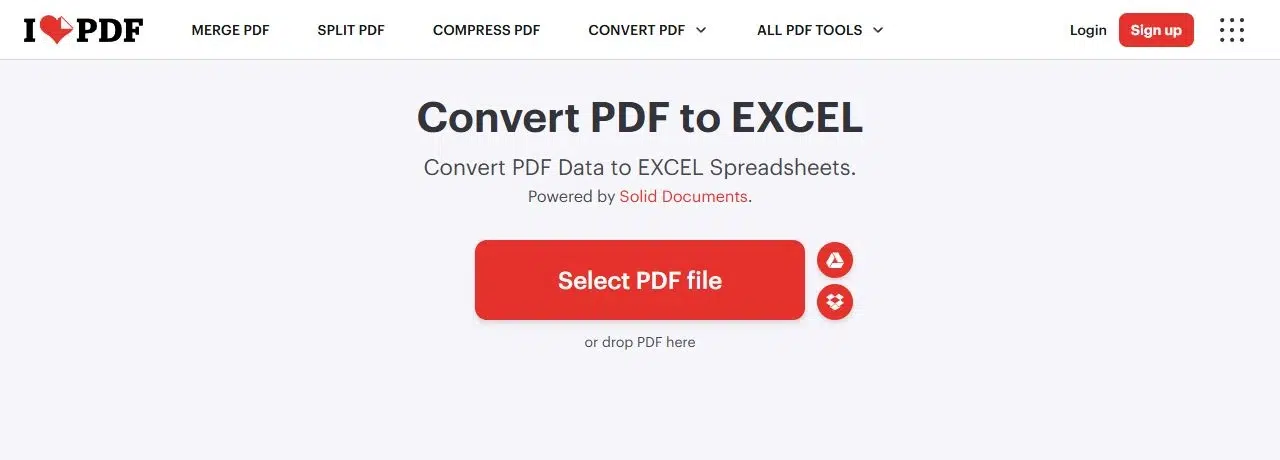
- Egylapos vagy többlapos Excel-kimenet.
- Word és PowerPoint konvertálás.
- Teljes oldalas JPG exportálás a következőn keresztül: PDF-ből JPG-be konvertáló eszköz.
- Beágyazott képek kinyerése JPG fájlokként.
Előnyök: A beágyazott termékfotókat különálló JPG fájlokként vonja ki a teljes oldalas képek kivágása helyett. Táblázatok esetén a konvertálás előtt válasszon egy- vagy többlapos elrendezést.
Hátrányok: Az ingyenes csomag fájl- és feladatkorlátokkal rendelkezik. A beolvasott Word- és Excel-konverziók OCR-jéhez Premium szükséges.
Legjobb: PDF táblázatok exportálása Excelbe vagy képek kinyerése dokumentumból.
5. PDF24
A PDF24 ingyenes online PDF konverziót kínál fiók létrehozása vagy szoftvertelepítés nélkül.
Főbb jellemzők
- Word, Excel és PowerPoint konvertáló eszközök.
- JPG és PNG formátumú oldalak képei felbontással és minőségi beállításokkal.
- Böngészős hozzáférés Windows, macOS és Linux rendszereken.
Előnyök: Ingyenes konvertálás fiók vagy előfizetés nélkül, állítható beállításokkal a képexportáláshoz.
Hátrányok: Az online eszközök hirdetéseket jelenítenek meg és fájlokat töltenek fel a PDF24 szervereire feldolgozásra.
Legjobb: Ingyenes online konverzió szoftver telepítése vagy fiók létrehozása nélkül.
Válassza ki a feladatához leginkább illő PDF konvertert
A legjobb PDF konverter kiválasztásához szűkítse le a döntést a legfontosabb követelményekre: szkennelt szöveg, Excel elrendezési beállítások, egyedi képek, felhőalapú mentés vagy képexportálási beállítások. Ezek a különbségek hasznosabbak, mint a legtöbb eszköz által használt fájlformátumok hosszú listája.
Ha Office vagy JPG kimenetet szeretne online megtekintési hivatkozással, kezdje a Recastiával. Az adott munkafolyamathoz legjobban illeszkedő PDF-konverternek segítenie kell a fájl létrehozásában és megosztásában is.
Keltsd életre PDF-edet a Recastia segítségével
Hozz létre, szabj testre és oszd meg tartalmaidat egy lebilincselőbb módon.
Gyakran Ismételt Kérdések
Igen. A Word asztali verziója képes megnyitni egy PDF-et, és a másolatot szerkeszthető dokumentummá konvertálni. A Microsoft útmutatása azt mondja, hogy ez a többnyire szöveget tartalmazó PDF-fájlokkal működik a legjobban.
A PDF a szöveg és a grafikák pozícióit tárolja, nem feltétlenül a Word által igényelt bekezdés- és táblázatszerkezetet. A konvertáló szoftverek rekonstruálják ezt a szerkezetet, amivel módosíthatók a sortörések, táblázatok vagy oldaltörések az összetett dokumentumokban.
Használjon konvertert más típusú fájl létrehozásához, például Excel-munkafüzethez vagy PowerPoint-dokumentumhoz. Használjon PDF-szerkesztőt szöveg módosításához, megjegyzések hozzáadásához vagy oldalak átrendezéséhez, miközben a fájl PDF formátumban marad.
Szüksége lehet a jelszóra vagy a tulajdonostól származó korlátozás nélküli másolatra. Ha jogosult a fájl biztonsági beállításainak módosítására, Az Adobe utasításai Magyarázd el, hogyan lehet eltávolítani a jelszóvédelmet.