
Cerchi il miglior convertitore PDF? Questa guida confronta Recastia, Adobe Acrobat, Smallpdf, iLovePDF e PDF24 per convertire i PDF in documenti Word, fogli di calcolo Excel, presentazioni PowerPoint e immagini.
Il miglior convertitore PDF dipende da cosa devi fare. Di seguito, troverai le caratteristiche principali di ogni strumento, le differenze importanti da considerare nella scelta e una breve guida per iniziare a usare Recastia.
I migliori strumenti di conversione PDF in sintesi
| Attrezzo | Ideale per | Motivo principale per sceglierlo |
| Recastia | Conversione e condivisione di documenti | Scarica il risultato o condividi un link per la visualizzazione online. |
| Adobe Acrobat | Conversione e modifica di file PDF | Esporta file, modifica PDF e lavora con testi scansionati, tutto in un'unica suite di prodotti. |
| Piccolo PDF | Lavorare con le cartelle cloud | Salva i file convertiti su Google Drive, Dropbox o OneDrive. |
| iLovePDF | Esportazione di tabelle e singole immagini | Scegli il layout del foglio Excel oppure estrai le immagini da un PDF |
| PDF24 | Conversione online gratuita | Non è necessario alcun account; impostazioni di esportazione JPG e PNG regolabili. |
1. Recastia
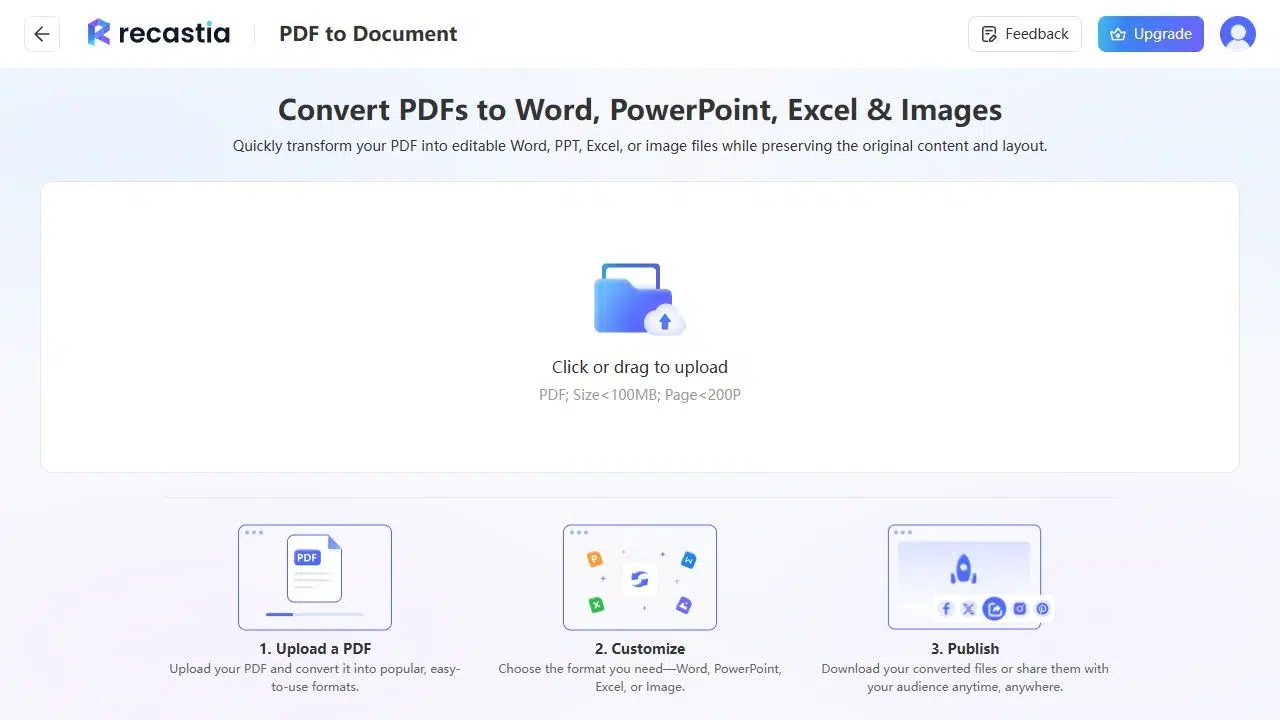
Recastia ti permette di convertire un PDF e condividere il documento convertito direttamente dallo stesso spazio di lavoro. Puoi scaricare il file di output, aprirne un'anteprima nel browser o inviare a qualcuno un link per visualizzarlo online.
Caratteristiche principali
- Esportazione di documenti Word, Excel e PowerPoint nei formati DOC, XLS e PPTX.
- Output JPG per pagine PDF.
- Anteprime online dei documenti convertiti.
- Link condivisibili e codici QR.
Vantaggi: Converti i PDF in file Office o immagini JPG, quindi scarica i risultati oppure condividili tramite link e codici QR.
Svantaggi: I file caricati non devono superare i 100 MB e devono contenere meno di 200 pagine.
Ideale per: Conversione di documenti che desideri condividere online.
Come convertire un PDF con Recastia
Apri il Convertitore PDF per cominciare.
- Carica il tuo PDF. È possibile caricare un file PDF di dimensioni inferiori a 100 MB e con meno di 200 pagine.
- Scegli un formato di output. Seleziona Word, Excel, PowerPoint o Immagine, quindi avvia la conversione.
- Scarica o condividi. Salva il file convertito sul tuo computer oppure condividi il link o il codice QR per visualizzarlo online.
Per maggiori dettagli sull'output del foglio di calcolo, vedere come convertire PDF in Excel.
2. Adobe Acrobat
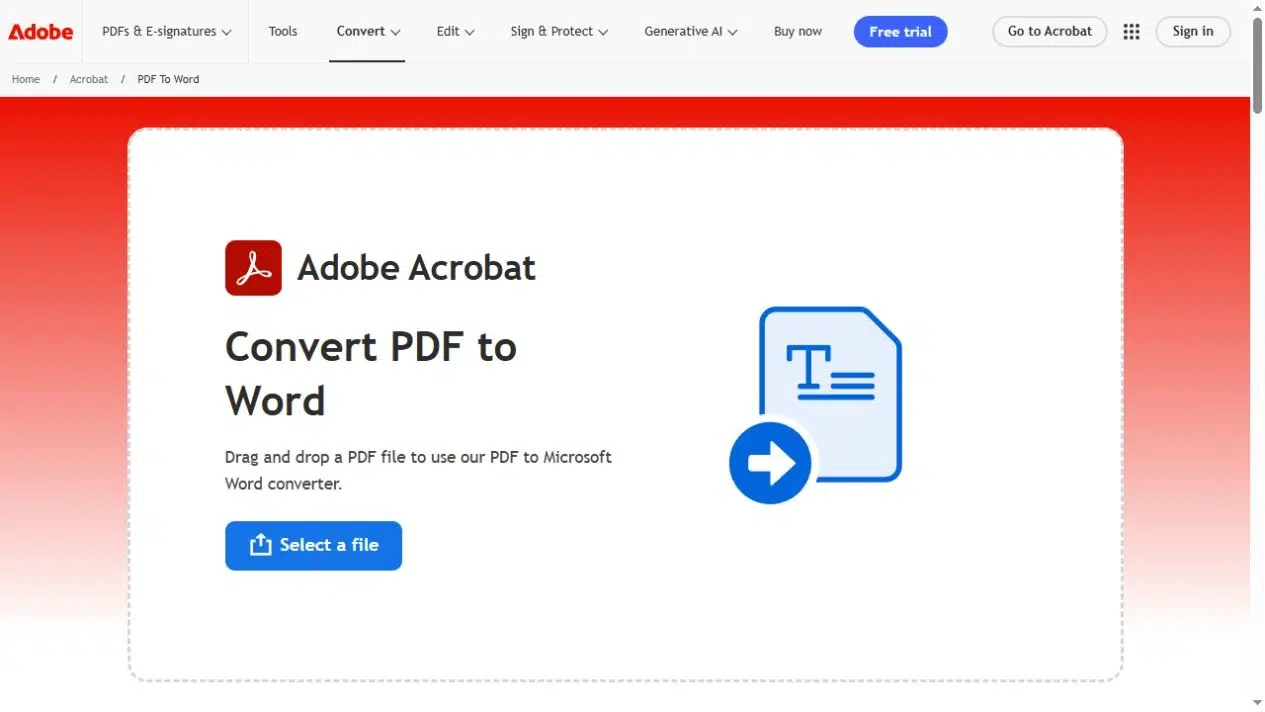
Adobe Acrobat combina la conversione in PDF con strumenti per la modifica di documenti e il riconoscimento del testo nelle pagine scansionate.
Caratteristiche principali
- Esportazione in Word, Excel e PowerPoint.
- Output di immagini in formato JPG, PNG e TIFF.
- OCR per il riconoscimento del testo scansionato.
- Strumenti online e un'applicazione desktop.
Vantaggi: Se utilizzi già Acrobat per la modifica di file PDF, potresti già disporre degli strumenti di conversione necessari inclusi nel tuo piano attuale.
Svantaggi: L'accesso online gratuito ha dei limiti di utilizzo. Ad esempio, il Strumento di conversione da PDF a Word limita le conversioni giornaliere; la modifica avanzata delle scansioni è inclusa in Acrobat Pro.
Ideale per: Eseguiamo regolarmente operazioni di editing e conversione di file PDF, inclusa la gestione di documenti scansionati.
3. Piccolo PDF
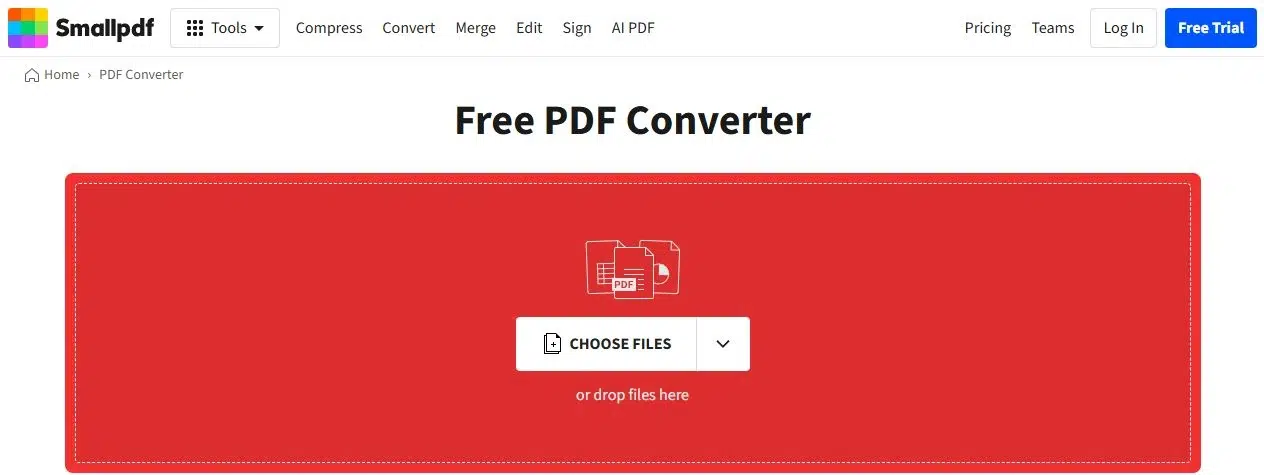
Smallpdf converte i PDF direttamente nel browser e consente di salvare i file convertiti su un servizio di archiviazione cloud.
Caratteristiche principali
- Conversione tra PDF e formati Word, Excel, PowerPoint e immagini.
- Salvataggio su Google Drive, Dropbox, OneDrive o Smallpdf.
- Accesso tramite browser senza installare un'applicazione desktop.
Vantaggi: Salva i file convertiti direttamente in una cartella cloud senza doverli scaricare e caricare nuovamente.
Svantaggi: Il piano gratuito limita i download. La conversione di PDF scansionati con OCR richiede la versione Pro.
Ideale per: Lavorare con documenti archiviati in Google Drive, Dropbox o OneDrive.
4. iLovePDF
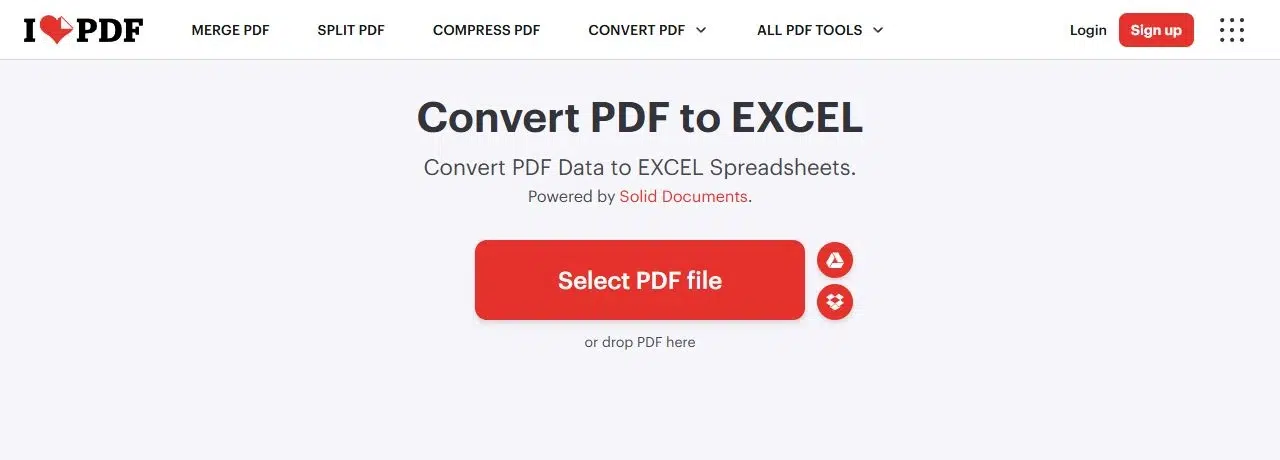
iLovePDF converte i PDF in file Office e offre opzioni separate per salvare intere pagine come immagini o per estrarre le immagini in esse contenute.
Caratteristiche principali
- Output in formato Excel, con o senza uno o più fogli di lavoro.
- Conversione da Word a PowerPoint.
- Esportazione JPG dell'intera pagina tramite Strumento di conversione da PDF a JPG.
- Estrazione delle immagini incorporate come file JPG.
Vantaggi: Estrai le foto dei prodotti incorporate come file JPG separati anziché ritagliare le immagini a pagina intera. Per i fogli di calcolo, scegli un layout a foglio singolo o a più fogli prima della conversione.
Svantaggi: Il piano gratuito prevede limiti per file e attività. La funzione OCR per la conversione di documenti Word ed Excel scansionati richiede il piano Premium.
Ideale per: Esportare tabelle PDF in Excel o estrarre immagini da un documento.
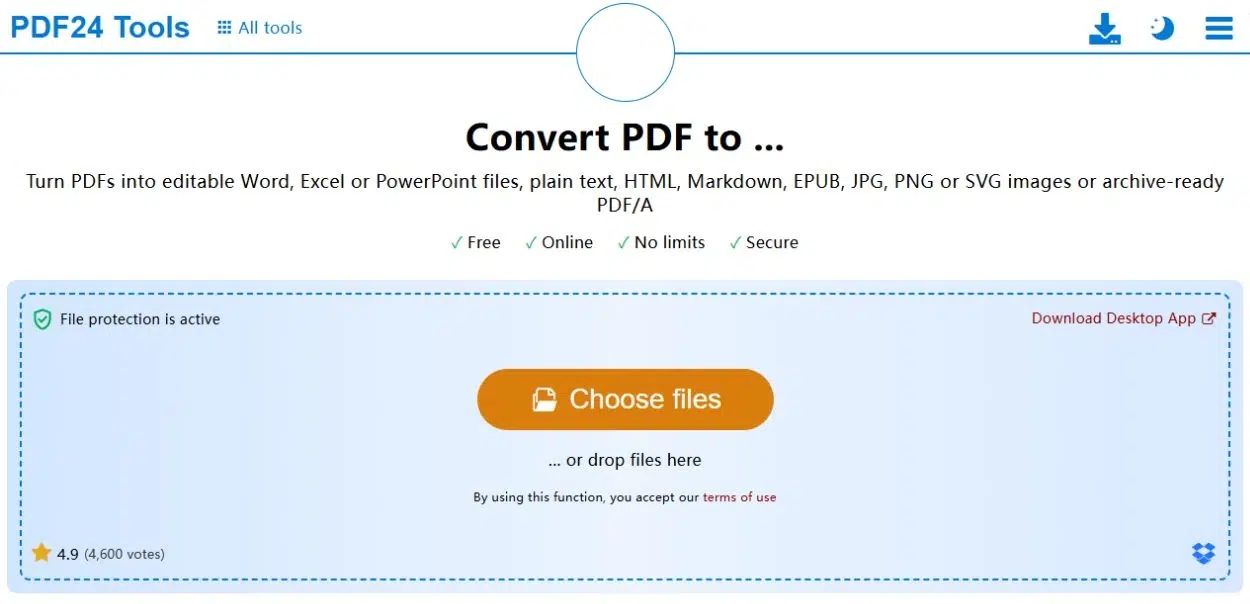
5. PDF24
PDF24 offre la conversione gratuita di file PDF online, senza necessità di creare un account o installare alcun software.
Caratteristiche principali
- Strumenti di conversione per Word, Excel e PowerPoint.
- Immagini di pagina in formato JPG e PNG con impostazioni di risoluzione e qualità.
- Accesso tramite browser su Windows, macOS e Linux.
Vantaggi: Conversione gratuita senza account né abbonamento, con impostazioni personalizzabili per l'esportazione delle immagini.
Svantaggi: Gli strumenti online visualizzano annunci pubblicitari e caricano file sui server di PDF24 per l'elaborazione.
Ideale per: Conversione online gratuita senza installazione di software o creazione di account.
Scegli il miglior convertitore PDF per le tue esigenze
Per scegliere il miglior convertitore PDF, concentratevi sulle caratteristiche più importanti: testo scansionato, opzioni di layout Excel, immagini singole, salvataggio su cloud o impostazioni di esportazione delle immagini. Queste differenze sono più utili di un lungo elenco di formati di file supportati dalla maggior parte dei programmi.
Se desideri un output in formato Office o JPG con un link per la visualizzazione online, inizia con Recastia. Il miglior convertitore PDF per questo flusso di lavoro dovrebbe consentirti sia di creare il file che di condividerlo.
Dai vita ai tuoi PDF con Recasia
Crea, personalizza e condividi i tuoi contenuti in modo più coinvolgente.
Domande frequenti
Sì. La versione desktop di Word può aprire un PDF e convertirne una copia in un documento modificabile. Le linee guida di Microsoft afferma che funziona al meglio con i PDF composti principalmente da testo.
Un file PDF memorizza la posizione del testo e della grafica, non necessariamente la struttura di paragrafi e tabelle richiesta da Word. Il software di conversione ricostruisce tale struttura, modificando potenzialmente interruzioni di riga, tabelle o interruzioni di pagina in documenti complessi.
Utilizza un convertitore per creare un formato di file diverso, come una cartella di lavoro di Excel o una presentazione di PowerPoint. Utilizza un editor PDF per modificare il testo, aggiungere commenti o riorganizzare le pagine mantenendo il file in formato PDF.
Potrebbe essere necessaria la password o una copia senza restrizioni dal proprietario. Se si è autorizzati a modificare le impostazioni di sicurezza del file, Istruzioni di Adobe Spiega come rimuovere la protezione tramite password.