
Bạn đang tìm kiếm phần mềm chuyển đổi PDF tốt nhất? Hướng dẫn này so sánh Recastia, Adobe Acrobat, Smallpdf, iLovePDF và PDF24 về khả năng chuyển đổi PDF thành tài liệu Word, bảng tính Excel, tệp PowerPoint và hình ảnh.
Phần mềm chuyển đổi PDF tốt nhất phụ thuộc vào nhu cầu tiếp theo của bạn. Dưới đây, bạn sẽ tìm thấy các tính năng chính của từng công cụ, những điểm khác biệt quan trọng cần lưu ý khi lựa chọn và hướng dẫn ngắn gọn để bắt đầu sử dụng Recastia.
Tổng quan về các công cụ chuyển đổi PDF tốt nhất
| Dụng cụ | Tốt nhất cho | Lý do chính để chọn nó |
| Recastia | Chuyển đổi và chia sẻ tài liệu | Tải xuống kết quả hoặc chia sẻ liên kết để xem trực tuyến. |
| Adobe Acrobat | Chuyển đổi song song với chỉnh sửa PDF | Xuất file, chỉnh sửa PDF và làm việc với văn bản được quét trong cùng một bộ sản phẩm. |
| Smallpdf | Làm việc với thư mục đám mây | Lưu các tệp đã chuyển đổi vào Google Drive, Dropbox hoặc OneDrive. |
| iLovePDF | Xuất bảng và hình ảnh riêng lẻ | Chọn bố cục trang tính Excel hoặc trích xuất hình ảnh từ tệp PDF. |
| PDF24 | Chuyển đổi trực tuyến miễn phí | Không cần tài khoản; cài đặt xuất ảnh JPG và PNG có thể điều chỉnh. |
1. Recastia
Recastia cho phép bạn chuyển đổi PDF và chia sẻ tài liệu đã chuyển đổi ngay trong cùng một không gian làm việc. Bạn có thể tải xuống kết quả, mở bản xem trước trên trình duyệt hoặc gửi liên kết cho người khác xem trực tuyến.
Các tính năng chính
- Xuất file Word, Excel và PowerPoint ở định dạng DOC, XLS và PPTX.
- Định dạng ảnh JPG cho các trang PDF.
- Xem trước trực tuyến các tài liệu đã được chuyển đổi.
- Các liên kết có thể chia sẻ và mã QR.
Ưu điểm: Chuyển đổi các tệp PDF sang định dạng tệp Office hoặc ảnh JPG, sau đó tải xuống kết quả hoặc chia sẻ chúng thông qua liên kết và mã QR.
Nhược điểm: Tệp tải lên phải có dung lượng nhỏ hơn 100 MB và chứa ít hơn 200 trang.
Phù hợp nhất cho: Chuyển đổi các tài liệu mà bạn cũng muốn chia sẻ trực tuyến.
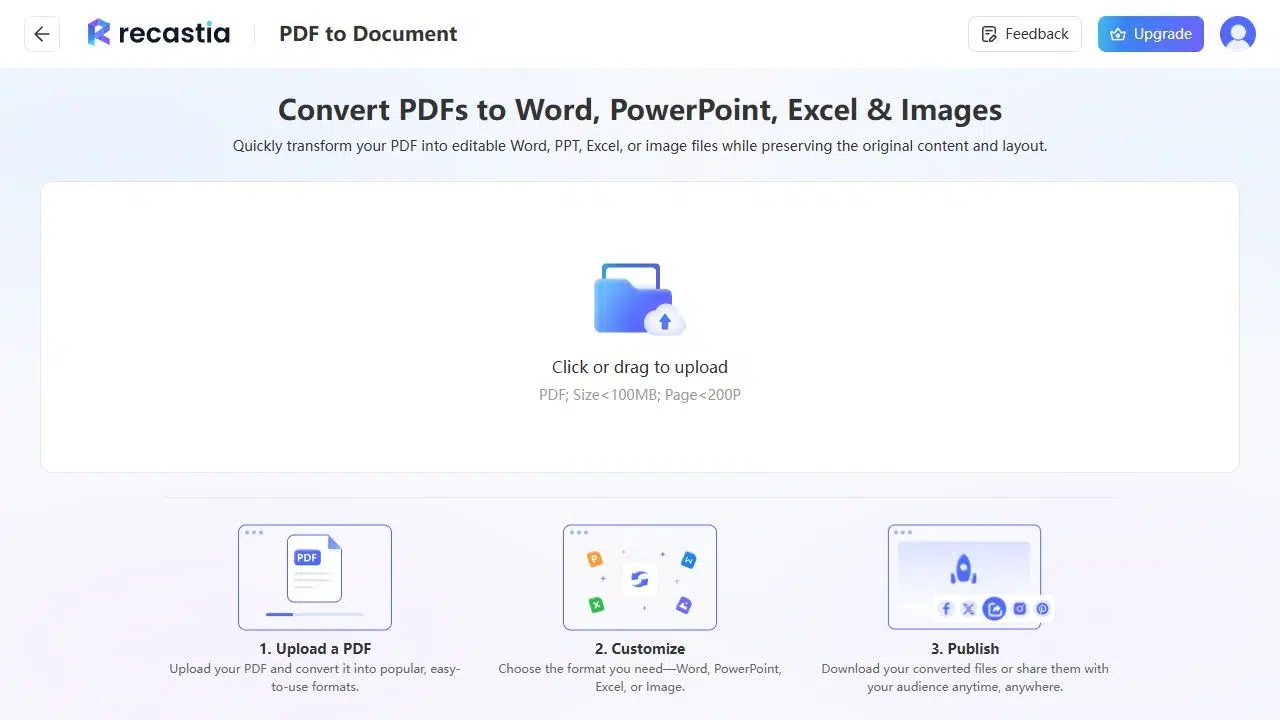
Hướng dẫn chuyển đổi PDF bằng Recastia
Mở Chuyển đổi PDF để bắt đầu.
- Tải lên tệp PDF của bạn. Bạn có thể tải lên tệp PDF có dung lượng nhỏ hơn 100 MB và ít hơn 200 trang.
- Chọn định dạng đầu ra. Chọn Word, Excel, PowerPoint hoặc Hình ảnh, sau đó bắt đầu chuyển đổi.
- Tải xuống hoặc chia sẻ. Lưu tệp đã chuyển đổi vào máy tính của bạn, hoặc chia sẻ liên kết hoặc mã QR để xem trực tuyến.
Để biết thêm chi tiết về cách xuất dữ liệu ra bảng tính, hãy xem hướng dẫn. Chuyển đổi PDF sang Excel.
2. Adobe Acrobat
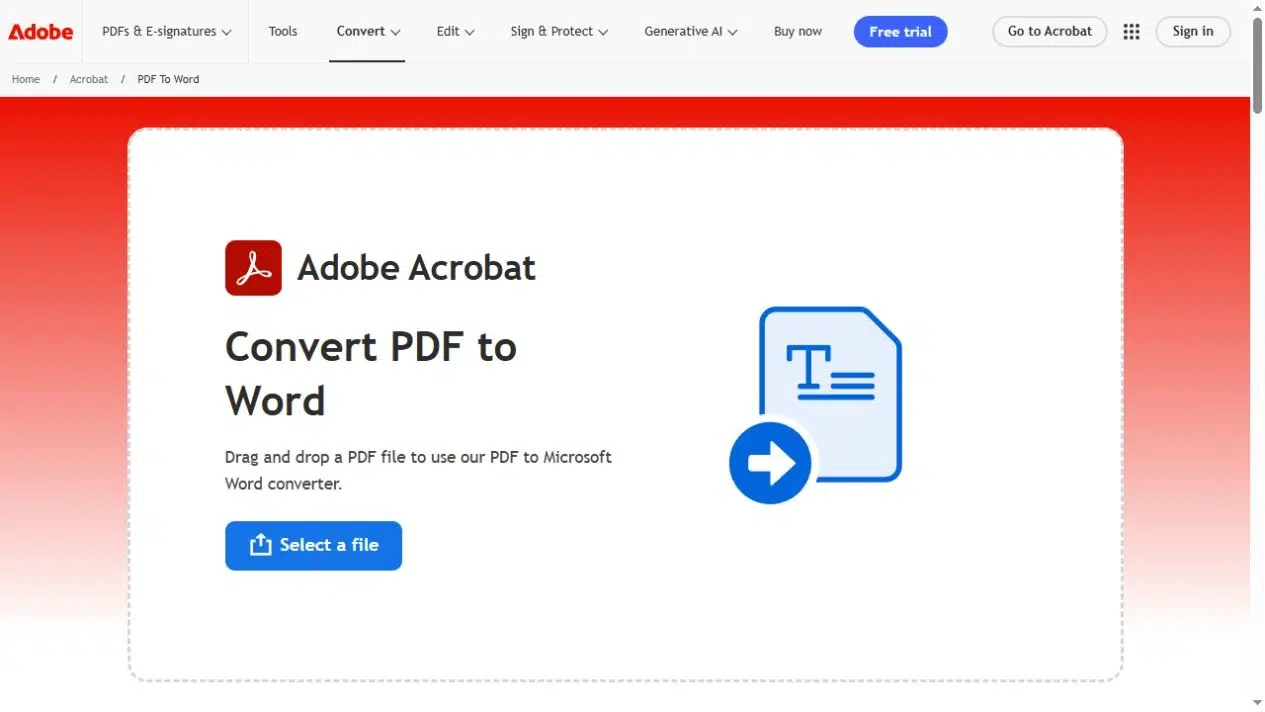
Adobe Acrobat kết hợp chuyển đổi PDF với các công cụ chỉnh sửa tài liệu và nhận dạng văn bản trên các trang được quét.
Các tính năng chính
- Xuất file sang Word, Excel và PowerPoint.
- Đầu ra hình ảnh JPG, PNG và TIFF.
- Công nghệ OCR nhận dạng văn bản được quét.
- Các công cụ trực tuyến và ứng dụng dành cho máy tính để bàn.
Ưu điểm: Nếu bạn đã sử dụng Acrobat để chỉnh sửa PDF, bạn cũng có thể đã có sẵn các công cụ chuyển đổi cần thiết trong gói dịch vụ hiện tại của mình.
Nhược điểm: Việc truy cập trực tuyến miễn phí có những hạn chế về thời gian sử dụng. Ví dụ, Công cụ chuyển đổi PDF sang Word Giới hạn số lần chuyển đổi hàng ngày; tính năng chỉnh sửa quét nâng cao là một phần của Acrobat Pro.
Phù hợp nhất cho: Chỉnh sửa và chuyển đổi PDF thông thường, bao gồm cả làm việc với tài liệu được quét.
3. Smallpdf
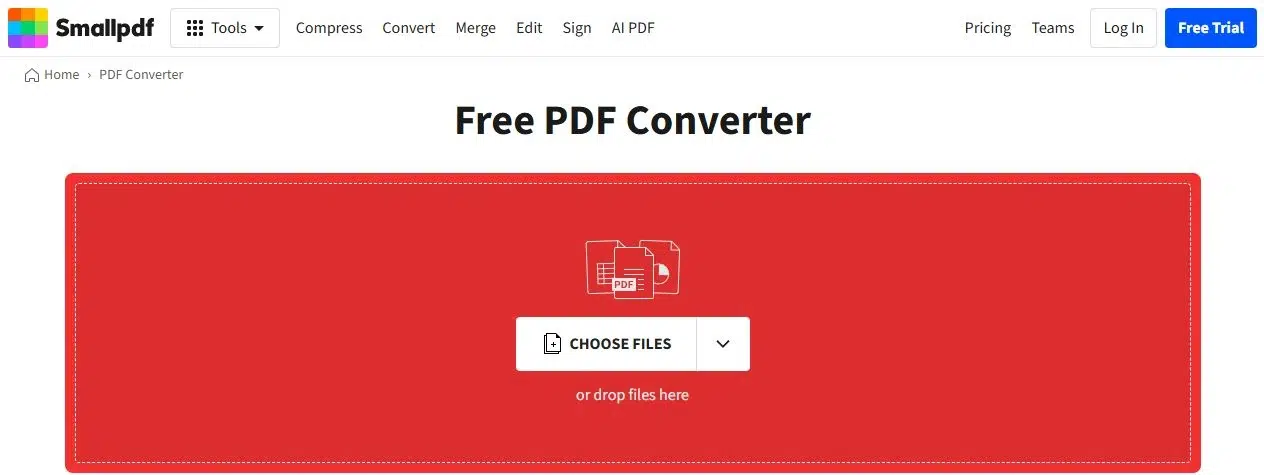
Smallpdf chuyển đổi PDF ngay trên trình duyệt của bạn và cho phép bạn lưu các tệp đã chuyển đổi trực tiếp lên bộ nhớ đám mây.
Các tính năng chính
- Chuyển đổi giữa PDF và các định dạng Word, Excel, PowerPoint và hình ảnh.
- Lưu vào Google Drive, Dropbox, OneDrive hoặc Smallpdf.
- Truy cập trình duyệt mà không cần cài đặt ứng dụng dành cho máy tính để bàn.
Ưu điểm: Lưu trực tiếp các tệp đã chuyển đổi vào thư mục đám mây mà không cần tải xuống rồi tải lên lại.
Nhược điểm: Gói miễn phí giới hạn số lượt tải xuống. Chuyển đổi PDF đã quét bằng OCR yêu cầu gói Pro.
Phù hợp nhất cho: Làm việc với các tài liệu được lưu trữ trên Google Drive, Dropbox hoặc OneDrive.
4. iLovePDF
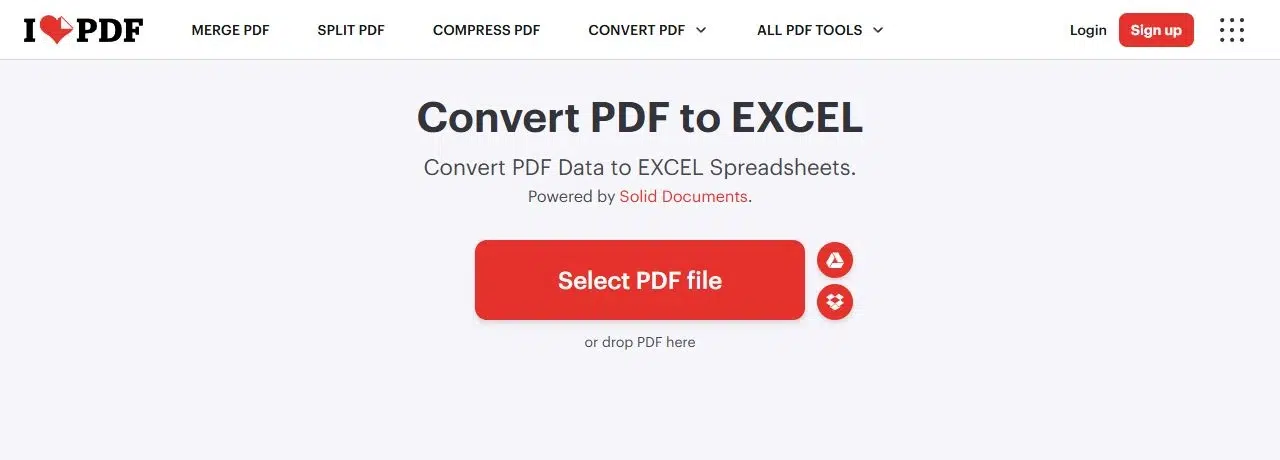
iLovePDF chuyển đổi các tệp PDF thành các tệp Office và cung cấp cho bạn các tùy chọn riêng biệt để lưu toàn bộ trang dưới dạng hình ảnh hoặc trích xuất hình ảnh bên trong chúng.
Các tính năng chính
- Xuất dữ liệu dưới dạng một trang hoặc nhiều trang trên Excel.
- Chuyển đổi Word và PowerPoint.
- Xuất toàn bộ trang dưới dạng JPG thông qua... Công cụ chuyển đổi PDF sang JPG.
- Trích xuất hình ảnh nhúng dưới dạng tệp JPG.
Ưu điểm: Trích xuất ảnh sản phẩm được nhúng dưới dạng các tệp JPG riêng biệt thay vì cắt toàn bộ ảnh trên trang. Đối với bảng tính, hãy chọn bố cục một trang hoặc nhiều trang trước khi chuyển đổi.
Nhược điểm: Gói miễn phí có giới hạn về số lượng tệp và tác vụ. Tính năng nhận dạng ký tự quang học (OCR) cho các tài liệu Word và Excel được quét yêu cầu gói Premium.
Phù hợp nhất cho: Xuất bảng PDF sang Excel hoặc trích xuất hình ảnh từ tài liệu.
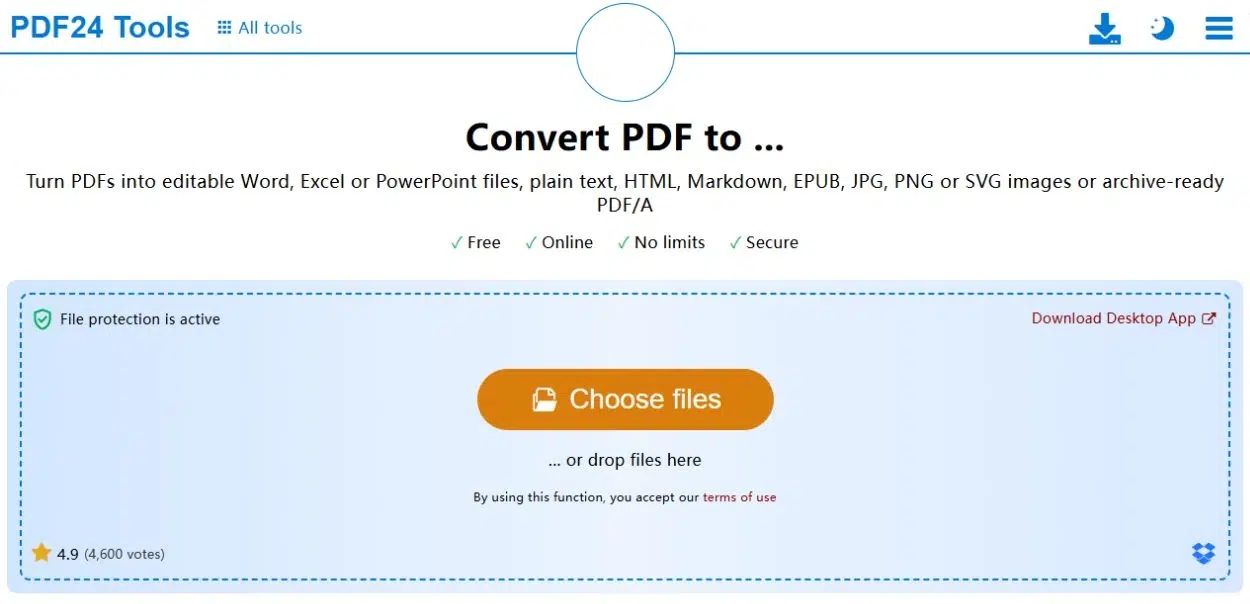
5. PDF24
PDF24 cung cấp dịch vụ chuyển đổi PDF trực tuyến miễn phí mà không cần tài khoản hay cài đặt phần mềm.
Các tính năng chính
- Công cụ chuyển đổi Word, Excel và PowerPoint.
- Hình ảnh trang định dạng JPG và PNG với các thiết lập độ phân giải và chất lượng.
- Truy cập qua trình duyệt trên Windows, macOS và Linux.
Ưu điểm: Chuyển đổi miễn phí mà không cần tài khoản hoặc đăng ký, với các cài đặt có thể điều chỉnh cho việc xuất ảnh.
Nhược điểm: Các công cụ trực tuyến hiển thị quảng cáo và tải các tệp lên máy chủ của PDF24 để xử lý.
Phù hợp nhất cho: Dịch vụ chuyển đổi trực tuyến miễn phí, không cần cài đặt phần mềm hay tạo tài khoản.
Chọn phần mềm chuyển đổi PDF tốt nhất cho công việc của bạn
Để chọn phần mềm chuyển đổi PDF tốt nhất, hãy thu hẹp lựa chọn xuống những yêu cầu quan trọng nhất: văn bản được quét, tùy chọn bố cục Excel, hình ảnh riêng lẻ, lưu trữ đám mây hoặc cài đặt xuất hình ảnh. Những khác biệt đó hữu ích hơn nhiều so với danh sách dài các định dạng tệp mà hầu hết các công cụ đều có.
Nếu bạn muốn xuất file định dạng Office hoặc JPG kèm liên kết để xem trực tuyến, hãy bắt đầu với Recastia. Phần mềm chuyển đổi PDF tốt nhất cho quy trình này nên hỗ trợ cả việc tạo file và chia sẻ file.
Biến file PDF của bạn trở nên sống động với Recastia!
Tạo, tùy chỉnh và chia sẻ nội dung của bạn theo cách hấp dẫn hơn.
Câu hỏi thường gặp
Đúng vậy. Phiên bản Word trên máy tính để bàn có thể mở tệp PDF và chuyển đổi bản sao thành tài liệu có thể chỉnh sửa. Hướng dẫn của Microsoft Ông ấy nói rằng phương pháp này hoạt động tốt nhất với các tệp PDF chủ yếu là văn bản.
Tệp PDF lưu trữ vị trí của văn bản và hình ảnh, chứ không nhất thiết là cấu trúc đoạn văn và bảng biểu mà Word cần. Phần mềm chuyển đổi sẽ tái tạo lại cấu trúc đó, điều này có thể làm thay đổi ngắt dòng, bảng biểu hoặc ngắt trang trong các tài liệu phức tạp.
Sử dụng công cụ chuyển đổi để tạo ra loại tệp khác, chẳng hạn như bảng tính Excel hoặc bản trình chiếu PowerPoint. Sử dụng trình chỉnh sửa PDF để thay đổi văn bản, thêm nhận xét hoặc sắp xếp lại trang mà vẫn giữ nguyên định dạng tệp PDF.
Bạn có thể cần mật khẩu hoặc bản sao không hạn chế từ chủ sở hữu. Nếu bạn được ủy quyền thay đổi cài đặt bảo mật của tệp, Hướng dẫn của Adobe Giải thích cách gỡ bỏ mật khẩu bảo vệ.