
Nástupní videa zaměstnanců představují nové zaměstnance jejich týmu, vysvětlují, co mohou očekávat, a ukazují, kde získat pomoc. Tato příručka se zabývá tím, co zahrnout do nástupních videí před prvním dnem, v první den a během prvního týdne, a obsahuje ukázku, kterou si můžete upravit z existujících materiálů ve formátu PDF.
Klíčové poznatky
- Před prvním dnem proberte podrobnosti o příjezdu, první den představte lidi a harmonogram a poté vysvětlete práci specifickou pro daný tým během prvního týdne.
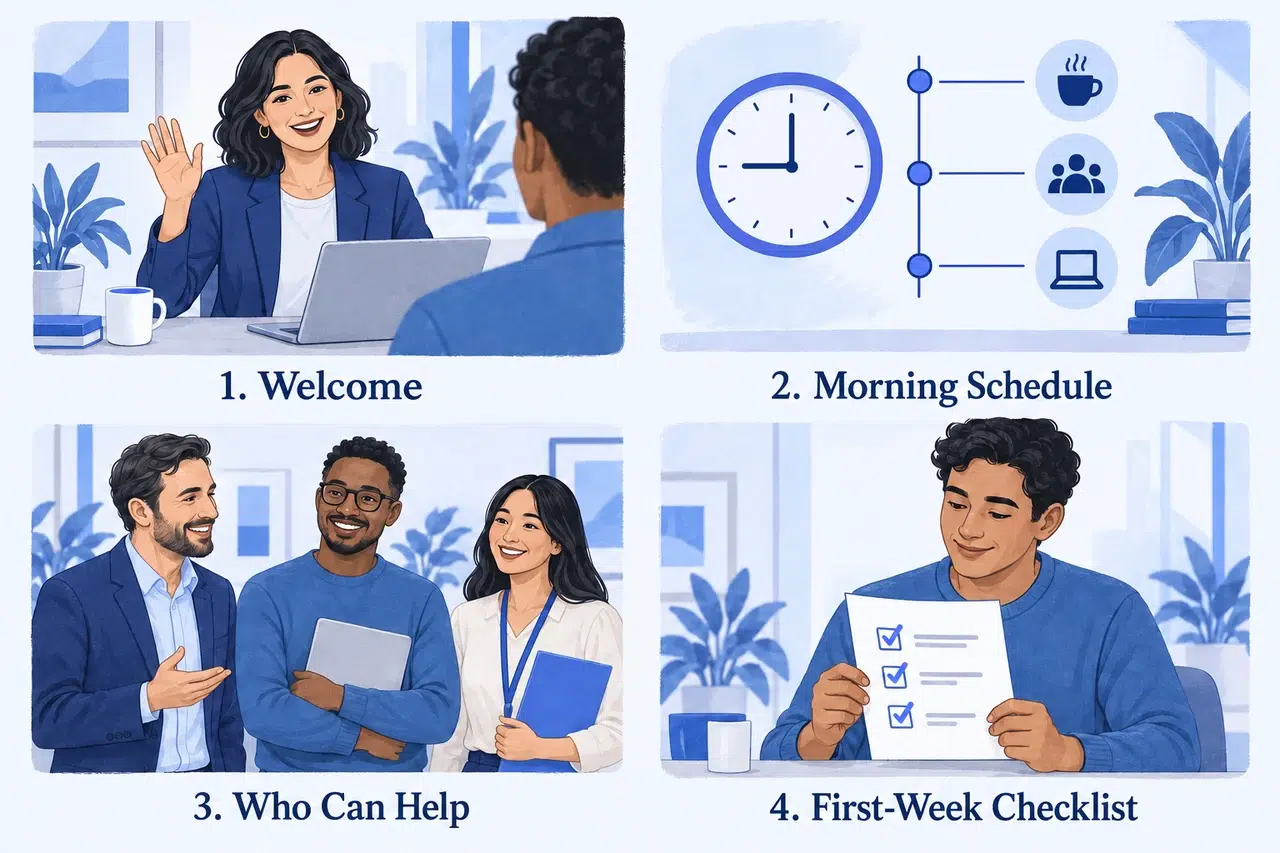
- Video pro první den může sledovat čtyři scény: uvítání, ranní rozvrh, kontakty na pomoc a kontrolní seznam pro první týden.
- Jako zdrojový materiál použijte stávající uvítací PDF soubory a týmové průvodce. Přidejte komentář, který vysvětlí informace na každé stránce.
- Sdílejte odkazy na schůzky, kontaktní údaje a kontrolní seznam vedle videa, aby si je noví zaměstnanci mohli otevřít, aniž by si je museli znovu přehrávat.
Naplánujte si úvodní videa na první týden
Dejte každému videu jasné místo v rozvrhu. Někdo, kdo se připravuje na své první ráno, potřebuje podrobnosti o příjezdu; někdo, kdo začíná svůj první úkol, potřebuje k němu instrukce. Pošlete každé video, až se informace stanou relevantními.
Před prvním dnem: Vysvětlete, co můžete očekávat
Začněte uvítáním od manažera nebo týmu a poté sdělte praktické podrobnosti, které nový zaměstnanec potřebuje před příchodem nebo přihlášením.
- Kam jít: Vchod do kanceláře a recepce, nebo odkaz pro první schůzku na dálku.
- Kdy dorazit: Čas zahájení a časové pásmo a první schůzka.
- Co připravit: Veškeré vybavení nebo dokumenty, které si od nich společnost vyžádala.
- Koho kontaktovat: Osoba, která může pomoci, pokud se pokazí cestování, vybavení nebo přístup.
Pokud je obtížné vchod najít, ukažte ho. Zaměstnancům pracujícím na dálku vysvětlete, jak obdrží pozvánku na schůzku a kde mohou požádat o pomoc, než bude jejich pracovní účet připraven. Tyto údaje uveďte také v uvítacím e-mailu, aby si nikdo nemusel znovu přehrávat video, aby zjistil čas nebo adresu.
První den: Představení lidí a plánu
První pracovní video by mělo novému zaměstnanci pomoci rozpoznat lidi, se kterými se setká, a pochopit denní harmonogram.
Popište společnost v několika konkrétních větách: co vyrábí nebo dělá, komu slouží a jak přispívá tým nového zaměstnance. Poté představte manažera, nástupního partnera a kontaktní osoby podpory jménem a rolí.
- Show: Denní program, jednoduchá mapa týmu a umístění kontrolního seznamu pro nástupní proces.
- Vysvětlit: Která schůzka proběhne jako první, kde proběhne nastavení účtu a koho se zeptat na formuláře nebo vybavení.
- Konec s: Další schůzka nebo kontrolní seznam, který se má otevřít.
Publikováno na GitLabu poradenství s nástupními kamarády uvádí užitečný příklad: kamarádi se představí před nástupem do zaměstnání a domluví si úvodní rozhovor. Video může danou osobu představit; rozhovor dává nově přijatému zaměstnanci čas klást otázky.
Během prvního týdne: Vysvětlete práci
Jakmile se nový zaměstnanec zorientuje v týmu, přejděte k tématům specifickým pro tým: první úkol, pravidelné schůzky, sdílené soubory a jak žádat o zpětnou vazbu.
Například pracovník zákaznické podpory může potřebovat video ukazující, jak se požadavek na vzorek přesouvá mezi týmy. Designér může potřebovat úvod do knihovny návrhů a procesu kontroly. V demonstračních materiálech neuvádějte jména zákazníků, jejich přihlašovací údaje a soukromé údaje o zaměstnancích.
Oddělte úvody od podrobného školení úkolů. Přehled týmu vysvětluje, co tým dělá a jak kolegové spolupracují. standardní operační postup pro video ukazuje, jak dokončit jeden konkrétní úkol.

Vyberte materiál, který již máte
Váš uvítací balíček, prezentační slajdy a digitální příručka pro zaměstnance může poskytnout většinu obsahu. Vyberte části, které odpovídají na okamžité otázky nového zaměstnance, místo abyste četli celý dokument nahlas.
- Uvítací balíček → příjezdové video: Použijte informace o rozvrhu a místě konání. Přidejte mluvené uvítání a vysvětlete průběh první schůzky.
- Adresář týmu → představení týmu: Uveďte jména a role. Vysvětlete, kdo zpracovává běžné otázky, místo abyste vyjmenovávali každou pracovní pozici.
- Příručka → video s nápovědou: Ukažte, kde naleznou informace o dovolené, pokyny k výdajům a kontakty na podporu. Odkaz na úplné a aktuální zásady uveďte vedle videa.
- Průvodce katedrou → úvod do prvního týdne: Vysvětlete hlavní odpovědnosti týmu a první úkol nového zaměstnance. Podrobné postupy si uložte do samostatných videí.
Veďte jeden společný firemní úvod a oddělené nahrávky specifické pro daný tým. Personální oddělení může spravovat společné materiály, zatímco každý manažer bude udržovat pokyny svého týmu aktuální.
Příklad: Úvodní video pro první den
Následující příklad videa o nástupu zaměstnanců používá čtyři stránky PDF: uvítací stránku, ranní rozvrh, kontakty na pomoc a kontrolní seznam pro první týden. Rozvrh a role jsou ilustrativní; nahraďte je uspořádáním vaší společnosti.
1. Přivítejte nového zaměstnance
Použijte uvítací snímek s názvem týmu a krátkým programem. Pokud chcete osobní pozdrav od manažera, nahrajte si tuto osobu zvlášť.
Ukázka vyprávění:
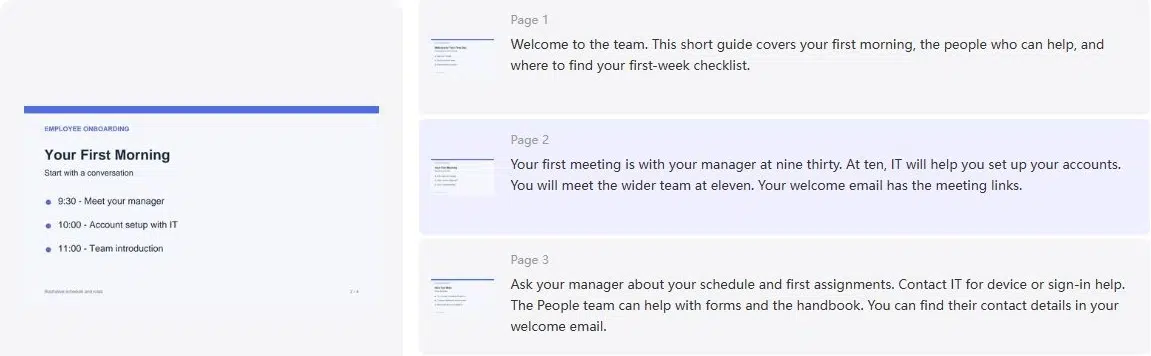
“Vítejte v týmu. Tento krátký průvodce se zabývá vaším prvním ránem, lidmi, kteří vám mohou pomoci, a kde najdete kontrolní seznam pro první týden.”
2. Projděte se prvním ránem
Schůzky uveďte v časovém pořadí. Odkazy na schůzky uložte do přiloženého e-mailu, aby se snadno otevíraly.
Ukázka vyprávění:
“Vaše první schůzka s vaším manažerem je v půl desáté. V deset vám IT oddělení pomůže s nastavením účtů. V jedenáct se setkáte s širším týmem. Odkazy na schůzku najdete ve vašem uvítacím e-mailu.”
3. Ukažte, kde získat pomoc
Vedle role každého kontaktu uveďte jeho jméno a otázky, na které může odpovědět.
Ukázka vyprávění:
“Zeptejte se svého manažera na váš rozvrh a první úkoly. Kontaktujte IT oddělení s žádostí o pomoc se zařízením nebo přihlášením. Tým People vám může pomoci s formuláři a příručkou. Jejich kontaktní údaje najdete v uvítacím e-mailu.”
4. Ukažte na kontrolní seznam pro první týden
Na závěr ukažte, kde se nachází kontrolní seznam a kdy s manažerem probrat otázky.
Ukázka vyprávění:
“Po shlédnutí tohoto videa si v uvítacím e-mailu otevřete kontrolní seznam pro první týden. Přidejte si všechny otázky, které chcete s manažerem probrat při prvním příjezdu.”
Zašlete video s odkazy na harmonogram, kontakty a kontrolní seznam. Kompletní příručku a podrobné školení mějte k dispozici jako samostatné reference.
Vytvořte si úvodní video s Recastia
Použijte Nástroj pro převod PDF do videa proměnit připravené stránky v namluvené video. V příkladu čtyř stránek výše vám Pokročilý režim umožňuje napsat mluvené vysvětlení vedle každé stránky.
Připravte si PDF soubor s materiálem, který vaše společnost schválila k nahrání a sdílení, a poté postupujte podle těchto kroků.
- Vyberte šablonu a nahrajte PDF soubor
Vyberte šablonu videa, například Page Slide, a nahrajte orientační PDF. Vyberte možnost Advanced Mode (Pokročilý režim) a poté vyberte stránky, které chcete ve videu zobrazit. Každá stránka se zaměřuje na jednu část úvodu, například na ranní rozvrh nebo kontakty na pomoc.
- Přidání komentáře a přizpůsobení videa
Zadejte příslušný skript vedle každé stránky. Povolte zobrazení titulků, aby se mluvený komentář zobrazoval jako text, a poté pokračujte k nastavení videa.
• Vyberte hlas pro vyprávění.
• Prozkoumejte možnosti avatara a hudby na pozadí, které budou ladit s vaším uvítacím videem.
• Zvolte poměr stran obrazu pro obrazovku, na které ji budou zaměstnanci sledovat.
Pro úvod postavený na harmonogramech a kontaktních údajích použijte velký text a srozumitelný popis. - Vytvořte a sdílejte video
Vygenerujte video a poté si ho přehrajte. Poslouchejte názvy a zkratky a ověřte, zda harmonogram odpovídá aktuálním uvítacím materiálům. Sdílejte odkaz na hotové video prostřednictvím schváleného onboardingového kanálu vaší společnosti spolu s odkazy na schůzky a kontrolním seznamem.
Umožněte snadno najít a sledovat videa
Používejte popisné názvy, například “Vaše první ráno” nebo “Kde získat IT pomoc”. Uveďte je v pořadí, v jakém se zobrazují, na úvodní stránce nebo v uvítacím e-mailu.
Před odesláním zkontrolujte tyto údaje:
- Přístup: Noví zaměstnanci si mohou video a propojené zdroje otevřít ve fázi, kdy je odešlete. Přístup k pracovnímu účtu nemusí být k dispozici před jejich prvním dnem.
- Čitelný text: Jména, časy a pokyny zůstávají na telefonu čitelné.
- Titulky: Mluvené informace se zobrazují přesně jako text. W3C pokyny k titulkům Zahrnuje také smysluplné neřečové zvuky, pokud jsou potřebné k pochopení videa.
- Aktuální informace: Za aktualizaci každého videa při změně kontaktů, časů schůzek nebo postupů je zodpovědný jmenovaný kolega.
Poté, co si prvních několik nových zaměstnanců shlédne videa, se zeptejte, co jim stále nebylo jasné. Pokud má každý problém najít kontaktní osobu na IT oddělení, usnadněte nalezení těchto informací jak ve videu, tak i v uvítací zprávě.
Začněte s otázkami prvního dne
Vytvořte úvodní videa, která se budou věnovat otázkám, na které noví zaměstnanci potřebují nejprve odpovědět: kam jít, s kým se setkat a jak získat pomoc. Začněte s uvítacím PDF a příkladem se čtyřmi scénami a poté přidejte úvodní videa specifická pro daný tým, jak to budou vyžadovat úkoly v prvním týdnu.
Vdechněte svému PDF život s Recastií
Vytvářejte, upravujte a sdílejte svůj obsah poutavějším způsobem.
Často kladené otázky
Každé video by se mělo věnovat jednomu jasnému tématu. Při promítání slajdů si nahlas přečtěte scénář; odstraňte vše, co patří do pozdější lekce nebo písemné reference. Rozdělte nahrávku, když se přesouvá z úvodu do samostatného úkolu, a neroztahujte ji tak, aby pokrývala celý adaptační program.
Přeložte scénář a veškerý text na slajdech a poté požádejte plynně hovořícího kolegu, aby si zkontroloval jména, pracovní terminologii a pokyny. Udržujte harmonogram a kontaktní údaje ve všech verzích konzistentní. Každé verzi přiřaďte jasné jazykové označení, aby si noví zaměstnanci mohli vybrat tu, kterou potřebují.
Ne. PDF s komentářem může vysvětlit harmonogramy, odpovědnosti týmu a kde najít zdroje. Natočte kolegu, když je důležité osobní uvítání, nebo nahrajte ukázku, když zaměstnanci potřebují vidět fyzický úkol. Vyberte formát, který informace jasně zobrazuje.
Zašlete program, kontaktní údaje a další kroky e-mailem nebo PDF, zatímco IT oddělení pomáhá řešit problém s přístupem. Uveďte čas první schůzky a pokyny k připojení, aby zaměstnanec mohl začít svůj den, aniž by čekal, až se video spustí.