
入社オリエンテーション動画は、新入社員をチームに紹介し、業務内容やサポートの受け方などを説明するものです。このガイドでは、入社前、入社初日、そして入社後1週間のオリエンテーション動画に含めるべき内容を解説し、既存のPDF資料を参考に作成できるサンプルも掲載しています。.
主なポイント
- 初日の前に到着に関する詳細を伝え、初日にメンバー紹介とスケジュール説明を行い、その後、最初の1週間のチームごとの具体的な業務内容を説明する。.
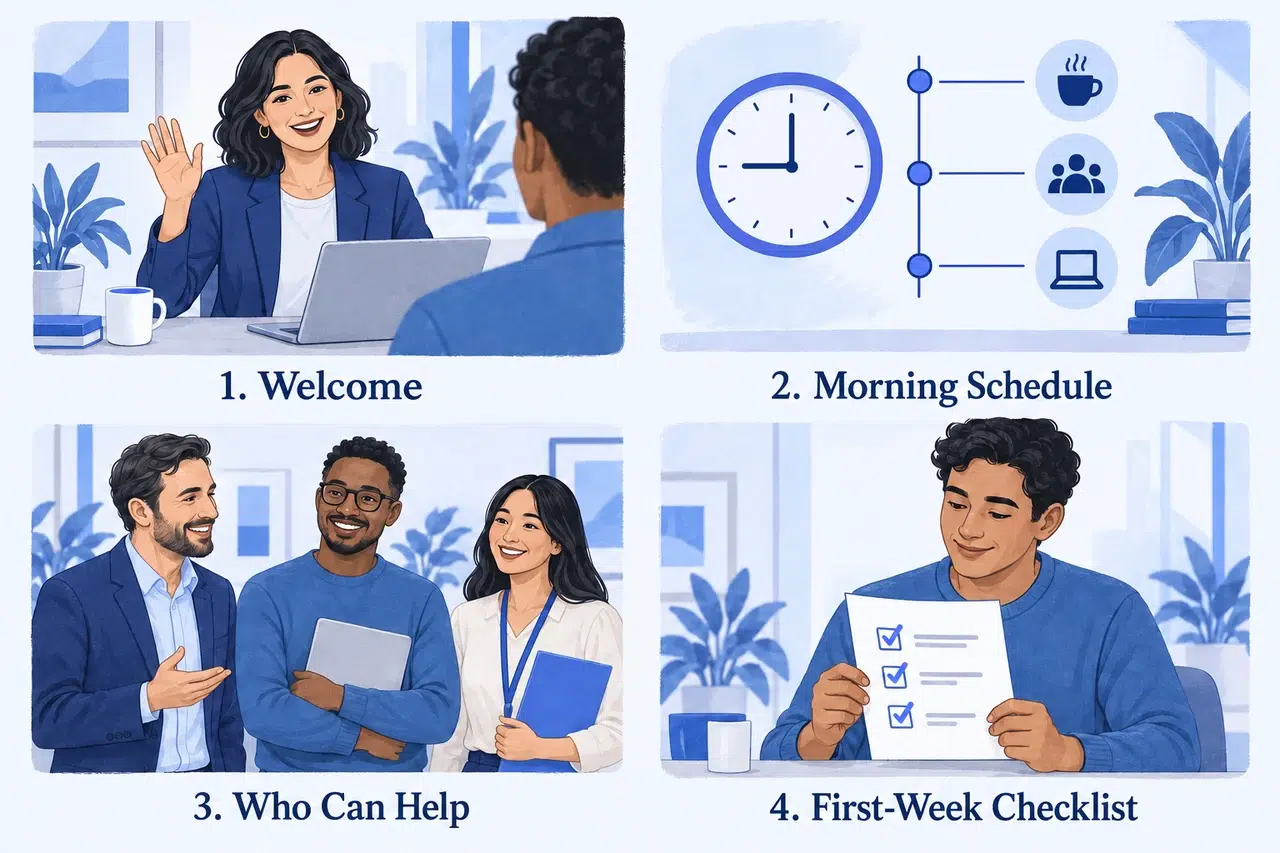
- 初日のビデオは、歓迎の挨拶、午前中のスケジュール、サポート連絡先、そして最初の1週間のチェックリストという4つのシーンで構成できます。.
- 既存のウェルカムPDFやチームガイドを資料として活用してください。各ページの情報を説明するナレーションを追加してください。.
- 会議のリンク、連絡先、チェックリストを動画と一緒に共有することで、新入社員は動画を再生し直すことなくそれらを開くことができます。.
入社後最初の1週間を目安に、オンボーディング動画の計画を立てましょう。
各動画をスケジュールの中で明確な位置づけにしてください。初日の朝の準備をしている人は到着に関する詳細情報が必要ですし、初めての仕事に取り掛かる人はその仕事の手順に関する指示が必要です。情報が関連性を持つタイミングで各動画を送信してください。.
初日を迎える前に:どのようなことが予想されるかを説明する
まずはマネージャーまたはチームからの歓迎のメッセージから始め、続いて新入社員が到着前またはログイン前に必要とする実務的な詳細事項を説明します。.
- どこへ行くべきか: オフィスの入り口と受付、または最初のリモート会議へのリンク。.
- 到着時間: 開始時刻とタイムゾーン、および最初の予約日時。.
- 準備するもの: 会社が持参するように指示した機器や書類。.
- 連絡先: 旅行、機材、アクセスなどに問題が発生した場合に助けてくれる人。.
入り口が分かりにくい場合は、入り口の位置を示してください。リモート勤務の従業員には、会議の招待状の受け取り方法と、仕事用アカウントが準備できるまでのサポート依頼先を説明してください。これらの詳細はウェルカムメールにも記載しておけば、誰も時間や場所を確認するために動画を何度も再生する必要がありません。.
初日:メンバーと計画を紹介する
初日のビデオは、新入社員がこれから会う人たちを認識し、その日のスケジュールを理解するのに役立つはずです。.
会社について、具体的な内容を数文で簡潔に説明してください。何を製造・販売しているのか、誰を顧客としているのか、そして新入社員のチームがどのように貢献しているのかを述べてください。その後、マネージャー、オンボーディング担当者、サポート担当者の名前と役割を紹介してください。.
- 見せる: その日の予定、簡単なチームマップ、そしてオンボーディングチェックリストの場所。.
- 説明する: どの会議が最初に行われるのか、アカウントの設定はどこで行われるのか、そして書類や機器について誰に問い合わせればよいのか。.
- 最後に: 次の予約、または開始すべきチェックリスト。.
GitLabの公開 オンボーディング・バディ・ガイダンス 役立つ例として、入社日前に新入社員同士が自己紹介をし、最初の会話をする機会を設けることが挙げられます。ビデオでその人を紹介し、会話を通して新入社員は質問をする時間を持つことができます。.
最初の1週間:仕事内容を説明する
新入社員が業務に慣れてきたら、チーム固有のトピックに移りましょう。最初の仕事内容、定期的な会議、共有ファイル、フィードバックの求め方などです。.
例えば、カスタマーサポート担当者には、サンプル依頼がチーム間でどのように処理されるかを示すビデオが必要になるかもしれません。デザイナーには、デザインライブラリとレビュープロセスに関する入門ビデオが必要になるかもしれません。顧客名、認証情報、従業員の個人情報は、デモ資料には含めないようにしてください。.
詳細な業務研修とは別に、自己紹介を行います。チーム概要では、チームの役割と同僚同士の協力体制について説明します。 ビデオ標準操作手順 特定のタスクを完了する方法を示します。.

既にお持ちの材料を選択してください
ウェルカムパック、プレゼンテーションスライド、 デジタル版従業員ハンドブック 内容の大部分は提供可能です。文書全体を読み上げるのではなく、新入社員の差し迫った疑問に答える部分だけを選んでください。.
- ウェルカムパック → 到着ビデオ: スケジュールと場所の詳細を使用してください。口頭での歓迎の挨拶を加え、初回の予約について説明してください。.
- チーム一覧 → チーム紹介: 担当者名と役割を明記してください。すべての役職名を羅列するのではなく、よくある質問への対応担当者を説明してください。.
- ハンドブック → ヘルプビデオの検索: 休暇に関する情報、経費に関するガイダンス、サポート連絡先などを確認する場所を示してください。動画の横に、最新のポリシー全文へのリンクを掲載してください。.
- 学科案内 → 1週目の概要: チームの主な役割と、新入社員の最初の業務内容を説明してください。詳細な手順については、別の動画で説明します。.
共通の会社紹介動画と、チームごとの動画をそれぞれ用意しましょう。人事部は共通動画を管理し、各マネージャーは自分のチームへの指示を最新の状態に保つことができます。.
例:初日オリエンテーションビデオ
以下の従業員向けオンボーディング動画の例では、歓迎メッセージ、午前中のスケジュール、ヘルプデスクの連絡先、初週チェックリストの4つのPDFページを使用しています。スケジュールと役割はあくまで例ですので、貴社の規定に合わせて変更してください。.
1. 新入社員を歓迎する
チーム名と簡単な議題を記載したウェルカムスライドを使用してください。マネージャーからの個人的な挨拶を希望する場合は、その方のメッセージを別途録画してください。.
ナレーション例:
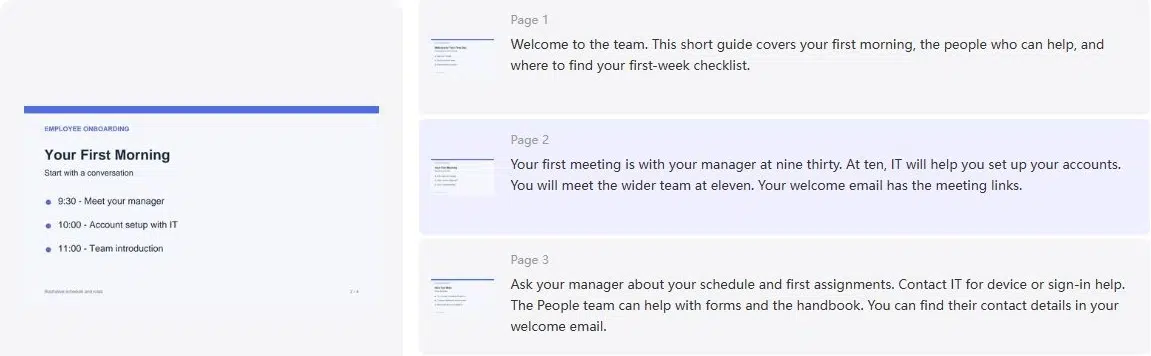
“「チームへようこそ。この短いガイドでは、初日の朝の過ごし方、サポートしてくれる人、そして最初の1週間のチェックリストの場所について説明します。」”
2. 最初の朝を歩いてみる
予定は時間順に表示してください。会議のリンクは添付メールに記載して、簡単に開けるようにしてください。.
ナレーション例:
“「最初のミーティングは9時30分にマネージャーと行います。10時にはIT部門がアカウントの設定をお手伝いします。11時にはチーム全体とのミーティングがあります。ミーティングのリンクはウェルカムメールに記載されています。」”
3. 支援を受けられる場所を示す
各連絡先の氏名と、それぞれの役割、そして回答可能な質問を記載してください。.
ナレーション例:
“「勤務スケジュールや最初の業務内容については、上司に確認してください。デバイスやログインに関するサポートが必要な場合は、IT部門にお問い合わせください。各種フォームやハンドブックについては、人事チームがお手伝いいたします。人事チームの連絡先は、ウェルカムメールに記載されています。」”
4. 最初の週のチェックリストを指し示す
最後に、チェックリストの入手場所と、マネージャーに質問事項を相談するタイミングを説明してください。.
ナレーション例:
“「この動画をご覧になった後、ウェルカムメールに記載されている初週チェックリストを開いてください。最初の面談でマネージャーと話し合いたい質問があれば、そこに書き込んでください。」”
スケジュール、連絡先、チェックリストへのリンクを添えて動画を送信してください。完全なハンドブックと詳細なトレーニング資料は、別途参照資料として保管してください。.
オンボーディングビデオを作成する レカスティア
使用する PDFからビデオへの変換ツール 作成したページをナレーション付きの動画に変換できます。上記の4ページの例では、アドバンスモードで各ページの横に音声による説明を書き込むことができます。.
会社がアップロードと共有を承認した資料を含むPDFファイルを作成し、以下の手順に従ってください。.
- テンプレートを選択してPDFをアップロードしてください
ページスライドなどのビデオテンプレートを選択し、オリエンテーション用のPDFファイルをアップロードします。詳細モードを選択し、ビデオに含めたいページを選択します。各ページは、朝のスケジュールやヘルプデスクの連絡先など、オリエンテーションの特定の部分に焦点を当てるようにしてください。.
- ナレーションを追加してビデオをカスタマイズする
各ページの横に該当するスクリプトを入力してください。ナレーションをテキストで表示するには、「字幕表示」を有効にしてから、ビデオ設定に進んでください。.
・ナレーションの声を選択してください。.
• ウェルカムビデオに最適なアバターとBGMのオプションを探してみてください。.
・従業員が視聴する画面に適した動画比率を選択してください。.
スケジュールや連絡先を中心とした導入部分では、文字を大きくし、ナレーションを明瞭にしてください。. - 動画を生成して共有する
動画を作成し、再生してください。名前や略称を聞き取り、スケジュールが最新のウェルカム資料と一致していることを確認してください。完成した動画のリンクを、会議リンクとチェックリストとともに、社内で承認されたオンボーディングチャネルを通じて共有してください。.
動画を見つけやすく、分かりやすくする
「最初の朝」や「ITサポートを受けるには」など、分かりやすいタイトルを使用してください。オンボーディングページまたはウェルカムメールに、表示順にリストアップしてください。.
送信する前に、以下の詳細を確認してください。
- アクセス: 新入社員は、動画や関連資料を送付された時点で閲覧できます。入社初日までは、業務アカウントへのアクセス権が付与されていない場合があります。.
- 読みやすいテキスト: 名前、時間、指示事項は、スマートフォンの画面上でも判読可能です。.
- キャプション: 音声情報はテキストとして正確に表示されます。W3Cの キャプションに関するガイダンス また、動画を理解するために必要な、意味のある非音声もカバーします。.
- 最新情報: 担当者は、連絡先、会議時間、または手順に変更があった場合に、各動画を更新する責任を負います。.
最初の数名の新入社員が動画を視聴した後、まだ不明な点がないか尋ねてください。全員がIT担当者の連絡先を見つけるのに苦労している場合は、動画と歓迎メッセージの両方でその情報をより分かりやすく表示してください。.
初日の質問から始めましょう
新入社員が最初に知りたい質問、つまりどこに行けばいいのか、誰に会えばいいのか、どうすればサポートを受けられるのかといった点を中心に、オンボーディング動画を作成しましょう。まずは歓迎のPDFと4つのシーンからなるサンプルを用意し、最初の1週間の業務内容に応じて、チームごとのオンボーディング動画を追加していくのが良いでしょう。.
RecastiaでPDFに命を吹き込もう
より魅力的な方法でコンテンツを作成、カスタマイズ、共有しましょう。.
よくある質問
各動画は明確なテーマを一つに絞りましょう。スライドを表示しながらスクリプトを声に出して読み上げ、後のレッスンや参考資料に含めるべき内容は削除してください。導入部分から別のタスクに移る時点で動画を分割し、オンボーディングプログラム全体を網羅するように引き延ばさないようにしましょう。.
スクリプトとスライド上のテキストを翻訳し、その後、流暢な同僚に名前、職場用語、指示事項などを確認してもらいましょう。スケジュールと連絡先情報は、どのバージョンでも一貫性を保ってください。新入社員が自分に合ったバージョンを選べるよう、各バージョンに分かりやすい言語ラベルを付けましょう。.
いいえ。ナレーション付きのPDFでは、スケジュール、チームの責任範囲、リソースの入手先などを説明できます。個人的な歓迎が重要な場合は同僚を撮影したり、従業員が実際の作業内容を確認する必要がある場合はデモンストレーションを録画したりしてください。情報が分かりやすく表示される形式を選びましょう。.
IT部門がアクセス問題の解決を支援する間、議題、連絡先、および今後の手順をメールまたはPDFで送信してください。最初の面談の日時と参加方法を記載しておけば、従業員はビデオ接続を待つことなく業務を開始できます。.