
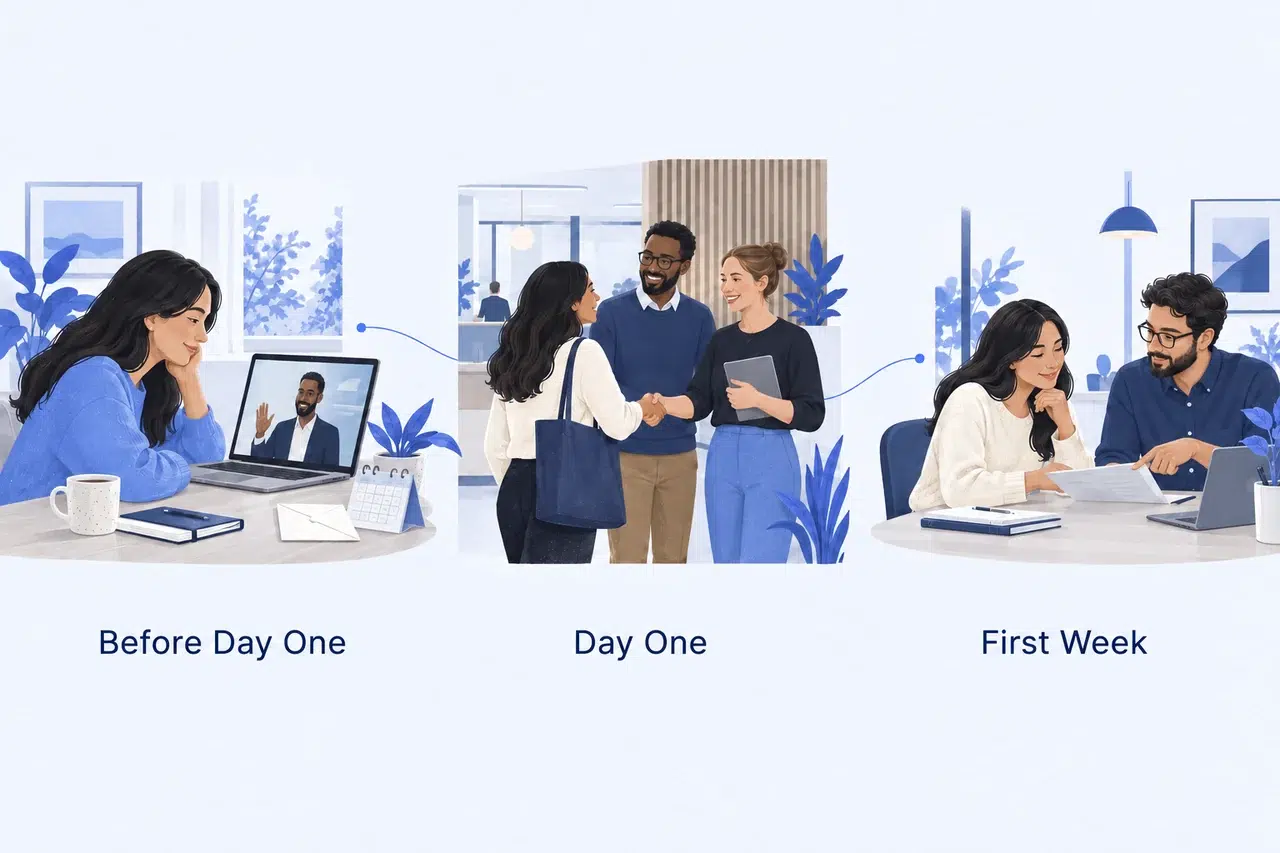
Introduktionsvideor för nyanställda introducerar deras team, förklarar vad de kan förvänta sig och visar var man kan få hjälp. Den här guiden beskriver vad som ska inkluderas i introduktionsvideor före första dagen, på dag ett och under den första veckan, med ett exempel som du kan anpassa från befintligt PDF-material.
Viktiga slutsatser
- Ta reda på ankomstdetaljerna före dag ett, presentera personerna och schemat på dag ett och förklara sedan det teamspecifika arbetet under den första veckan.
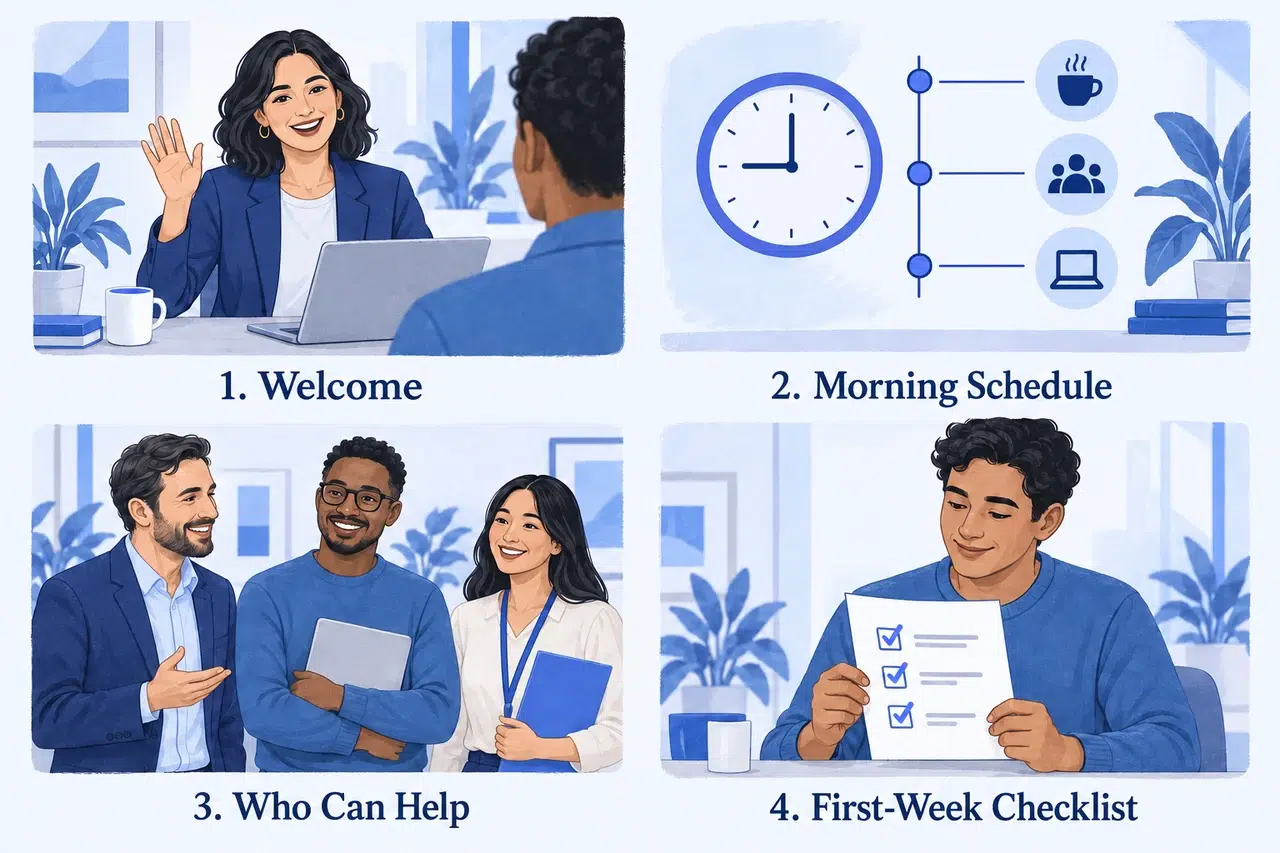
- En video om första dagen kan följa fyra scener: ett välkomnande, morgonschemat, hjälpkontakter och checklistan för första veckan.
- Använd befintliga välkomst-PDF:er och teamguider som källmaterial. Lägg till berättarröst för att förklara informationen på varje sida.
- Dela möteslänkar, kontaktuppgifter och checklistan tillsammans med videon så att nyanställda kan öppna dem utan att spela upp den igen.
Planera introduktionsvideor runt den första veckan
Ge varje video en tydlig plats i schemat. Någon som förbereder sig för sin första morgon behöver ankomstinformation; någon som börjar sin första uppgift behöver instruktioner för det arbetet. Skicka varje video när informationen blir relevant.
Före första dagen: Förklara vad du kan förvänta dig
Börja med ett välkomnande från chefen eller teamet, följt av de praktiska detaljer som en nyanställd behöver innan ankomst eller inloggning.
- Vart man ska gå: Kontorsentrén och receptionsdisken, eller länken för det första distansmötet.
- När man ska anlända: Starttid och tidszon, plus det första mötet.
- Vad man ska förbereda: All utrustning eller dokument som företaget har bett dem att ta med.
- Vem ska man kontakta: En person som kan hjälpa till om resor, utrustning eller åtkomst går fel.
Visa ingången om den är svår att hitta. För distansanställda, förklara hur de får mötesinbjudan och var de kan be om hjälp innan deras arbetskonto är klart. Spara även dessa uppgifter i välkomstmejlet, så att ingen behöver spela upp en video för att hitta en tid eller adress.
Dag ett: Presentera personerna och planen
En video från första dagen bör hjälpa en nyanställd att känna igen de personer de kommer att träffa och förstå dagens schema.
Beskriv företaget i några konkreta meningar: vad det tillverkar eller gör, vem det betjänar och hur den nyanställdes team bidrar. Presentera sedan chefen, introduktionspartnern och supportkontakterna med namn och roll.
- Visa: Dagens agenda, en enkel teamkarta och platsen för introduktionschecklistan.
- Förklara: Vilket möte kommer först, var kontoupprättandet sker och vem man ska fråga om formulär eller utrustning.
- Slut med: Nästa möte eller checklistan att öppna.
GitLab har publicerat vägledning för introduktionskompisar ger ett användbart exempel: kompisar presenterar sig före startdatumet och arrangerar ett första samtal. En video kan presentera den personen; samtalet ger den nyanställda tid att ställa frågor.
Under den första veckan: Förklara arbetet
När den nyanställda vet hur det går, gå vidare till teamspecifika ämnen: den första uppgiften, regelbundna möten, delade filer och hur man ber om feedback.
Till exempel kan en kundsupportanställd behöva en video som visar hur en exempelförfrågan flyttas mellan team. En designer kan behöva en introduktion till designbiblioteket och granskningsprocessen. Undvik kundnamn, inloggningsuppgifter och privata medarbetaruppgifter från demonstrationsmaterial.
Separata introduktioner från detaljerad uppgiftsträning. En teamöversikt förklarar vad teamet gör och hur kollegor arbetar tillsammans. standardförfarande för videodrift visar hur man slutför en specifik uppgift.
Välj material du redan har
Ditt välkomstpaket, presentationsbilder och digital personalhandbok kan leverera mycket av innehållet. Välj de delar som besvarar en nyanställds omedelbara frågor istället för att läsa hela dokumentet högt.
- Välkomstpaket → ankomstvideo: Använd schemat och platsinformationen. Lägg till ett muntligt välkomnande och förklara det första mötet.
- Lagkatalog → lagpresentation: Visa namn och roller. Förklara vem som hanterar vanliga frågor snarare än att återge varje jobbtitel.
- Handbok → video om att hitta hjälp: Visa var du hittar information om ledighet, vägledning om utgifter och supportkontakter. Länk till de fullständiga, aktuella policyerna bredvid videon.
- Avdelningsguide → introduktion första veckan: Förklara teamets huvudsakliga ansvarsområden och den nyanställdes första uppdrag. Spara detaljerade procedurer för separata videor.
Behåll en gemensam företagspresentation och separata teamspecifika inspelningar. HR kan underhålla det gemensamma materialet medan varje chef håller sitt teams instruktioner aktuella.
Exempel: En introduktionsvideo för första dagen
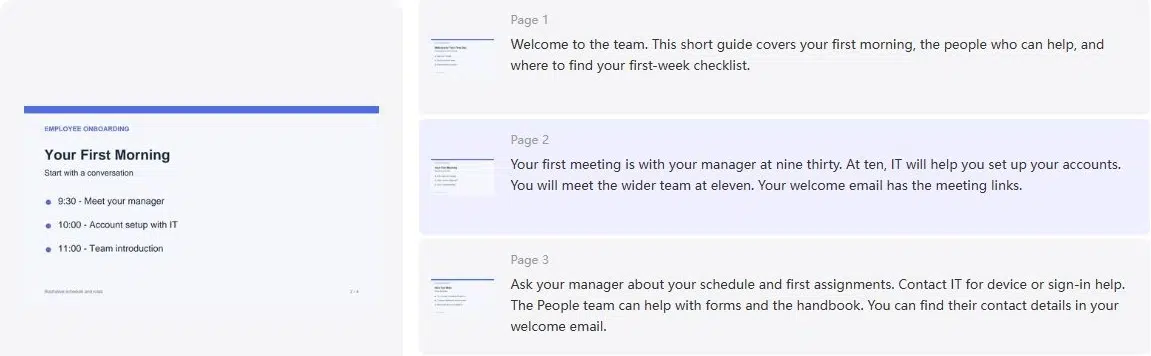
Följande exempelvideo för introduktion av anställda använder fyra PDF-sidor: ett välkomstmeddelande, morgonschemat, hjälpkontakter och en checklista för första veckan. Schemat och rollerna är illustrativa; ersätt dem med ditt företags arrangemang.
1. Välkomna den nyanställda
Använd en välkomstbild med teamets namn och en kort agenda. Om du vill ha en personlig hälsning från en chef, spela in den personen separat.
Exempelberättelse:
“Välkommen till teamet. Den här korta guiden tar upp din första morgon, de personer som kan hjälpa till och var du hittar din checklista för första veckan.”
2. Gå igenom den första morgonen
Visa mötena i tidsordning. Behåll möteslänkarna i det medföljande e-postmeddelandet så att de är lätta att öppna.
Exempelberättelse:
“Ditt första möte är med din chef klockan halv tio. Klockan tio hjälper IT-avdelningen dig att konfigurera dina konton. Du träffar hela teamet klockan elva. Ditt välkomstmejl innehåller länkarna till mötet.”
3. Visa var du kan få hjälp
Skriv varje kontakts namn bredvid deras roll och de frågor de kan besvara.
Exempelberättelse:
“Fråga din chef om ditt schema och dina första uppdrag. Kontakta IT-avdelningen för hjälp med enheter eller inloggning. Personalteamet kan hjälpa till med formulär och handboken. Du hittar deras kontaktuppgifter i ditt välkomstmejl.”
4. Peka på checklistan för första veckan
Avsluta med att visa var checklistan finns och när man ska diskutera frågor med chefen.
Exempelberättelse:
“Efter den här videon öppnar du checklistan för första veckan i ditt välkomstmejl. Lägg till eventuella frågor du vill diskutera med din chef vid din första incheckning.”
Skicka videon med länkar till schemat, kontaktuppgifterna och checklistan. Ha hela handboken och den detaljerade utbildningen tillgängliga som separata referenser.
Skapa din onboardingvideo med Recastia
Använd PDF till video-verktyg för att förvandla dina förberedda sidor till en uppläst video. För det fyra sidor långa exemplet ovan låter avancerat läge dig skriva den talade förklaringen bredvid varje sida.
Förbered en PDF-fil som innehåller det material som ditt företag har godkänt för uppladdning och delning och följ sedan dessa steg.
- Välj en mall och ladda upp din PDF
Välj en videomall, till exempel Sidbild, och ladda upp din introduktions-PDF. Välj Avancerat läge och välj sedan de sidor du vill ha med i videon. Håll varje sida fokuserad på en del av introduktionen, till exempel morgonschemat eller hjälpkontakter.
- Lägg till berättarröst och anpassa videon
Ange relevant skript bredvid varje sida. Aktivera textningsvisning för att visa berättarröst som text och fortsätt sedan till videoinställningarna.
• Välj en röst för berättarröstningen.
• Utforska alternativen för avatar och bakgrundsmusik som passar din välkomstvideo.
• Välj ett bildförhållande för skärmen där medarbetarna ska titta på det.
För en introduktion som bygger på scheman och kontaktuppgifter, håll texten stor och berättarröstningen tydlig. - Generera och dela videon
Generera videon och spela sedan upp den. Lyssna efter namn och förkortningar och bekräfta att schemat matchar det aktuella välkomstmaterialet. Dela länken till den färdiga videon via ditt företags godkända introduktionskanal, tillsammans med möteslänkarna och checklistan.
Gör videorna lätta att hitta och följa
Använd beskrivande titlar som “Din första morgon” eller “Var du kan få IT-hjälp”. Lista dem i visningsordning på introduktionssidan eller i välkomstmejlet.
Kontrollera dessa uppgifter innan du skickar:
- Tillträde: Nyanställda kan öppna videon och länkade resurser i det skede när du skickar dem. Åtkomst till arbetskontot kanske inte finns före deras första dag.
- Läsbar text: Namn, tider och instruktioner förblir läsbara på en telefon.
- Bildtexter: Talad information visas korrekt som text. W3C:s vägledning för textning täcker även meningsfulla icke-talljud när de behövs för att förstå en video.
- Aktuell information: En utsedd kollega ansvarar för att uppdatera varje video när kontakter, mötestider eller rutiner ändras.
Efter att de första nyanställda har sett videorna, fråga vad som fortfarande var oklart. Om alla har svårt att hitta IT-kontakten, gör den informationen lättare att hitta i både videon och välkomstmeddelandet.
Börja med förstadagens frågor
Skapa introduktionsvideor kring de frågor som nyanställda behöver svar på först: vart de ska gå, vem de ska träffa och hur man får hjälp. Börja med en välkomst-PDF och exemplet med fyra scener, lägg sedan till teamspecifika introduktionsvideor allt eftersom den första veckans uppgifter kräver det.
Få liv i din PDF med Recastia
Skapa, anpassa och dela ditt innehåll på ett mer engagerande sätt.
Vanliga frågor
Håll varje video till ett tydligt ämne. Läs manuset högt medan du visar bilderna; ta bort allt som hör hemma i en senare lektion eller skriftlig referens. Dela upp en inspelning när den går från en introduktion till en separat uppgift, snarare än att sträcka ut den för att täcka hela introduktionsprogrammet.
Översätt manuset och all text på bilderna och be sedan en kollega som talar flytande text att granska namn, arbetsplatstermer och instruktioner. Håll schemat och kontaktuppgifterna konsekventa i alla versioner. Ge varje version en tydlig språklig etikett så att nyanställda kan välja den version de behöver.
Nej. En uppläst PDF kan förklara scheman, teamets ansvar och var man hittar resurser. Filma en kollega när ett personligt välkomnande är viktigt, eller spela in en demonstration när anställda behöver se en fysisk uppgift. Välj det format som visar informationen tydligt.
Skicka agenda, kontaktuppgifter och nästa steg via e-post eller PDF medan IT-avdelningen hjälper till att lösa åtkomstproblemet. Inkludera tid för det första mötet och instruktioner för att ansluta sig, så att medarbetaren kan börja sin dag utan att vänta på att videon ska fungera.