
En video-SOP visar anställda hur man slutför en uppgift, steg för steg. Den här guiden förklarar hur man omvandlar en skriftlig procedur till en berättad video, med hjälp av ett exempel på bokning av mötesrum.
Viktiga slutsatser
- Täck en uppgift, från dess startpunkt till ett tydligt resultat.
- Koppla ihop varje åtgärd med en användbar visuell presentation och en specifik kontroll av slutförandet.
- Förklara vad man ska göra när den vanliga vägen inte är tillgänglig.
- Förvara videon bredvid den aktuella skriftliga proceduren så att medarbetarna kan hitta båda.
Välj en uppgift som du kan visa tydligt
Börja med en procedur som att boka ett rum, skicka in en design för granskning eller registrera en supportförfrågan. Varje procedur har en igenkännbar utgångspunkt och ett resultat som du kan visa. Istället för att täcka allt i företagets arbetsyta, lär ut den enda uppgiften som anställda kom för att lära sig.
Välj bilder som förklarar handlingen:
- För ett formulär: visa de fält någon måste fylla i och ett exempel på en färdig inmatning.
- För ett val: visa alternativen och reglerna för att välja mellan dem.
- För en fysisk uppgift: använd närbilder eller en inspelad demonstration när rörelse är viktig.
För den PDF-baserade metoden nedan, använd skärmdumpar, foton och korta instruktioner som fungerar som stillbilder. Om någon behöver se en kontinuerlig rörelse, som att trä en maskin, spela in den demonstrationen separat och inkludera den i utbildningsmaterialet.
TechSmiths guide till video-SOP:er rekommenderar också att man väljer procedurer som drar nytta av visuell instruktion och att varje video fokuserar på sin uppgift.
Förvandla vaga instruktioner till specifika åtgärder
En skriftlig standardoperation (SOP) kan hoppa över detaljer som en erfaren kollega tar för givna. Lägg till dessa detaljer innan du skriver om det till ett manus.
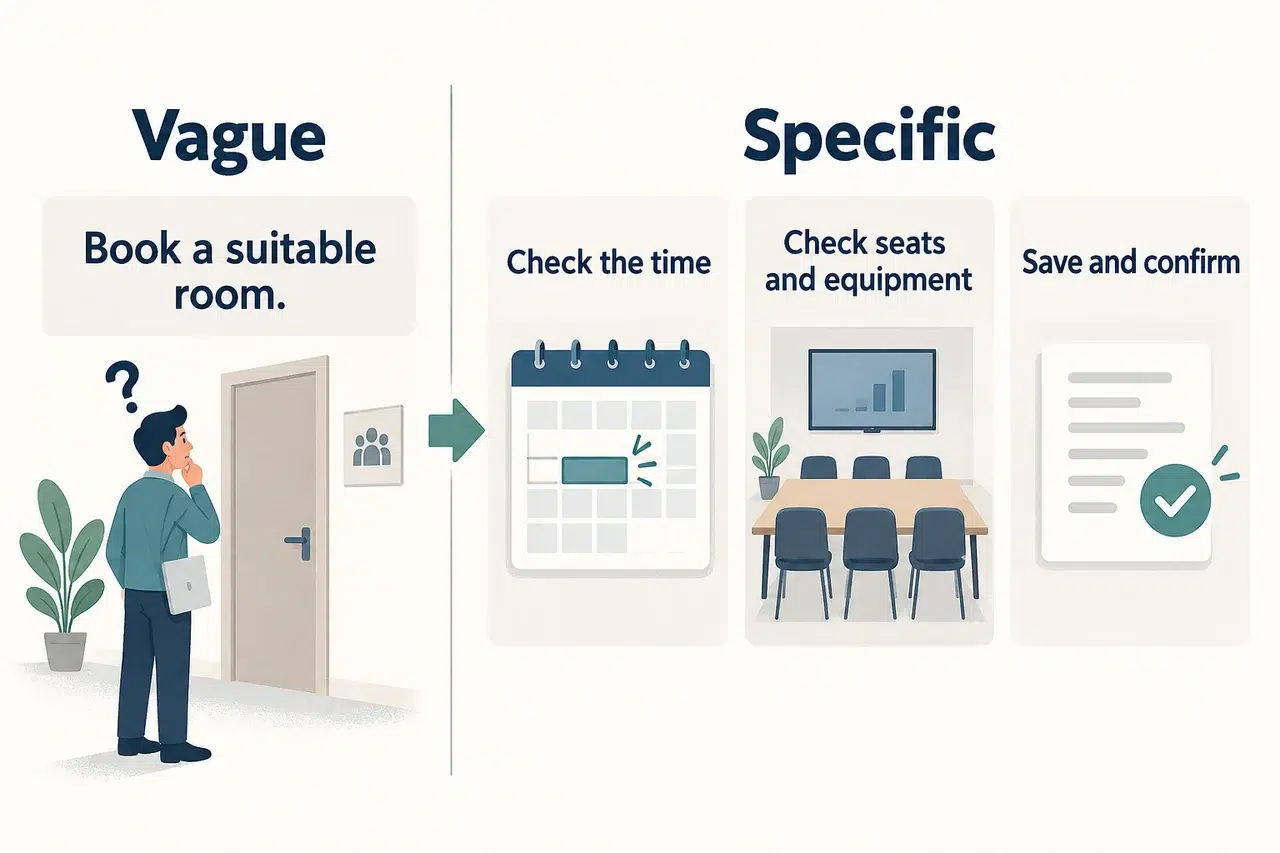
Skriftlig instruktion: “"Boka ett lämpligt rum och bekräfta detaljerna."”
Videoberättelse: “"Välj ett tillgängligt rum för hela mötestiden. Kontrollera att det finns tillräckligt med platser och den utrustning du behöver. När du har sparat, kontrollera rum, datum och tid i din bokningslista."”
Nu har du specifika instruktioner och en lista med visuella element att förbereda: tillgänglighet, rumsinformation och en sparad bokning.
För varje scen, skriv ner dessa fyra saker:
- Handling: vad den anställde gör.
- Visuell: skärmen, fotot eller diagrammet som gör handlingen tydlig.
- Berättande: instruktionen de hör medan den visuella bilden är synlig.
- Kontroll av färdigställande: vad som säger dem att steget fungerade.
Behåll hela policyn i den skriftliga standardoperationsproceduren. Lägg in de instruktioner som behövs för just denna uppgift i videon, inklusive eventuella undantag som ändrar medarbetarens nästa åtgärd.
Exempel: En standardprocedur för bokning av mötesrum i video
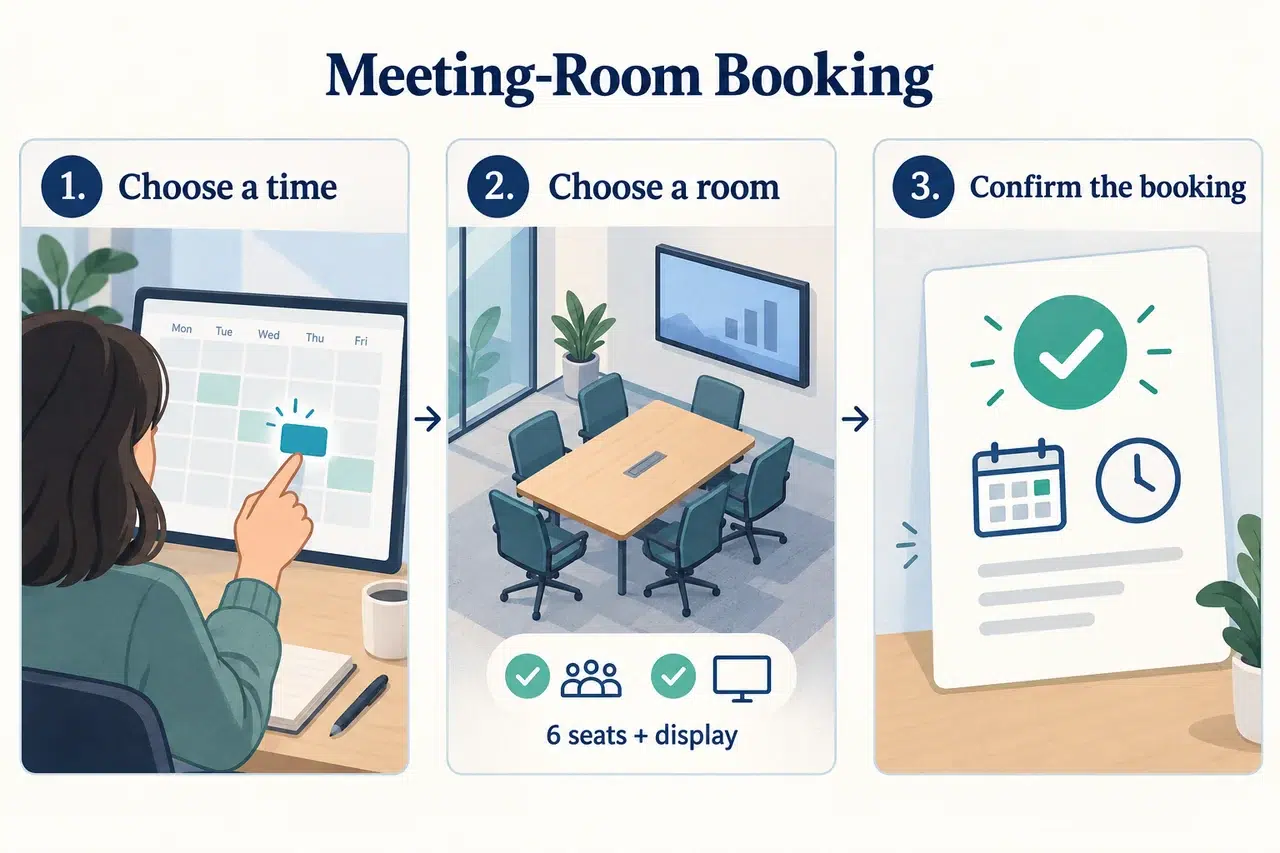
Exemplet nedan använder ett enkelt arbetsflöde för rumsbokning som du kan anpassa till ditt eget system. Innan du börjar behöver medarbetaren mötesdatum, start- och sluttider, antal deltagare och nödvändig utrustning.
Scen ett: Hitta en ledig tid
Visa: en kalender med mötets start- och sluttider valda.
Säga: “"Ange mötesdatum och fullständig tidslucka. Kontrollera tillgänglighet fram till slutet av mötet, inte bara starttiden."”
Klart när: Sökningen täcker hela mötet och visar tillgängliga rum.
Använd en beskuren kalendervy med läsbara tidsetiketter. En fullständig skärmdump av skrivbordet skulle göra detaljerna svårare att se på en telefon.
Scen två: Välj ett lämpligt rum
Visa: rumsdetaljer med tydligt markerade kapacitet och utrustning.
Säga: “"För detta möte med sex personer, välj ett rum med minst sex platser och en skärm för presentationen."”
Klart när: Det valda rummet uppfyller båda behoven och är tillgängligt under den valda tiden.
Detta exempel ger medarbetaren en motivering för valet. Ersätt kapaciteten och utrustningen med kraven i din egen procedur.
En vanlig omväg: Rummet är inte tillgängligt
Placera denna förklaring bredvid rumsvalsscenen, där någon skulle behöva den.
Visa: ett enkelt val: ett annat lämpligt rum samtidigt, eller en annan tidpunkt för det ursprungliga rummet.
Säga: “"Om rummet inte är tillgängligt, leta efter ett annat rum med tillräckligt många sittplatser och en skärm. Om du ändrar mötestiden, kontrollera med deltagarna innan du sparar den nya bokningen."”
Oavsett vilket alternativ den anställda väljer, avsluta förklaringen genom att visa hur man sparar och kontrollerar den nya bokningen.
Scen tre: Spara och bekräfta bokningen
Visa: det ifyllda bokningsformuläret, följt av dess sparade post.
Säga: “"Lägg till mötesnamnet och spara bokningen. Öppna den sparade posten och kontrollera rum, datum, starttid och sluttid."”
Klart när: Bokningsposten innehåller det avsedda rummet och rätt tidslucka.
Om ditt system kräver godkännande, visa dess faktiska väntande status och förklara vem som godkänner det. Märk inte en begäran som en bekräftad reservation innan ett sådant godkännande finns.
Skapa din standardprocedur för video med Recastia
Använd PDF till video-verktyg för att förvandla dina förberedda sidor till en berättad genomgång. I avancerat läge kan du ange ett separat skript för varje vald sida, så att varje instruktion kan åtföljas av matchande visuella bilder.
- Förbered och ladda upp PDF-filen
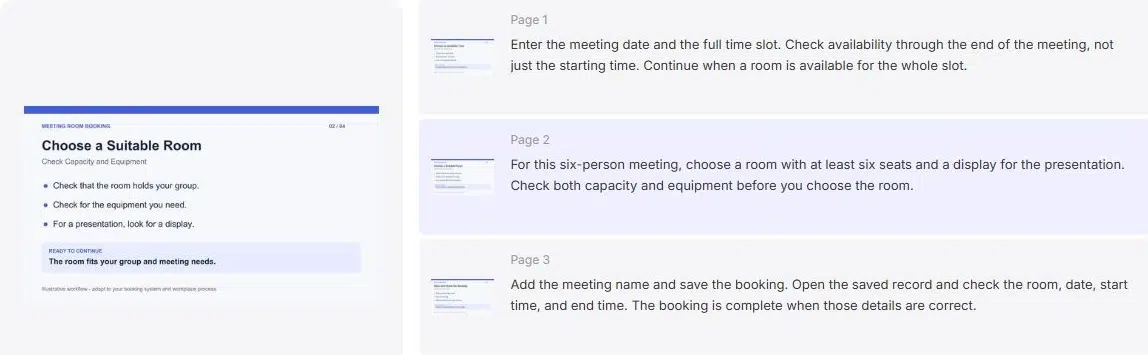
Ordna skärmdumparna eller diagrammen i procedurens ordning, med en kort rubrik för åtgärden på varje sida. Lägg till en förklaring av rummet som inte är tillgängligt, inklusive hur man återgår till bokningssteget och bekräftar de nya uppgifterna.
Exportera sidorna som PDF. Välj en videomall i Recastia, ladda upp filen och välj Avancerat läge och de sidor du vill inkludera. - Matcha berättarröstningen till varje sida
Ange instruktionen bredvid matchande sida. För sidan med rumsinformation, förklara kraven för sex platser och visning medan dessa uppgifter är synliga. Placera bekräftelseinstruktionerna på sidan som visar den sparade bokningen.
Använd de namn som anställda ser i ditt system. “Välj Spara bokning” är tydligare än “klicka på knappen till höger”, särskilt om layouten ändras. - Ställ in röst och textning
Välj en berättarröst och aktivera textningsvisning för bildtexter. Du kan också välja videoformat, avatar, visuell effekt och bakgrundsmusik som passar din genomgång.
Håll formuläretiketter och bekräftelsedetaljer synliga när du väljer en layout. Beskriv även viktig visuell information i berättarröstningen: säg "rummet visar sex platser" snarare än "kontrollera detta antal". W3C:s vägledning om tillgängliga medier förklarar varför bildtexter och beskrivningar av visuell information fyller olika behov. - Generera och dela genomgången
Generera videon och spela sedan upp den. Kontrollera att varje instruktion åtföljer rätt visuellt material och att medarbetarna kan läsa de detaljer de behöver agera utifrån. Korrigera eventuella felaktiga sidor eller manus innan du delar videolänken eller laddar ner resultatet.
Lägg länken till den fullständiga skriftliga proceduren bredvid videon. Anställda kan titta på genomgången och öppna de skriftliga stegen när de behöver en snabb referens.
För en bredare introduktion till omvandlaren, se hur man förvandlar en PDF till en video.
Uppdatera videon när proceduren ändras
Registrera SOP-titel, version och innehållsägare bredvid videon i teamets dokumentation. När proceduren ändras, använd den posten för att hitta videon som också behöver uppmärksammas.
Uppdatera den del som ändrades:
- Ett fält eller en knapp har ändrats: ersätt den berörda skärmdumpen och dess talade namn.
- En beslutsregel har ändrats: repetera förklaringen och exemplet som används för att undervisa.
- Slutförandekontrollen ändrades: visa det nya resultat som medarbetarna bör leta efter.
Generera den reviderade videon och ersätt den gamla länken där proceduren delas. Om man bara uppdaterar det skriftliga dokumentet lämnas de gamla instruktionerna kvar i videon.
Börja med en komplett uppgift
Din första videostandardrutin kan omfatta en liten uppgift, som att boka ett rum. Ge den en tydlig startpunkt, visa varje åtgärd och avsluta med ett resultat som medarbetaren kan känna igen.
Använd exemplet ovan för att förbereda din PDF och berättarröst. Innan du delar din standardiserade videoprocedur, låt en kollega följa den och notera eventuella punkter där de behöver en extra förklaring.
Få liv i din PDF med Recastia
Skapa, anpassa och dela ditt innehåll på ett mer engagerande sätt.
Vanliga frågor
Använd tillräckligt med tid för att demonstrera en komplett uppgift i en läsbar takt. Om tittarna behöver hoppa igenom orelaterade uppgifter för att hitta sina instruktioner, dela upp innehållet i separata videor. Hasta inte igenom ett detaljerat formulär bara för att uppnå ett kort körningsmål.
Använd konversationsinstruktioner samtidigt som du bevarar procedurens betydelse. Behåll exakta fältnamn, obligatoriska värden och beslutsregler. Långa bakgrundsförklaringar kan finnas kvar i det skriftliga dokumentet; berättarröstningen bör hjälpa någon att förstå den handling som för närvarande visas på skärmen.
Be den person som ansvarar för proceduren att bekräfta att instruktionerna är korrekta. Be sedan en kollega som inte är bekant med uppgiften att följa videon. Den första granskningen upptäcker processfel; den andra avslöjar saknat sammanhang, oläsliga detaljer och oförklarade termer.
Be en kollega att slutföra uppgiften med den tillgängliga videon och jämför sedan resultatet med standardoperationsprocedurens slutförandekriterier. Registrera var de pausar, gör ett felaktigt val eller ber om hjälp. Använd dessa observationer för att förbättra instruktionerna snarare än att betrakta en videovisning som bevis på att någon lärt sig uppgiften.