
Een video-SOP laat medewerkers stap voor stap zien hoe ze een taak moeten uitvoeren. Deze handleiding legt uit hoe je een geschreven procedure omzet in een video met gesproken uitleg, aan de hand van een voorbeeld over het reserveren van een vergaderruimte.
Belangrijkste conclusies
- Behandel één taak, van het beginpunt tot een duidelijk resultaat.
- Koppel elke actie aan een nuttige afbeelding en een specifieke controle op voltooiing.
- Leg uit wat je moet doen als de gebruikelijke route niet beschikbaar is.
- Bewaar de video naast de huidige schriftelijke procedure, zodat medewerkers beide kunnen raadplegen.
Kies een taak die je duidelijk kunt laten zien.
Begin met een procedure zoals het reserveren van een ruimte, het indienen van een ontwerp ter beoordeling of het registreren van een supportverzoek. Elk van deze procedures heeft een herkenbaar beginpunt en een resultaat dat je kunt laten zien. In plaats van alle taken in de bedrijfsomgeving te behandelen, kun je je beter richten op de taak waarvoor medewerkers zijn gekomen.
Kies afbeeldingen die de actie verduidelijken:
- Voor een formulier: Toon de velden die iemand moet invullen en een voorbeeld van een ingevuld formulier.
- Als keuze: Toon de opties en de regel voor het kiezen daartussen.
- Voor een fysieke taak: Gebruik close-upfoto's of een opgenomen demonstratie wanneer beweging belangrijk is.
Gebruik voor de onderstaande PDF-aanpak schermafbeeldingen, foto's en korte instructies die als statische pagina's fungeren. Als iemand een continue beweging moet zien, zoals het inrijgen van een machine, neem die demonstratie dan apart op en voeg deze toe aan het trainingsmateriaal.
De handleiding van TechSmith voor video-SOP's Het wordt ook aanbevolen om procedures te kiezen die baat hebben bij visuele instructie en om elke video gericht te houden op de betreffende taak.
Zet vage instructies om in concrete acties.
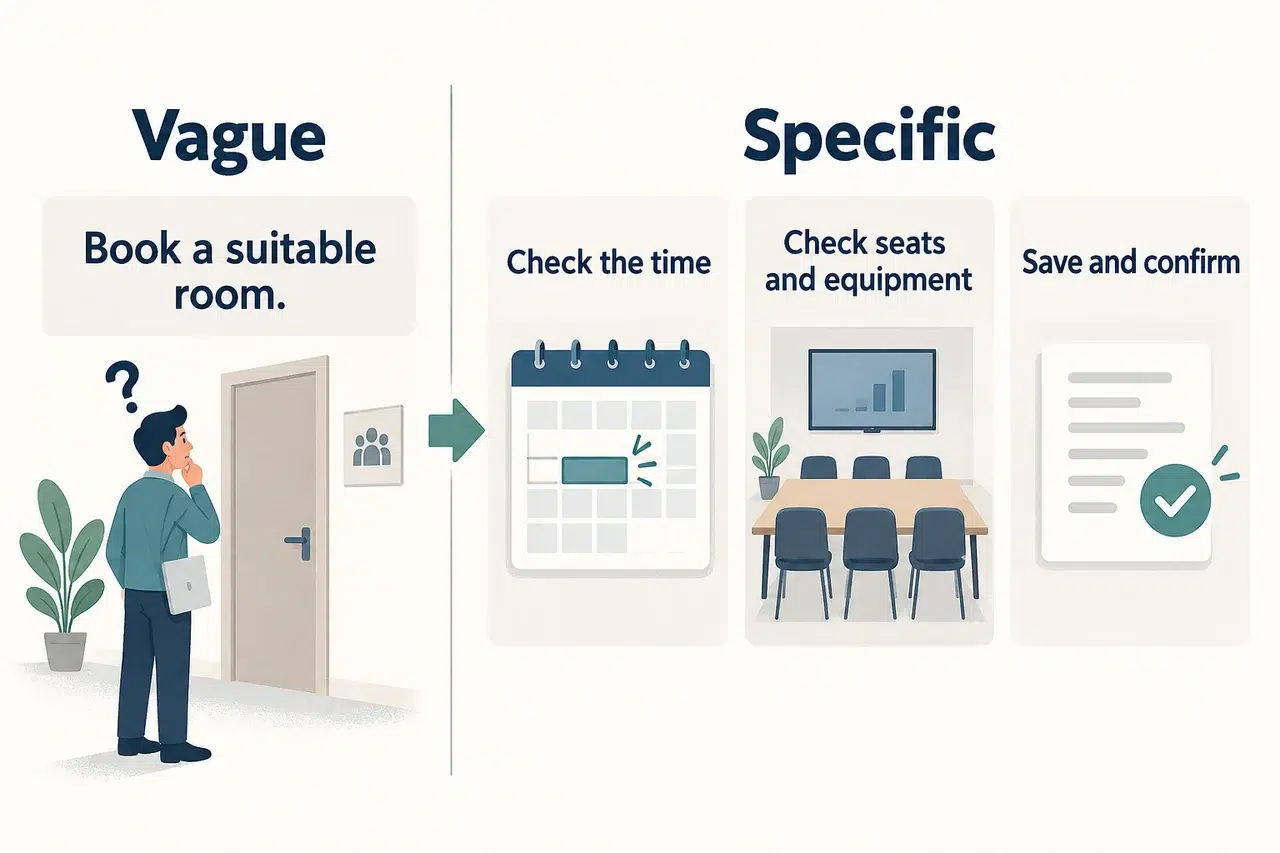
Een schriftelijke standaardprocedure (SOP) kan details weglaten die een ervaren collega als vanzelfsprekend beschouwt. Voeg die details toe voordat je er een script van maakt.
Schriftelijke instructie: “"Reserveer een geschikte kamer en bevestig de details."”
Videocommentaar: “Kies een beschikbare ruimte voor de volledige vergaderduur. Controleer of er voldoende zitplaatsen en de benodigde apparatuur aanwezig zijn. Controleer na het opslaan de ruimte, datum en tijd in uw boekingsoverzicht.”
Nu heb je specifieke instructies en een lijst met afbeeldingen die je moet voorbereiden: beschikbaarheid, kamerdetails en een opgeslagen boeking.
Noteer voor elke scène de volgende vier dingen:
- Actie: wat de werknemer doet.
- Visueel: Het scherm, de foto of het diagram dat de handeling verduidelijkt.
- Vertelling: De instructie die ze horen terwijl dat beeld zichtbaar is.
- Controle op voltooiing: Wat geeft hen het gevoel dat de stap gelukt is?.
Houd het volledige beleid in de schriftelijke standaardprocedure (SOP) bij. Voeg de instructies voor deze specifieke taak toe aan de video, inclusief eventuele uitzonderingen die de volgende actie van de medewerker beïnvloeden.
Voorbeeld: Een standaardprocedure voor het reserveren van een vergaderruimte via video
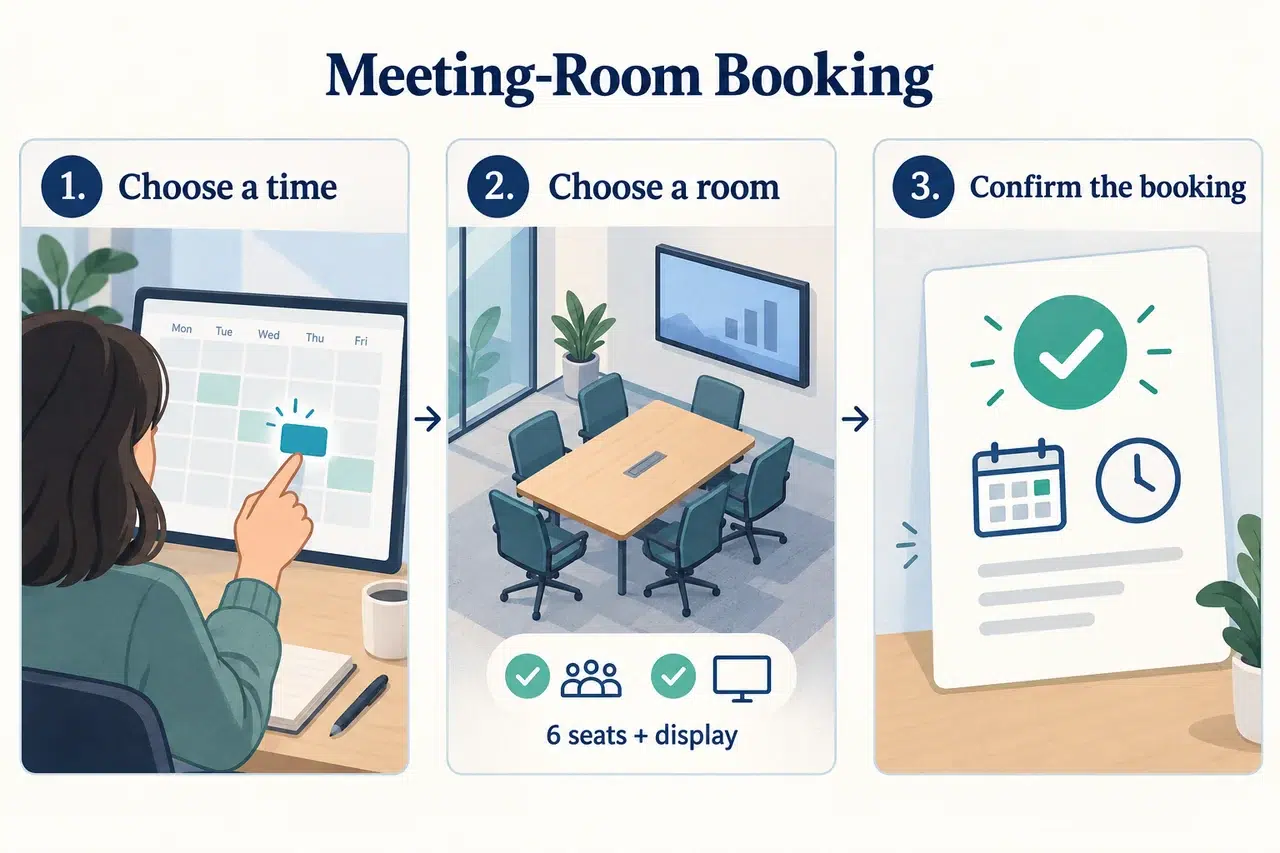
Het onderstaande voorbeeld gebruikt een eenvoudige workflow voor het reserveren van een vergaderruimte die u kunt aanpassen aan uw eigen systeem. Voordat de vergadering begint, heeft de medewerker de datum, begin- en eindtijd, het aantal deelnemers en de benodigde apparatuur nodig.
Scène 1: Zoek een beschikbaar tijdstip
Show: een kalender waarop de begin- en eindtijd van de vergadering zijn geselecteerd.
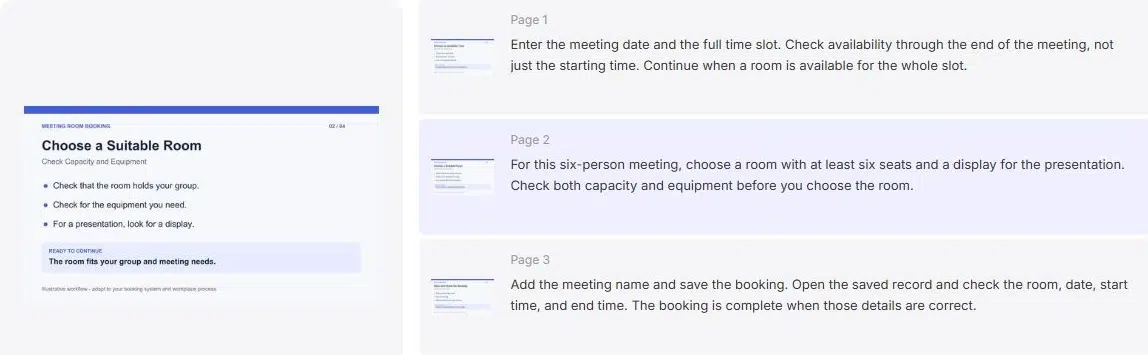
Inspraak: “"Voer de vergaderdatum en het volledige tijdslot in. Controleer de beschikbaarheid tot het einde van de vergadering, niet alleen tot het begin."”
Klaar wanneer: De zoekopdracht omvat de gehele vergadering en toont de beschikbare ruimtes.
Gebruik een bijgesneden kalenderweergave met goed leesbare tijdsaanduidingen. Een volledige schermafbeelding van het bureaublad zou de details op een telefoon moeilijker zichtbaar maken.
Scène twee: Kies een geschikte kamer
Show: Details van de kamer, inclusief capaciteit en uitrusting, duidelijk aangegeven.
Inspraak: “Kies voor deze bijeenkomst met zes personen een ruimte met minimaal zes zitplaatsen en een scherm voor de presentatie.”
Klaar wanneer: De gekozen ruimte voldoet aan beide eisen en is beschikbaar voor de gewenste tijd.
Dit voorbeeld geeft de medewerker een reden voor zijn keuze. Vervang de capaciteit en de apparatuur door de vereisten van uw eigen procedure.
Een veelvoorkomende omweg: De kamer is niet beschikbaar
Plaats deze uitleg naast de scène waarin je een kamer kiest, op een plek waar iemand hem nodig heeft.
Show: Een simpele keuze: een andere geschikte kamer op hetzelfde tijdstip, of een ander tijdstip voor de oorspronkelijke kamer.
Inspraak: “Als de ruimte niet beschikbaar is, zoek dan een andere ruimte met voldoende zitplaatsen en een scherm. Als u de vergadertijd wijzigt, overleg dan eerst met de deelnemers voordat u de nieuwe reservering opslaat.”
Welke optie de medewerker ook kiest, rond de uitleg af door te laten zien hoe de nieuwe boeking kan worden opgeslagen en gecontroleerd.
Scène drie: De boeking opslaan en bevestigen
Show: het ingevulde boekingsformulier, gevolgd door de opgeslagen gegevens ervan.
Inspraak: “Voeg de vergadernaam toe en sla de reservering op. Open het opgeslagen record en controleer de ruimte, datum, begintijd en eindtijd.”
Klaar wanneer: De reservering bevat de gewenste kamer en het juiste tijdslot.
Als uw systeem goedkeuring vereist, toon dan de actuele status en leg uit wie de goedkeuring verleent. Markeer een aanvraag niet als een bevestigde reservering voordat die goedkeuring er is.
Maak uw eigen standaardwerkprocedure voor video's Recastia
Gebruik de PDF naar video-conversietool Om uw voorbereide pagina's om te zetten in een gesproken handleiding. In de geavanceerde modus kunt u voor elke geselecteerde pagina een apart script invoeren, zodat elke instructie vergezeld kan gaan van de bijbehorende afbeelding.
- Bereid het PDF-bestand voor en upload het.
Rangschik de schermafbeeldingen of diagrammen in de volgorde van de procedure, met een korte actietitel op elke pagina. Voeg de uitleg voor de niet-beschikbare kamer toe, inclusief hoe u terug kunt gaan naar de boekingsstap en de nieuwe gegevens kunt bevestigen.
Exporteer de pagina's als PDF. Kies een videosjabloon in Recastia, upload het bestand en selecteer de geavanceerde modus en de pagina's die u wilt opnemen. - Koppel de gesproken tekst aan elke pagina.
Voer de instructie in naast de bijbehorende pagina. Leg op de pagina met kamerdetails de vereisten voor zes zitplaatsen en de weergave uit, terwijl deze details zichtbaar zijn. Plaats de bevestigingsinstructies op de pagina met de opgeslagen boeking.
Gebruik de namen die medewerkers in uw systeem zien. "Selecteer 'Boeking opslaan' is duidelijker dan "klik op de knop rechts", vooral als de lay-out verandert. - Stem en ondertiteling instellen
Kies een vertelstem en schakel ondertiteling in. Je kunt ook de beeldverhouding, avatar, visuele effecten en achtergrondmuziek aanpassen aan je walkthrough.
Houd formulierlabels en bevestigingsgegevens zichtbaar bij het kiezen van een lay-out. Beschrijf belangrijke visuele informatie ook in de beschrijving: zeg bijvoorbeeld "de ruimte toont zes stoelen" in plaats van "controleer dit nummer". (W3C) richtlijnen voor toegankelijke media legt uit waarom bijschriften en beschrijvingen van visuele informatie verschillende doelen dienen. - Genereer en deel de walkthrough.
Genereer de video en speel deze vervolgens af. Controleer of elke instructie bij de juiste afbeelding hoort en of medewerkers de benodigde informatie kunnen lezen om actie te ondernemen. Corrigeer eventuele onjuistheden in pagina's of scripts voordat u de videolink deelt of het resultaat downloadt.
Plaats de link naar de volledige schriftelijke procedure naast de video. Medewerkers kunnen de instructievideo bekijken en de schriftelijke stappen raadplegen wanneer ze snel iets willen nakijken.
Voor een uitgebreidere introductie tot de converter, zie Hoe maak je van een PDF een video?.
Werk de video bij wanneer de procedure verandert.
Noteer de titel, versie en verantwoordelijke van de standaardwerkprocedure (SOP) naast de video in de documentatie van uw team. Wanneer de procedure wijzigt, kunt u deze informatie gebruiken om de video te vinden die ook moet worden aangepast.
Werk het gewijzigde gedeelte bij:
- Een veld of knop is gewijzigd: Vervang de betreffende schermafbeelding en de bijbehorende gesproken naam.
- Een beslissingsregel is gewijzigd: Herzie de uitleg en het voorbeeld dat gebruikt wordt om het te illustreren.
- De voltooiingscontrole is gewijzigd: Laat zien naar welk nieuw resultaat werknemers moeten zoeken.
Genereer de herziene video en vervang de oude link overal waar de procedure wordt gedeeld. Als alleen het schriftelijke document wordt bijgewerkt, blijven de oude instructies in de video staan.
Begin met één voltooide taak.
Je eerste video-standaardwerkprocedure kan een kleine taak behandelen, zoals het boeken van een kamer. Begin duidelijk, laat elke handeling zien en eindig met een resultaat dat de medewerker herkent.
Gebruik het bovenstaande voorbeeld om uw PDF en gesproken toelichting voor te bereiden. Voordat u uw video-standaardwerkprocedure deelt, laat u een collega deze doorlopen en noteert u eventuele punten waar extra uitleg nodig is.
Breng je PDF tot leven met Recastia
Maak, pas aan en deel je content op een aantrekkelijkere manier.
Veelgestelde vragen
Neem voldoende tijd om één complete taak in een prettig tempo te demonstreren. Als kijkers door ongerelateerde taken moeten scrollen om de bijbehorende instructies te vinden, splits de inhoud dan op in aparte video's. Ga niet te snel door een gedetailleerd formulier heen om de beoogde korte speelduur te halen.
Gebruik instructies in spreektaal, maar behoud de betekenis van de procedure. Houd de exacte veldnamen, vereiste waarden en beslissingsregels aan. Lange achtergronduitleg kan in het schriftelijke document blijven; de gesproken tekst moet de gebruiker helpen de actie op het scherm te begrijpen.
Vraag de persoon die verantwoordelijk is voor de procedure om te bevestigen dat de instructies correct zijn. Vraag vervolgens een collega die niet bekend is met de taak om de video te volgen. De eerste controle brengt procedurefouten aan het licht; de tweede onthult ontbrekende context, onleesbare details en onverklaarde termen.
Vraag een collega om de taak uit te voeren met behulp van de beschikbare video en vergelijk het resultaat vervolgens met de voltooiingscriteria van de standaardprocedure. Noteer waar ze pauzeren, een verkeerde keuze maken of om hulp vragen. Gebruik deze observaties om de instructies te verbeteren in plaats van een videoweergave te beschouwen als bewijs dat iemand de taak heeft geleerd.