
Una procedura operativa standard (SOP) video mostra ai dipendenti come completare un'attività, passo dopo passo. Questa guida spiega come trasformare una procedura scritta in un video con narrazione, utilizzando come esempio la prenotazione di una sala riunioni.
Punti chiave
- Descrivi un compito, dal suo punto di partenza fino a un risultato concreto.
- Associa a ciascuna azione un elemento visivo utile e uno specifico controllo di completamento.
- Spiega cosa fare quando il percorso abituale non è disponibile.
- Tenete il video accanto alla procedura scritta vigente, in modo che i dipendenti possano consultarli entrambi.
Scegli un'attività che puoi mostrare chiaramente
Iniziate con una procedura come prenotare una sala, inviare un progetto per la revisione o inoltrare una richiesta di assistenza. Ognuna di queste procedure ha un punto di partenza riconoscibile e un risultato che potete mostrare. Invece di trattare tutto ciò che riguarda l'ambiente di lavoro aziendale, insegnate ai dipendenti l'unica attività che sono venuti a imparare.
Scegli immagini che illustrino l'azione:
- Per un modulo: Mostra i campi che l'utente deve compilare e un esempio di inserimento completato.
- Per scegliere: Mostra le opzioni e la regola per scegliere tra di esse.
- Per un'attività fisica: Quando il movimento è importante, utilizza foto ravvicinate o una dimostrazione registrata.
Per l'approccio basato su PDF descritto di seguito, utilizzate schermate, foto e brevi istruzioni che fungano da immagini statiche. Se qualcuno ha bisogno di vedere un movimento continuo, come ad esempio l'infilatura di un filo in una macchina da cucire, registrate la dimostrazione separatamente e includetela nel materiale formativo.
La guida di TechSmith alle procedure operative standard per i video. Si raccomanda inoltre di scegliere procedure che traggano vantaggio dalle istruzioni visive e di mantenere ogni video focalizzato sul suo scopo.
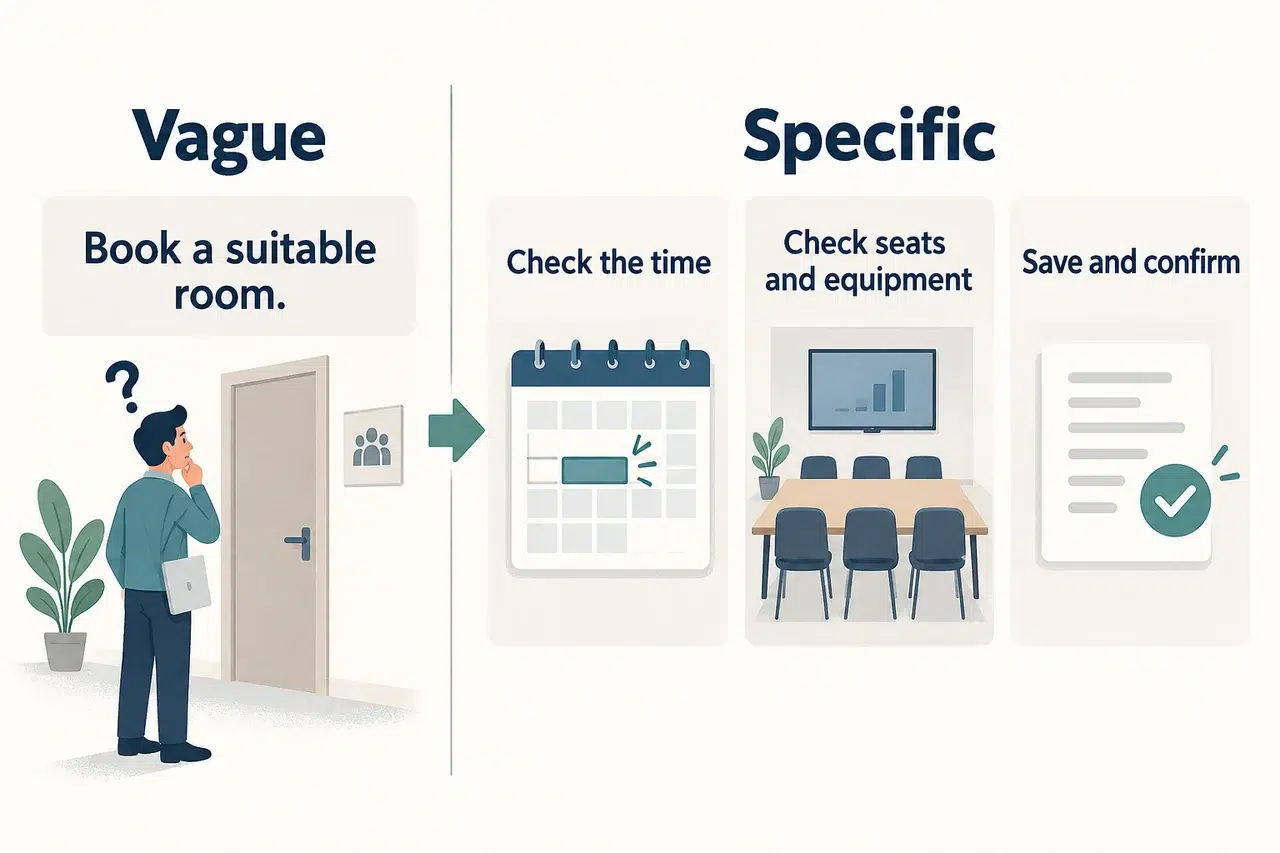
Trasformare le istruzioni vaghe in azioni specifiche
Una procedura operativa standard (SOP) scritta potrebbe omettere dettagli che un collega esperto dà per scontati. Aggiungi questi dettagli prima di trasformarla in uno script.
Istruzioni scritte: “Prenotate una camera adatta e confermate i dettagli.”
Narrazione del video: “Scegli una sala disponibile per l'intera durata della riunione. Verifica che abbia un numero sufficiente di posti a sedere e l'attrezzatura necessaria. Dopo aver salvato, controlla la sala, la data e l'ora nella tua prenotazione.”
Ora hai a disposizione istruzioni specifiche e un elenco di elementi visivi da preparare: disponibilità, dettagli della camera e prenotazione salvata.
Per ogni scena, annota queste quattro cose:
- Azione: cosa fa il dipendente.
- Visivo: la schermata, la foto o il diagramma che illustra chiaramente l'azione.
- Narrazione: le istruzioni che sentono mentre quell'immagine è visibile.
- Verifica del completamento: ciò che indica loro che il passaggio ha funzionato.
Mantieni la procedura completa nella versione scritta della SOP. Inserisci nel video le istruzioni necessarie per questa specifica attività, comprese eventuali eccezioni che modificano la successiva azione del dipendente.
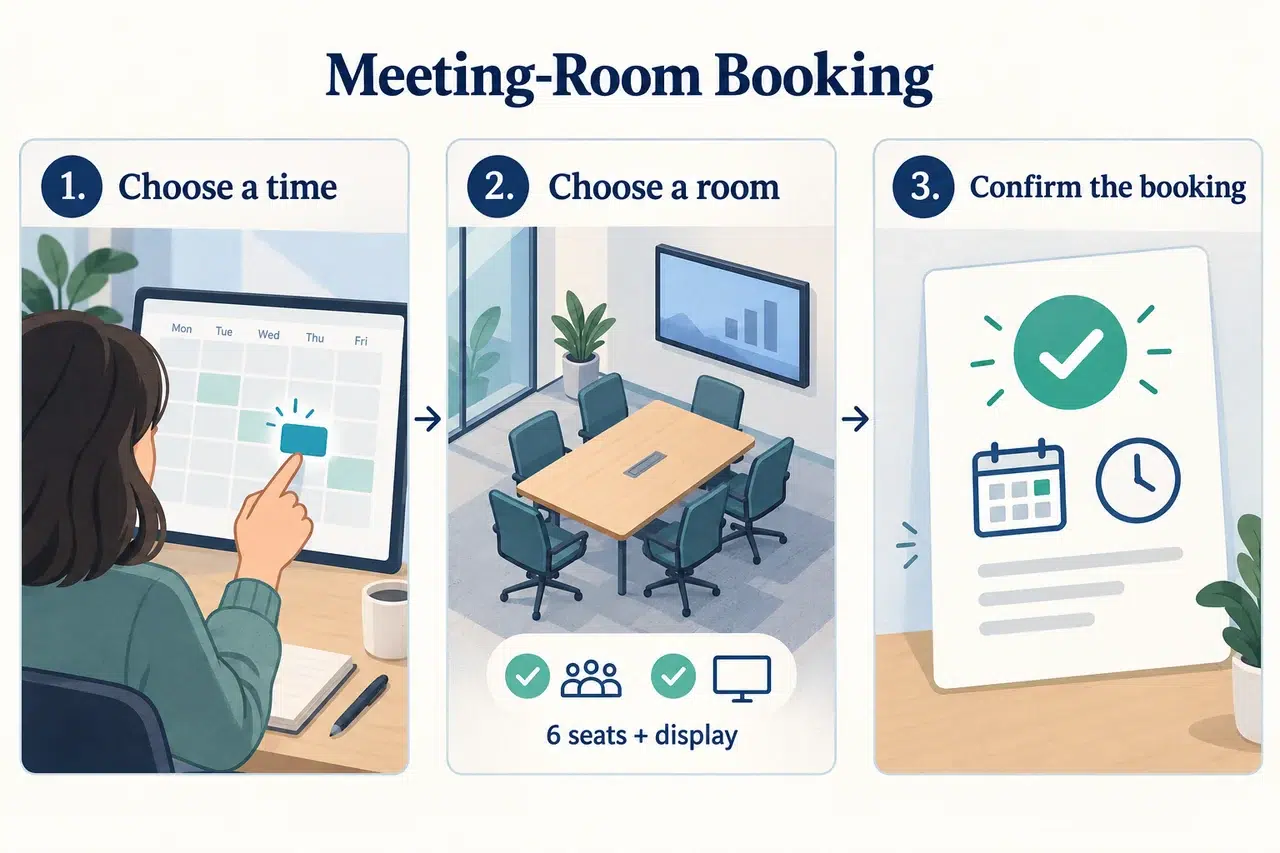
Esempio: una procedura operativa standard (SOP) video per la prenotazione di sale riunioni.
L'esempio seguente utilizza un semplice flusso di lavoro per la prenotazione di sale riunioni che puoi adattare al tuo sistema. Prima di iniziare, il dipendente ha bisogno della data della riunione, degli orari di inizio e fine, del numero di partecipanti e dell'attrezzatura necessaria.
Scena uno: Trova un orario disponibile
Spettacolo: un calendario con gli orari di inizio e fine della riunione selezionati.
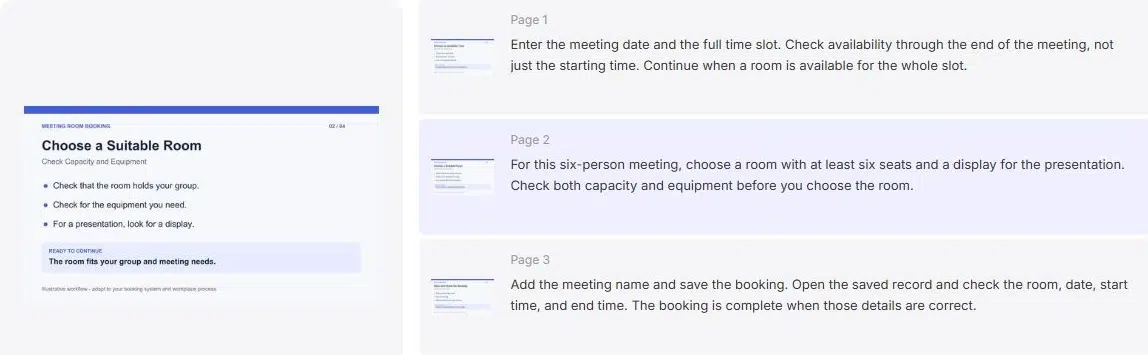
Dire: “Inserisci la data e la fascia oraria completa della riunione. Verifica la disponibilità fino alla fine della riunione, non solo all'orario di inizio.”
Fatto quando: La ricerca copre l'intera riunione e mostra le sale disponibili.
Utilizza una visualizzazione del calendario ritagliata con etichette orarie leggibili. Uno screenshot a schermo intero del desktop renderebbe i dettagli più difficili da visualizzare su un telefono.
Scena seconda: Scegliere una stanza adatta
Spettacolo: Dettagli della camera con indicazione chiara della capienza e delle dotazioni.
Dire: “Per questa riunione di sei persone, scegliete una sala con almeno sei posti a sedere e uno schermo per la presentazione.”
Fatto quando: La camera selezionata soddisfa entrambe le esigenze ed è disponibile per il periodo di tempo selezionato.
Questo esempio fornisce al dipendente una motivazione per la scelta. Sostituisci la capacità e le attrezzature con i requisiti della tua procedura.
Un problema comune: la camera non è disponibile.
Posiziona questa spiegazione accanto alla schermata di selezione della stanza, in un punto in cui qualcuno potrebbe averne bisogno.
Spettacolo: Una scelta semplice: un'altra camera adatta nello stesso orario, oppure un orario diverso per la camera originariamente prenotata.
Dire: “Se la sala non è disponibile, cercatene un'altra con un numero sufficiente di posti a sedere e uno schermo. Se modificate l'orario della riunione, verificate con i partecipanti prima di confermare la nuova prenotazione.”
Qualunque opzione scelga il dipendente, concludi la spiegazione mostrandogli come salvare e verificare la nuova prenotazione.
Scena tre: Salva e conferma la prenotazione
Spettacolo: il modulo di prenotazione compilato, seguito dalla relativa registrazione salvata.
Dire: “Aggiungi il nome della riunione e salva la prenotazione. Apri la registrazione salvata e verifica la sala, la data, l'ora di inizio e l'ora di fine.”
Fatto quando: La registrazione della prenotazione contiene la camera desiderata e la fascia oraria corretta.
Se il tuo sistema richiede approvazione, mostra il suo stato attuale e specifica chi è responsabile dell'approvazione. Non contrassegnare una richiesta come prenotazione confermata prima che l'approvazione sia stata ottenuta.
Crea la tua procedura operativa standard video con Recastia
Utilizzare il Strumento per convertire PDF in video Trasforma le pagine che hai preparato in una guida narrata. La modalità avanzata ti consente di inserire uno script separato per ogni pagina selezionata, in modo che ogni istruzione possa essere accompagnata dalla relativa immagine.
- Prepara e carica il PDF
Disponi gli screenshot o i diagrammi nell'ordine della procedura, con un breve titolo che indichi l'azione da intraprendere su ogni pagina. Aggiungi la spiegazione relativa alla camera non disponibile, specificando come tornare alla fase di prenotazione e confermare i nuovi dettagli.
Esporta le pagine in formato PDF. Scegli un modello video in Recastia, carica il file e seleziona la Modalità avanzata e le pagine che desideri includere. - Abbina la narrazione a ciascuna pagina
Inserisci le istruzioni accanto alla pagina corrispondente. Nella pagina dei dettagli della camera, spiega i requisiti relativi ai sei posti e al display, in modo che tali dettagli siano visibili. Inserisci le istruzioni di conferma nella pagina che mostra la prenotazione salvata.
Utilizza i nomi che i dipendenti vedono nel tuo sistema. "Seleziona Salva prenotazione" è più chiaro di "clicca sul pulsante a destra", soprattutto se il layout cambia. - Imposta la voce e i sottotitoli
Scegli una voce narrante e attiva la visualizzazione dei sottotitoli. Puoi anche scegliere il formato video, l'avatar, gli effetti visivi e la musica di sottofondo per adattarli alla tua guida.
Quando si sceglie un layout, è importante mantenere visibili le etichette dei moduli e i dettagli di conferma. Descrivere anche le informazioni visive importanti nella narrazione: ad esempio, "la stanza mostra sei posti", piuttosto che "verificare questo numero". (W3C) linee guida per i media accessibili Spiega perché le didascalie e le descrizioni delle informazioni visive rispondono a esigenze diverse. - Genera e condividi la guida
Genera il video, quindi riproducilo. Verifica che ogni istruzione sia accompagnata dall'immagine corretta e che i dipendenti possano leggere i dettagli necessari per agire. Correggi eventuali incongruenze tra pagina e sceneggiatura prima di condividere il link del video o di scaricare il risultato.
Inserisci il link alla procedura scritta completa accanto al video. I dipendenti potranno guardare la dimostrazione e consultare la procedura scritta quando ne avranno bisogno rapidamente.
Per un'introduzione più ampia al convertitore, vedere come trasformare un PDF in un video.
Aggiorna il video quando la procedura cambia.
Annota il titolo della procedura operativa standard (SOP), la versione e il responsabile dei contenuti accanto al video nella documentazione del tuo team. Quando la procedura cambia, utilizza queste informazioni per trovare il video che necessita di modifiche.
Aggiorna la parte che è cambiata:
- Un campo o un pulsante è cambiato: sostituire la schermata interessata e il suo nome pronunciato.
- Una regola decisionale è cambiata: Rivedere la spiegazione e l'esempio utilizzato per illustrarla.
- Il controllo di completamento è cambiato: mostrare il nuovo risultato che i dipendenti dovrebbero cercare.
Genera il video rivisto e sostituisci il vecchio link ovunque venga condivisa la procedura. Aggiornare solo il documento scritto lascia le vecchie istruzioni nel video.
Inizia con un'attività completata
La tua prima procedura operativa standard video può riguardare un'attività semplice, come la prenotazione di una stanza. Indica un punto di partenza chiaro, mostra ogni passaggio e concludi con un risultato che il dipendente possa riconoscere.
Utilizza l'esempio sopra riportato per preparare il tuo PDF e la narrazione. Prima di condividere la procedura operativa standard video, chiedi a un collega di seguirla e di segnalare eventuali punti che necessitano di ulteriori chiarimenti.
Dai vita ai tuoi PDF con Recasia
Crea, personalizza e condividi i tuoi contenuti in modo più coinvolgente.
Domande frequenti
Dedica tempo sufficiente a mostrare un'attività completa a un ritmo comprensibile. Se gli spettatori devono saltare parti non correlate per trovare le istruzioni, dividi il contenuto in video separati. Non accelerare la presentazione di un modulo dettagliato solo per rispettare una durata limitata.
Utilizza istruzioni dal tono colloquiale, preservando al contempo il significato della procedura. Mantieni i nomi esatti dei campi, i valori richiesti e le regole decisionali. Le lunghe spiegazioni di contesto possono rimanere nel documento scritto; la narrazione deve aiutare l'utente a comprendere l'azione attualmente visualizzata sullo schermo.
Chiedi alla persona responsabile della procedura di confermare che le istruzioni siano corrette. Poi chiedi a un collega che non ha familiarità con l'attività di seguire il video. La prima verifica individua gli errori di procedura; la seconda rivela la mancanza di contesto, i dettagli illeggibili e i termini non spiegati.
Chiedi a un collega di completare l'attività utilizzando il video disponibile, quindi confronta il risultato con i criteri di completamento della procedura operativa standard (SOP). Annota i punti in cui si ferma, fa una scelta sbagliata o chiede aiuto. Utilizza queste osservazioni per migliorare le istruzioni, anziché considerare la visione del video come prova che qualcuno ha appreso l'attività.