
視訊標準作業程序 (SOP) 會一步一步地向員工展示如何完成任務。本指南將以會議室預訂為例,說明如何將書面流程轉化為配有旁白的影片。.
重點總結
- 完整地描述一項任務,從開始到最終結果。.
- 將每個操作與一個有用的視覺提示和一個具體的完成檢查結合起來。.
- 解釋當常用路線不可用時該怎麼做。.
- 請將影片與現有的書面流程文件放在一起,以便員工可以同時找到兩者。.
選擇一項你能清晰展現的任務。
先從預訂房間、提交設計方案審核或提交支援請求等流程著手。每個流程都有明確的起點和可以展示的結果。與其面面俱到地講解公司工作區的所有功能,不如先教導員工真正需要掌握的那項技能。.
選擇能夠解釋動作的視覺元素:
- 表格格式: 展示使用者必須填寫的欄位以及已完成的條目範例。.
- 一個選擇: 列出所有選項以及選擇規則。.
- 對於體力勞動: 當動作至關重要時,請使用特寫照片或錄製的示範影片。.
對於下文提到的基於 PDF 的方法,請使用螢幕截圖、照片和簡短的文字說明,這些內容可以作為靜態頁面使用。如果需要觀看連續的動作演示,例如穿線,請單獨錄製該演示並將其包含在訓練材料中。.
TechSmith的視訊操作標準流程指南 也建議選擇適合視覺指導的操作步驟,並讓每個影片都專注於其任務。.
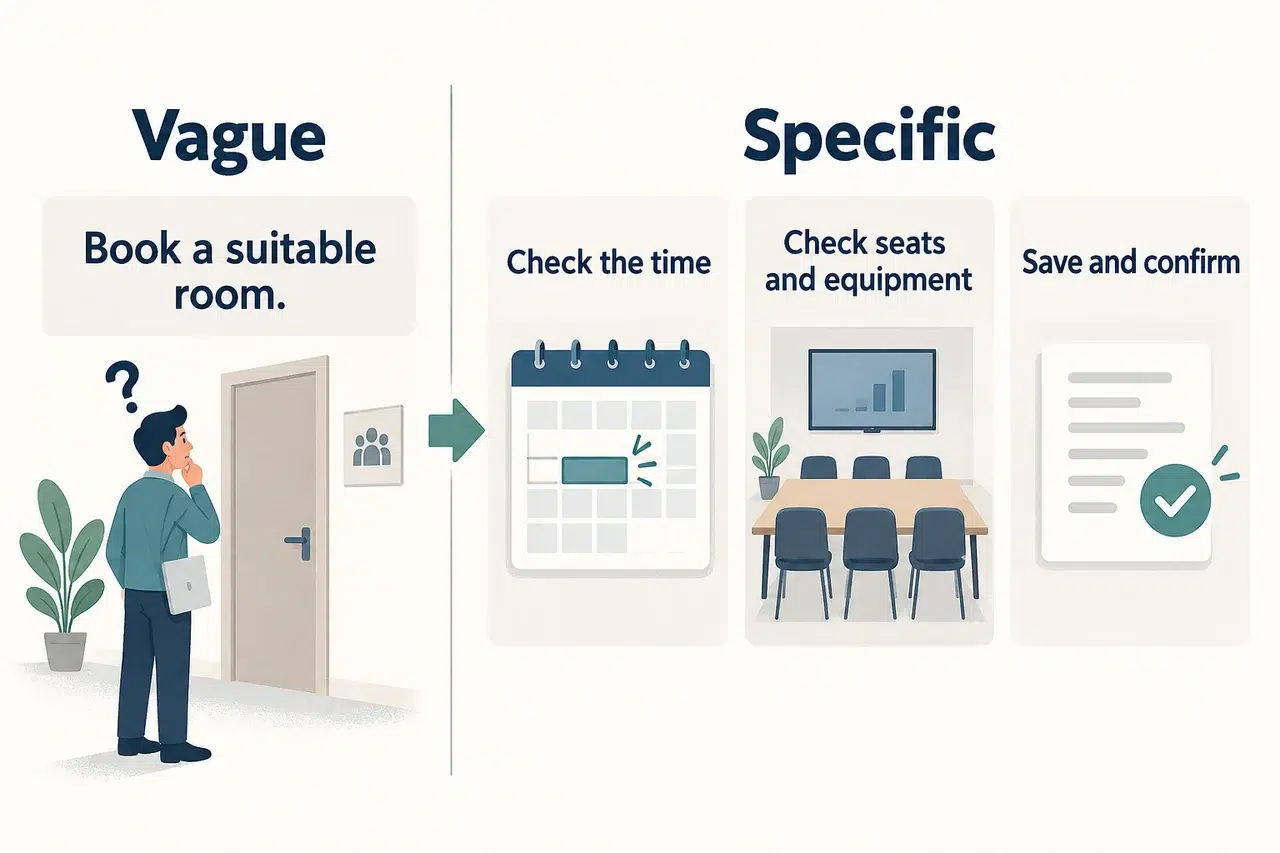
將模糊的指令轉化為具體的行動
書面標準作業程序 (SOP) 可能遺漏一些經驗豐富的同事認為理所當然的細節。在將其轉化為腳本之前,請添加這些細節。.
書面說明: “預訂合適的房間並確認細節。”
影片旁白: “選擇一個可用的會議室,並確保會議全程都有空位。檢查會議室是否有足夠的座位和所需的設備。保存後,請在您的預訂記錄中核對會議室、日期和時間。”
現在您有具體的說明和需要準備的視覺資料清單:可用性、房間詳情和已儲存的預訂。.
針對每個場景,記下以下四件事:
- 行動: 員工具體做了什麼。.
- 視覺的: 螢幕、照片或圖表,使操作清晰明了。.
- 旁白: 他們聽到的指令,同時畫面也會出現。.
- 完成狀況檢查: 什麼能讓他們知道這一步奏效了?.
完整政策請保留在書面標準作業程序 (SOP) 中。將完成此特定任務所需的操作說明(包括任何可能改變員工下一步操作的例外情況)放入影片中。.
範例:會議室預約視訊標準作業程序
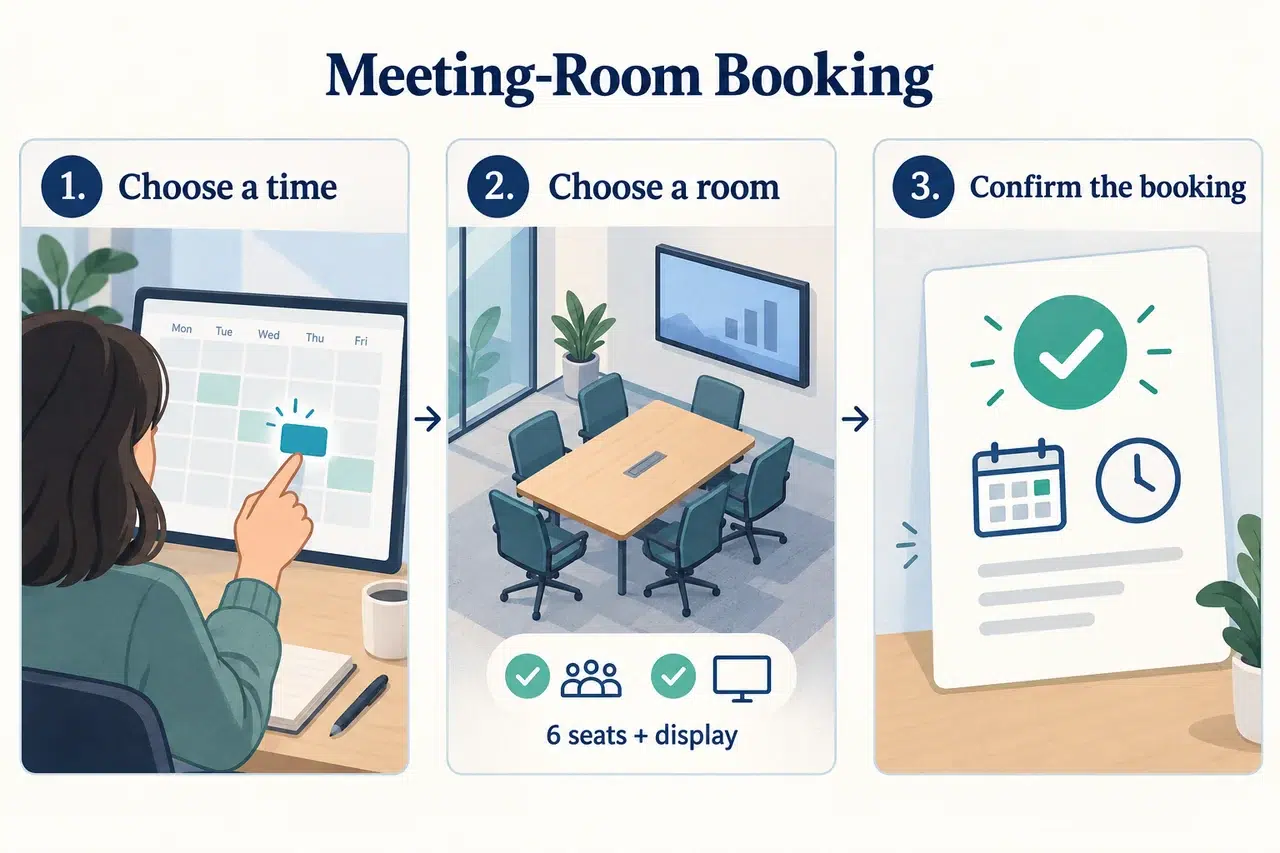
以下範例展示了一個簡單的會議室預訂流程,您可以根據自己的系統進行調整。在開始之前,員工需要知道會議日期、開始和結束時間、與會人數以及所需設備。.
第一幕:尋找空閒時間
展示: 已選定會議開始和結束時間的日曆。.
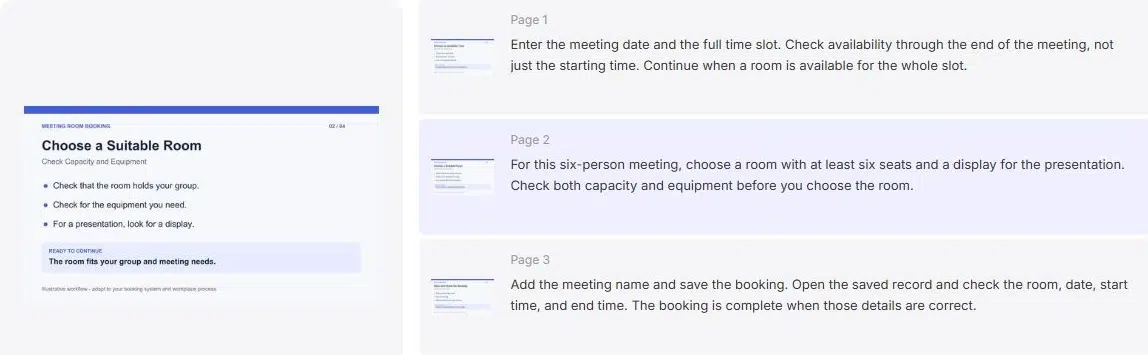
說: “請輸入會議日期和完整的時間段。請確認會議結束前所有時間段均有空位,而不僅僅是開始時間。”
完成時間: 搜尋範圍涵蓋整個會議,並顯示可用的會議室。.
使用裁剪後的日曆視圖,並保留清晰的時間標籤。完整的桌面螢幕截圖會使手機上的細節難以辨認。.
第二幕:選擇合適的房間
展示: 房間詳情,包括容納人數和設備,均已明確標明。.
說: “對於這次六人會議,請選擇一個至少有六個座位和一個用於演示的展示櫃的房間。”
完成時間: 所選房間符合兩個要求,並且在所選時間內可用。.
這個例子能讓員工明白為什麼自己會做出這樣的選擇。請將範例中的容量和設備替換成您自己的流程要求。.
常見誤會:房間已滿
將此說明放在房間選擇場景旁邊,以便有人需要它。.
展示: 一個簡單的選擇:同時安排另一個合適的房間,或安排另一個時間使用原來的房間。.
說: “如果會議室不可用,請尋找其他有足夠座位和顯示器的會議室。如果您更改了會議時間,請在保存新的預訂之前與與會者確認。”
無論員工選擇哪種方式,最後都要向他們展示如何保存和查看新的預訂。.
第三幕:保存並確認預訂
展示: 已填寫的預約表格,以及已儲存的記錄。.
說: “新增會議名稱並儲存預訂。開啟已儲存的記錄,檢查房間、日期、開始時間和結束時間。”
完成時間: 預訂記錄包含預訂房間和正確的入住時段。.
如果您的系統需要審批,請顯示其實際待審批狀態並說明審核者。在獲得批准之前,請勿將請求標記為已確認預訂。.
創建您的視訊標準操作程序 雷卡斯提亞
使用 PDF 轉影片工具 將您準備好的頁面轉換成帶有旁白的演示。進階模式可讓您為每個選定的頁面輸入單獨的腳本,以便每個說明都可以與其對應的圖像一起顯示。.
- 準備並上傳PDF文件
將螢幕截圖或圖表按流程順序排列,每頁配上簡短的操作標題。新增房間不可用的說明,包括如何返回預訂步驟並確認新的詳細資訊。.
將頁面匯出為 PDF 文件。在 Recastia 中選擇一個影片模板,上傳文件,然後選擇進階模式和要包含的頁面。. - 將旁白與每一頁對應起來
在對應頁面旁邊輸入說明。在房間詳情頁面,請在顯示詳情時說明六座房間和顯示器的要求。將確認說明放在顯示已儲存預訂的頁面上。.
使用員工在系統中看到的名稱。 「選擇儲存預訂」比「點擊右側按鈕」更清晰,尤其是在佈局發生變化時。. - 設定語音和字幕
選擇旁白語音並開啟字幕顯示。您還可以選擇影片比例、頭像、視覺效果和背景音樂,以配合您的簡報內容。.
選擇版面時,請確保表單標籤和確認詳情清晰可見。同時,在文字說明中描述重要的視覺訊息,例如“房間顯示六個座位”,而不是“請核對這個數字”。 W3C 的 無障礙媒體指南 解釋了為什麼視覺訊息的標題和描述滿足不同的需求。. - 生成並分享演練
生成影片後,播放一遍。檢查每個指令是否都配有正確的圖片,以及員工是否能夠閱讀到需要採取的行動的詳細資訊。在分享影片連結或下載結果之前,請更正任何頁面或腳本不符的地方。.
將完整書面操作流程的連結放在影片旁邊。員工可以觀看演示視頻,並在需要快速查閱時打開書面步驟。.
有關轉換器的更詳細介紹,請參閱 如何將PDF文件轉換成視頻.
流程變更時,請更新影片。
在團隊文件中,將標準作業規程 (SOP) 的標題、版本和內容擁有者記錄在影片旁。當流程發生變更時,請使用該記錄尋找需要更新的影片。.
更新已更改的部分:
- 欄位或按鈕已更改: 取代受影響的螢幕截圖及其對應的語音名稱。.
- 決策規則改變了: 修改解釋和用於教學的例子。.
- 完成檢查已更改: 展示員工應該關注的新結果。.
產生修訂後的視頻,並在所有分享該流程的地方替換舊連結。僅更新文字文件會導致影片中保留舊的說明。.
先完成一項任務
你的第一個視訊標準操作流程可以涵蓋一項小任務,例如預訂房間。要給出清晰的起點,展示每個步驟,並以員工能夠識別的結果作為結尾。.
請參考以上範例準備您的 PDF 檔案和旁白。在分享您的影片標準作業流程之前,請讓一位同事按照流程操作,並記錄下他們需要額外解釋的地方。.
使用 Recastia 讓您的 PDF 栩栩如生
以更具吸引力的方式創建、自訂和分享您的內容。.
常見問題解答
請預留足夠的時間,以易於理解的語速完整示範一項任務。如果觀眾需要跳過不相關的任務才能找到相應的說明,請將內容拆分成多個影片。不要為了趕時長而快速講解詳細的步驟。.
使用對話式指令,同時保持流程意義不變。務必保留準確的欄位名稱、必填值和決策規則。冗長的背景解釋可以保留在文件中;旁白應幫助讀者理解螢幕上目前顯示的操作。.
請負責流程的人員確認操作步驟是否正確。然後請一位不熟悉該任務的同事觀看影片進行操作。第一次檢查可以發現流程錯誤;第二次檢查可以發現缺少的背景資訊、難以理解的細節以及未解釋的術語。.
請同事在觀看影片的情況下完成任務,然後將結果與標準作業規程 (SOP) 的完成標準進行比較。記錄他們暫停、做出錯誤選擇或尋求幫助的位置。利用這些觀察結果改進操作說明,而不是將觀看影片視為某人已掌握任務的證據。.