
Video SOP ukazuje zamestnancom, ako krok za krokom dokončiť úlohu. Táto príručka vysvetľuje, ako premeniť písomný postup na komentované video na príklade rezervácie zasadačky.
Kľúčové poznatky
- Pokryte jednu úlohu od jej začiatku až po jasný výsledok.
- Každú akciu spárujte s užitočným vizuálnym prvkom a špecifickou kontrolou jej dokončenia.
- Vysvetlite, čo robiť, keď nie je k dispozícii obvyklá trasa.
- Uchovávajte video vedľa aktuálneho písomného postupu, aby ich zamestnanci mohli nájsť.
Vyberte si úlohu, ktorú viete jasne znázorniť
Začnite postupom, ako je rezervácia miestnosti, odoslanie návrhu na kontrolu alebo zaznamenanie žiadosti o podporu. Každý z nich má rozpoznateľný východiskový bod a výsledok, ktorý môžete ukázať. Namiesto toho, aby ste preberali všetko v pracovnom priestore spoločnosti, naučte zamestnancov tú jednu úlohu, ktorú sa prišli naučiť.
Vyberte si vizuálne prvky, ktoré vysvetľujú danú akciu:
- Pre formulár: zobraziť polia, ktoré je potrebné vyplniť, a príklad dokončeného záznamu.
- Na výber: ukážte možnosti a pravidlo pre výber medzi nimi.
- Pre fyzickú úlohu: Ak je dôležitý pohyb, použite detailné fotografie alebo nahranú ukážku.
Pre nižšie uvedený prístup založený na PDF súbore použite snímky obrazovky, fotografie a krátke pokyny, ktoré fungujú ako statické stránky. Ak niekto potrebuje vidieť plynulý pohyb, napríklad navliekanie závitu do stroja, nahrajte túto ukážku samostatne a zahrňte ju do školiacich materiálov.
Sprievodca spoločnosti TechSmith k štandardným prevádzkovým postupom pre video tiež odporúča vybrať si postupy, ktoré využívajú vizuálne pokyny a zamerať každé video na jeho úlohu.
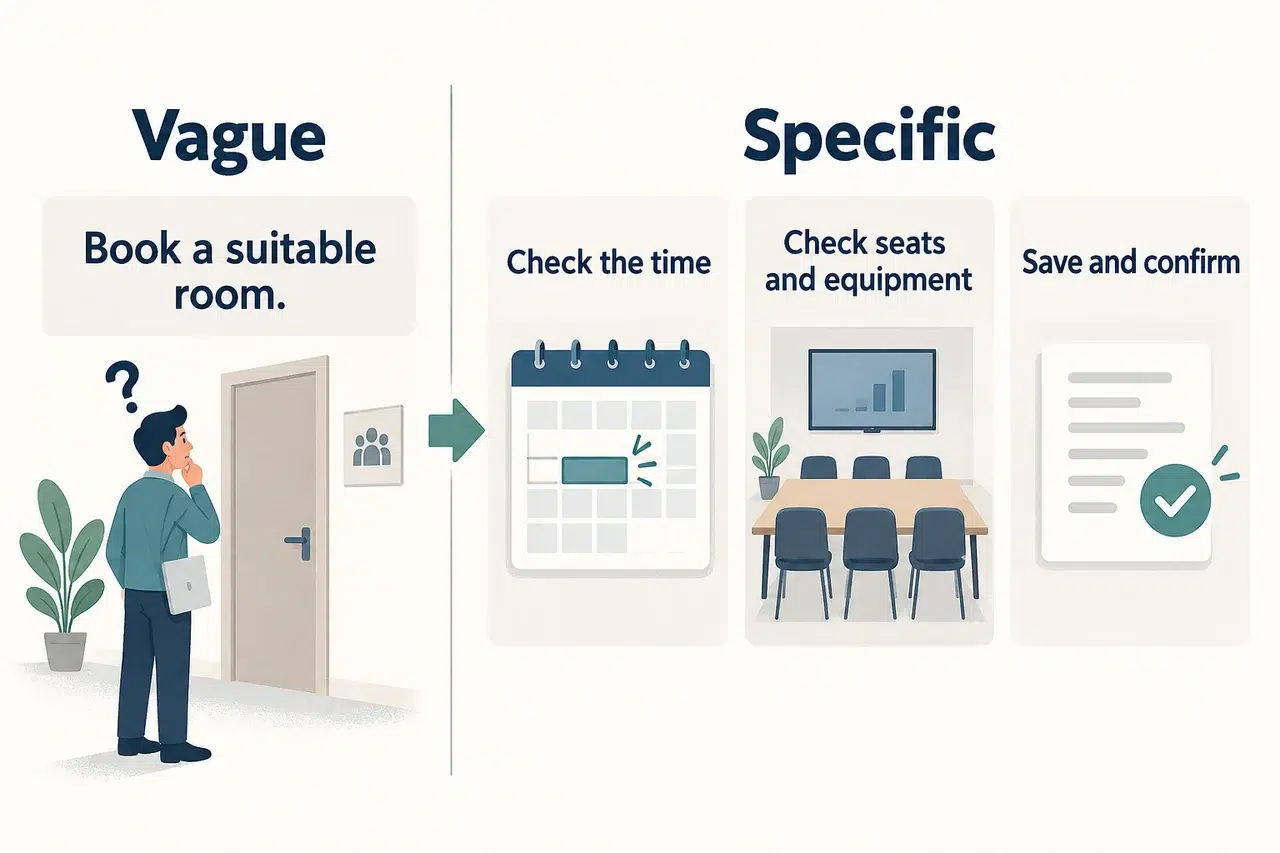
Premeňte vágne pokyny na konkrétne činy
V písomnom štandardnom prevádzkovom postupe (SOP) sa môžu vynechať detaily, ktoré skúsený kolega považuje za samozrejmosť. Tieto detaily doplňte predtým, ako z neho vytvoríte scenár.
Písomná inštrukcia: “Rezervujte si vhodnú izbu a overte si podrobnosti.”
Rozprávanie vo videu: “Vyberte si dostupnú miestnosť na celý čas stretnutia. Skontrolujte, či má dostatok miest na sedenie a potrebné vybavenie. Po uložení si skontrolujte miestnosť, dátum a čas vo svojom zázname o rezervácii.”
Teraz máte k dispozícii konkrétne pokyny a zoznam vizuálnych materiálov, ktoré si musíte pripraviť: dostupnosť, podrobnosti o izbe a uloženú rezerváciu.
Pre každú scénu si poznačte tieto štyri veci:
- Akcia: čo zamestnanec robí.
- Vizuálne: obrazovka, fotografia alebo diagram, ktorý jasne znázorňuje danú akciu.
- Rozprávanie: inštrukciu, ktorú počujú, kým je daný vizuál viditeľný.
- Kontrola dokončenia: čo im hovorí, že krok fungoval.
Úplné znenie zásad uveďte v písomnom štandardnom operačnom postupe (SOP). Do videa vložte pokyny potrebné pre túto konkrétnu úlohu vrátane akejkoľvek výnimky, ktorá mení ďalší postup zamestnanca.
Príklad: Video SOP pre rezerváciu zasadacej miestnosti
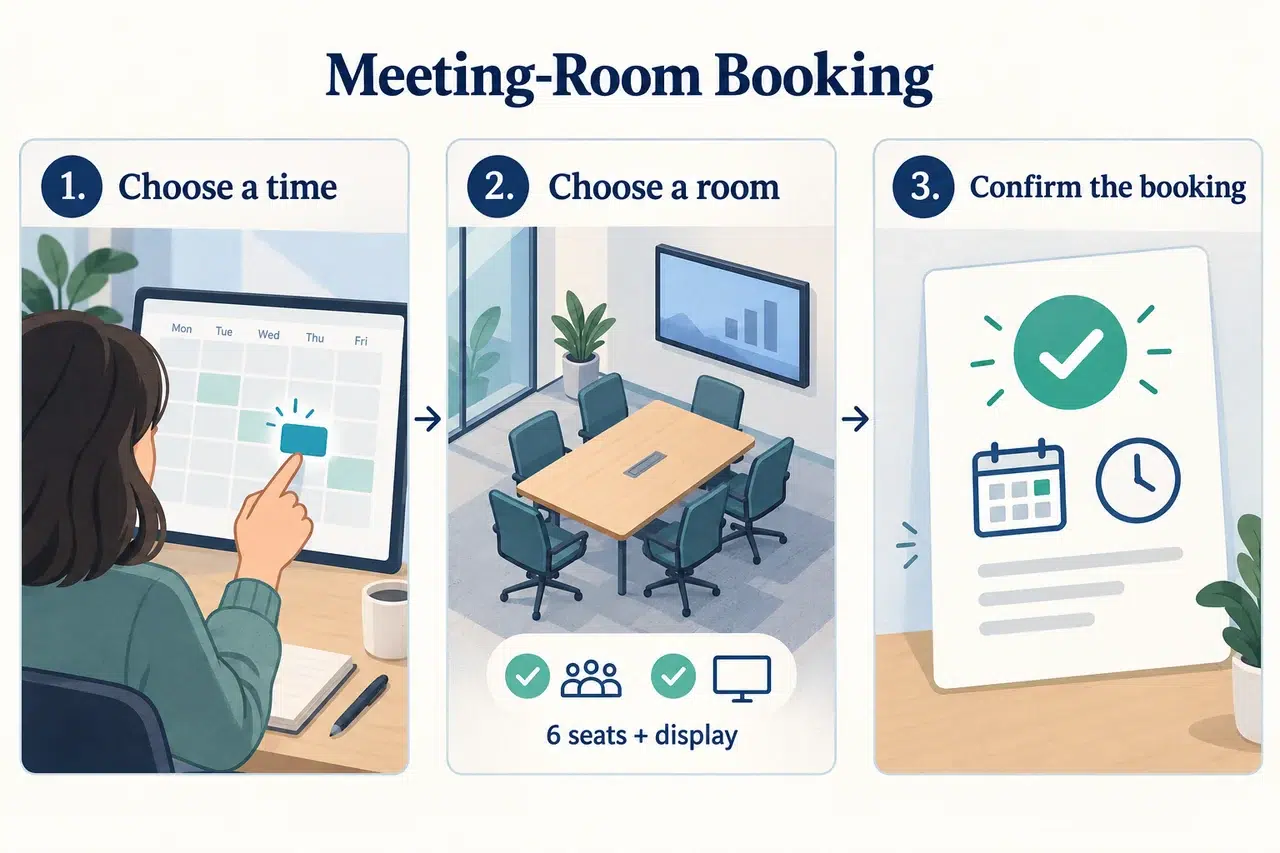
V nasledujúcej ukážke je použitý jednoduchý pracovný postup rezervácie miestnosti, ktorý si môžete prispôsobiť vlastnému systému. Pred začatím potrebuje zamestnanec dátum stretnutia, čas začiatku a ukončenia, počet účastníkov a požadované vybavenie.
Prvá scéna: Nájdite si dostupný čas
Zobraziť: kalendár s vybratým časom začiatku a konca schôdze.
Povedz: “Zadajte dátum stretnutia a plný časový úsek. Skontrolujte dostupnosť do konca stretnutia, nielen od začiatku.”
Hotovo, keď: Vyhľadávanie pokrýva celú schôdzu a zobrazuje dostupné miestnosti.
Použite orezané zobrazenie kalendára s čitateľnými časovými popismi. Snímka obrazovky celej pracovnej plochy by sťažila viditeľnosť detailov na telefóne.
Druhá scéna: Vyberte si vhodnú izbu
Zobraziť: údaje o izbe s jasne vyznačenou kapacitou a vybavením.
Povedz: “Pre toto stretnutie šiestich osôb si vyberte miestnosť s najmenej šiestimi miestami na sedenie a displejom na prezentáciu.”
Hotovo, keď: Vybraná izba spĺňa obe potreby a je k dispozícii vo vybranom čase.
Tento príklad dáva zamestnancovi dôvod pre túto voľbu. Nahraďte kapacitu a vybavenie požiadavkami vlastného postupu.
Bežná obchádzka: Izba nie je k dispozícii
Umiestnite toto vysvetlenie vedľa scény s výberom miestnosti, kde by ho niekto potreboval.
Zobraziť: jednoduchá voľba: iná vhodná miestnosť v rovnakom čase alebo iný čas pre pôvodnú miestnosť.
Povedz: “Ak nie je miestnosť k dispozícii, hľadajte inú miestnosť s dostatočným počtom miest na sedenie a displejom. Ak zmeníte čas stretnutia, pred uložením novej rezervácie sa informujte u účastníkov.”
Bez ohľadu na to, ktorú možnosť si zamestnanec zvolí, ukončite vysvetlenie tým, že mu ukážete, ako si uložiť a skontrolovať novú rezerváciu.
Tretia scéna: Uloženie a potvrdenie rezervácie
Zobraziť: vyplnený rezervačný formulár a následne jeho uložený záznam.
Povedz: “Pridajte názov stretnutia a uložte rezerváciu. Otvorte uložený záznam a skontrolujte miestnosť, dátum, čas začiatku a čas ukončenia.”
Hotovo, keď: Záznam o rezervácii obsahuje zamýšľanú izbu a správny časový úsek.
Ak váš systém vyžaduje schválenie, uveďte jeho skutočný stav „čaká na schválenie“ a vysvetlite, kto ho schvaľuje. Neoznačujte žiadosť ako potvrdenú rezerváciu skôr, ako toto schválenie existuje.
Vytvorte si štandardný operačný postup pre video pomocou Recastia
Použite Nástroj na premenu PDF na video premeniť pripravené stránky na rozprávaný návod. Rozšírený režim umožňuje zadať samostatný skript pre každú vybratú stránku, takže každý pokyn môže byť sprevádzaný zodpovedajúcim vizuálnym dojmom.
- Pripravte a nahrajte PDF súbor
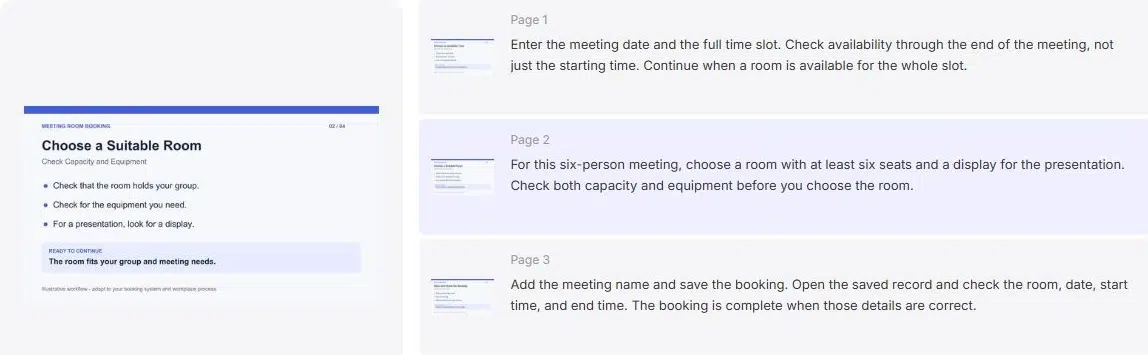
Usporiadajte snímky obrazovky alebo diagramy v poradí podľa postupu s krátkym nadpisom akcie na každej strane. Pridajte vysvetlenie nedostupnej izby vrátane návodu na návrat ku kroku rezervácie a potvrdenie nových údajov.
Exportujte stránky ako PDF. Vyberte šablónu videa v aplikácii Recastia, nahrajte súbor a vyberte možnosť Rozšírený režim a stránky, ktoré chcete zahrnúť. - Priraďte rozprávanie ku každej stránke
Zadajte pokyny vedľa príslušnej stránky. Na stránke s podrobnosťami o izbe vysvetlite požiadavky na šesť miest a displej, kým sú tieto podrobnosti viditeľné. Pokyny na potvrdenie umiestnite na stránku s uloženou rezerváciou.
Používajte mená, ktoré zamestnanci vidia vo vašom systéme. “Vybrať Uložiť rezerváciu” je jasnejšie ako “kliknúť na tlačidlo vpravo”, najmä ak sa zmení rozloženie. - Nastavenie hlasu a titulkov
Vyberte si hlas rozprávača a zapnite zobrazenie titulkov. Môžete si tiež vybrať pomer strán videa, avatara, vizuálny efekt a hudbu na pozadí, aby vyhovovali vášmu prehľadu.
Pri výbere rozloženia udržujte označenia formulárov a podrobnosti o potvrdení viditeľné. Dôležité vizuálne informácie opíšte aj v komentári: povedzte “v miestnosti je šesť miest na sedenie” namiesto “skontrolujte tento počet”. W3C prístupné mediálne poradenstvo vysvetľuje, prečo popisy a popisy vizuálnych informácií slúžia rôznym potrebám. - Vytvorte a zdieľajte návod
Vygenerujte video a potom si ho prehrajte. Skontrolujte, či každý pokyn sprevádza správny vizuál a či si zamestnanci vedia prečítať podrobnosti, na základe ktorých musia konať. Pred zdieľaním odkazu na video alebo stiahnutím výsledku opravte všetky nezhodné stránky alebo skripty.
Vedľa videa umiestnite odkaz na celý písomný postup. Zamestnanci si môžu pozrieť návod a otvoriť písomné kroky, keď potrebujú rýchly prehľad.
Pre podrobnejší úvod do prevodníka pozri ako premeniť PDF na video.
Aktualizujte video, keď sa postup zmení
V dokumentácii vášho tímu si vedľa videa zaznamenajte názov štandardného operačného postupu (SOP), verziu a vlastníka obsahu. Keď sa postup zmení, použite tento záznam na vyhľadanie videa, ktoré si tiež vyžaduje pozornosť.
Aktualizujte časť, ktorá sa zmenila:
- Zmenené pole alebo tlačidlo: nahraďte dotknutú snímku obrazovky a jej hovorený názov.
- Zmenené rozhodovacie pravidlo: zopakujte vysvetlenie a príklad použitý na jeho výučbu.
- Kontrola dokončenia sa zmenila: ukázať nový výsledok, ktorý by mali zamestnanci hľadať.
Vygenerujte revidované video a nahraďte starý odkaz všade, kde sa zdieľa postup. Aktualizácia samotného písomného dokumentu ponechá vo videu staré pokyny.
Začnite s jednou dokončenou úlohou
Vaše prvé video so štandardným prevádzkovým postupom môže zahŕňať malú úlohu, ako je napríklad rezervácia izby. Dajte mu jasný východiskový bod, ukážte každú akciu a ukončite ho výsledkom, ktorý zamestnanec dokáže rozpoznať.
Použite vyššie uvedený príklad na prípravu PDF súboru a komentára. Pred zdieľaním štandardného operačného postupu vo videu požiadajte kolegu, aby ho dodržal a poznačil si všetky body, kde je potrebné ďalšie vysvetlenie.
Vdýchnite svojmu PDF súboru život s Recastiou
Vytvárajte, prispôsobujte a zdieľajte svoj obsah pútavejším spôsobom.
Často kladené otázky
Vyhraďte dostatok času na predvedenie jednej kompletnej úlohy čitateľným tempom. Ak diváci potrebujú preskočiť nesúvisiace úlohy, aby našli svoje pokyny, rozdeľte obsah do samostatných videí. Nepreháňajte podrobný formulár len preto, aby ste splnili krátky časový limit.
Používajte konverzačné pokyny a zároveň zachujte význam postupu. Zachovajte presné názvy polí, požadované hodnoty a rozhodovacie pravidlá. V písomnom dokumente môžu zostať dlhé vysvetlenia pozadia; rozprávanie by malo pomôcť používateľovi pochopiť akciu, ktorá sa aktuálne zobrazuje na obrazovke.
Požiadajte osobu zodpovednú za postup, aby potvrdila správnosť pokynov. Potom požiadajte kolegu, ktorý nie je oboznámený s úlohou, aby si pozrel video. Prvá kontrola odhalí chyby v procese; druhá odhalí chýbajúci kontext, nečitateľné detaily a nevysvetlené pojmy.
Požiadajte kolegu, aby úlohu dokončil pomocou dostupného videa, a potom porovnajte výsledok s kritériami dokončenia uvedenými v štandardnom operačnom postupe (SOP). Zaznamenajte si, kde kolegovi urobia pauzu, kde urobia nesprávnu voľbu alebo kde požiadajú o pomoc. Tieto pozorovania použite na zlepšenie pokynov, namiesto toho, aby ste video považovali za dôkaz, že sa niekto úlohu naučil.