
Video-SOP näyttää työntekijöille, miten tehtävä suoritetaan askel askeleelta. Tässä oppaassa selitetään, miten kirjallinen menettely muunnetaan selostetuksi videoksi kokoushuoneen varausesimerkin avulla.
Keskeiset tiedot
- Käsittele yksi tehtävä lähtökohdasta selkeään lopputulokseen.
- Yhdistä jokainen toiminto hyödylliseen visuaaliseen elementtiin ja tiettyyn valmistumistarkistukseen.
- Selitä, mitä tehdä, kun tavallista reittiä ei ole saatavilla.
- Pidä video nykyisen kirjallisen menettelyn vieressä, jotta työntekijät löytävät molemmat.
Valitse tehtävä, jonka voit osoittaa selkeästi
Aloita esimerkiksi huoneen varaamalla, suunnitelman lähettämällä arvioitavaksi tai tukipyynnön kirjaamalla. Jokaisella on tunnistettava lähtökohta ja tulos, jonka voit näyttää. Sen sijaan, että käyt läpi kaiken yrityksen työtilassa olevan, opeta työntekijöille se yksi tehtävä, jota he tulivat oppimaan.
Valitse toimintoja selittävät kuvat:
- Lomaketta varten: näytä kentät, jotka käyttäjän on täytettävä, ja esimerkki valmiista merkinnästä.
- Valinnanvaraa varten: näytä vaihtoehdot ja niiden välillä valitsemisen sääntö.
- Fyysistä tehtävää varten: käytä lähikuvia tai tallennettua demonstraatiota, kun liikkeellä on merkitystä.
Käytä alla olevassa PDF-pohjaisessa lähestymistavassa kuvakaappauksia, valokuvia ja lyhyitä ohjeita, jotka toimivat still-sivuina. Jos jonkun on nähtävä jatkuvaa liikettä, kuten koneen langoitusta, tallenna kyseinen demonstraatio erikseen ja sisällytä se koulutusmateriaaleihin.
TechSmithin opas videoiden SOP-menettelyihin suosittelee myös valitsemaan menetelmiä, jotka hyötyvät visuaalisesta opastuksesta, ja pitämään jokaisen videon keskittyneenä tehtäväänsä.
Muuta epämääräiset ohjeet konkreettisiksi toimiksi
Kirjallisessa toimintasuunnitelmassa saattaa olla puuttuvia yksityiskohtia, joita kokenut kollega pitää itsestäänselvyyksinä. Lisää nämä tiedot ennen kuin muutat sen käsikirjoitukseksi.
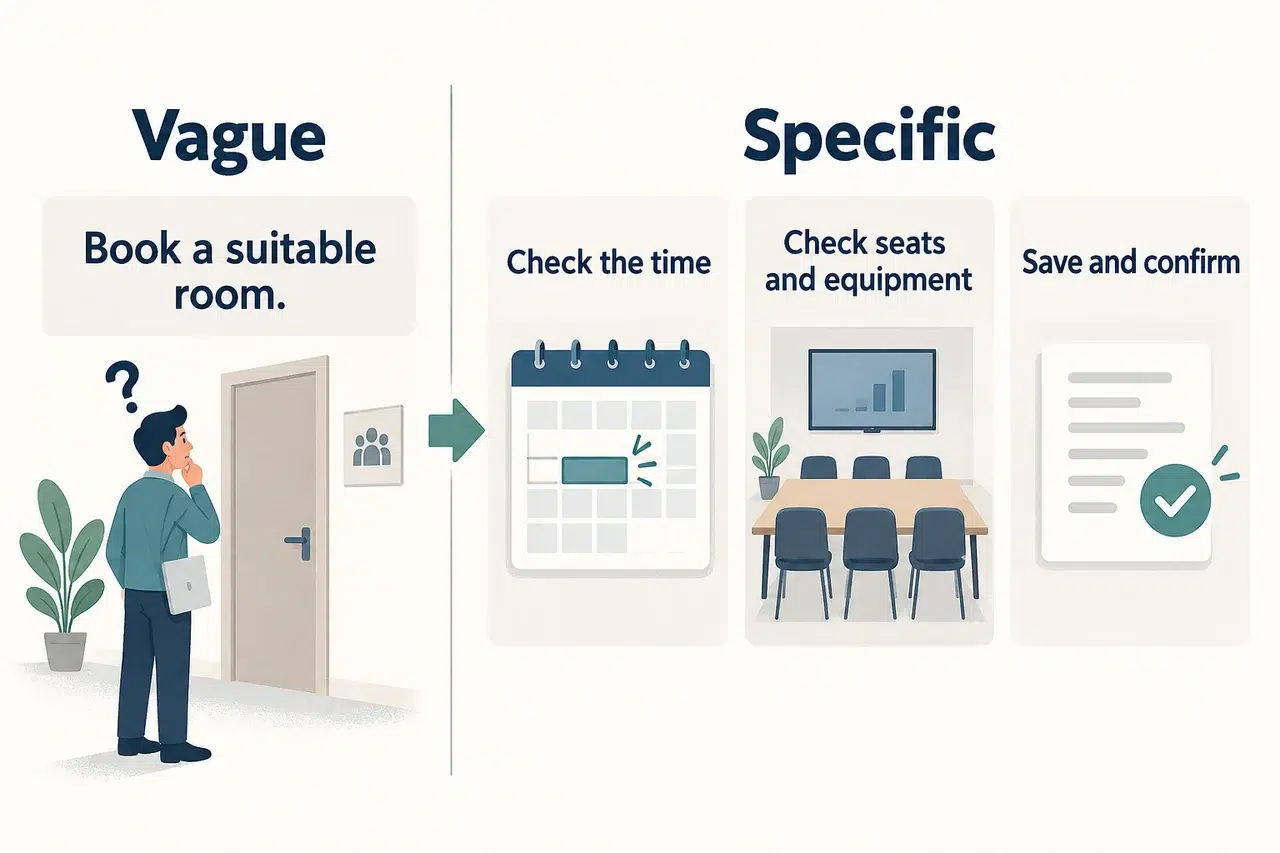
Kirjallinen ohje: “"Varaa sopiva huone ja vahvista tiedot."”
Videoselostus: “"Valitse koko kokousajaksi vapaa huone. Tarkista, että siinä on tarpeeksi istumapaikkoja ja tarvitsemasi laitteet. Tallentamisen jälkeen tarkista huone, päivämäärä ja kellonaika varaustiedoistasi."”
Nyt sinulla on tarkat ohjeet ja luettelo valmisteltavista kuvista: saatavuus, huoneen tiedot ja tallennettu varaus.
Kirjaa jokaisesta kohtauksesta muistiin nämä neljä asiaa:
- Toiminto: mitä työntekijä tekee.
- Visuaalinen: näyttö, valokuva tai kaavio, joka havainnollistaa toimintoa.
- Kertomus: ohjeen, jonka he kuulevat kyseisen visuaalisen näkymän ollessa näkyvissä.
- Täydennyksen tarkistus: mikä kertoo heille, että vaihe toimi.
Säilytä koko käytäntö kirjallisessa toimintaohjeessa. Lisää videoon tähän tehtävään tarvittavat ohjeet, mukaan lukien mahdolliset poikkeukset, jotka muuttavat työntekijän seuraavaa toimenpidettä.
Esimerkki: Kokoushuoneen varausvideon SOP
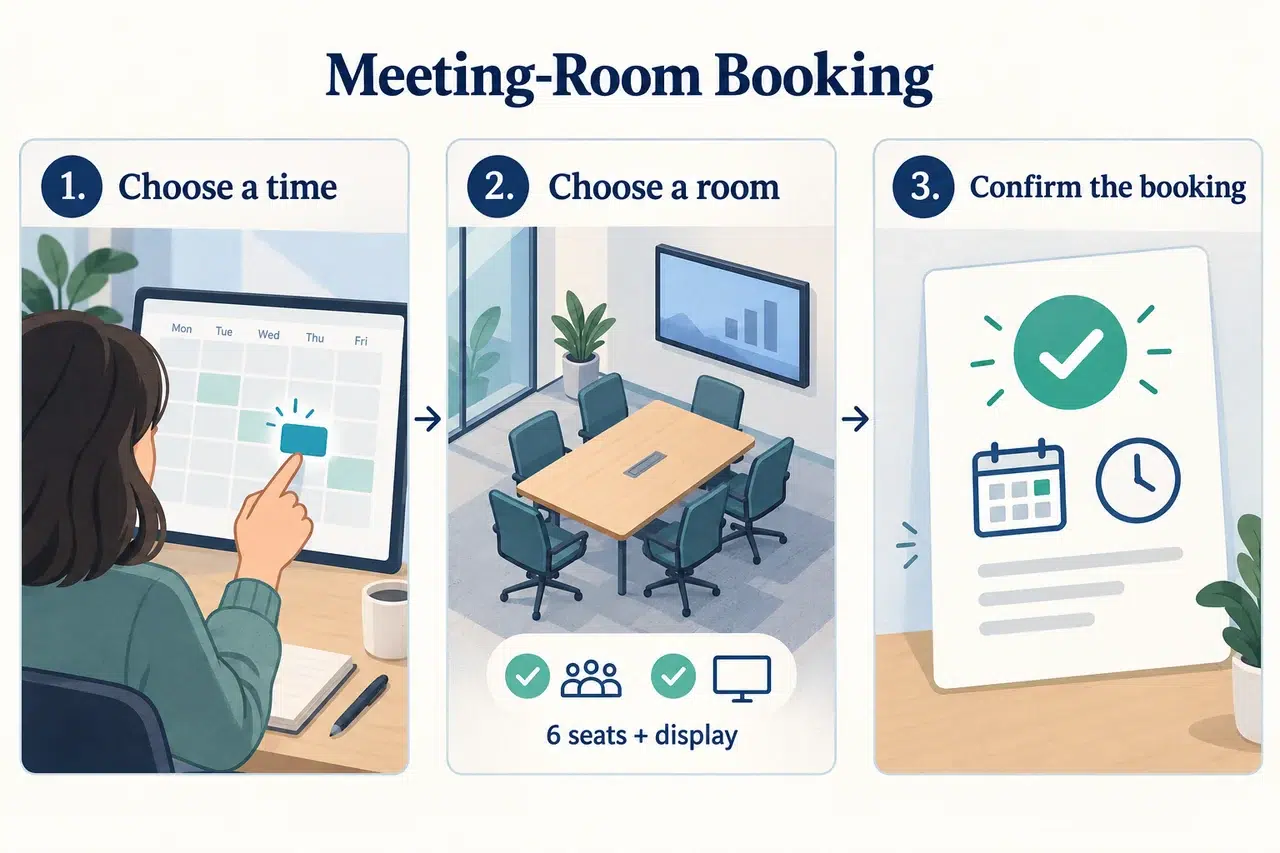
Alla oleva esimerkki käyttää yksinkertaista huoneenvaraustyönkulkua, jota voit mukauttaa omaan järjestelmääsi. Ennen aloittamista työntekijän on tiedettävä kokouksen päivämäärä, alkamis- ja päättymisajat, osallistujien lukumäärä ja tarvittavat laitteet.
Ensimmäinen kohtaus: Etsi vapaa aika
Show: kalenteri, johon on valittu kokouksen alkamis- ja päättymisaika.
Sanoa: “"Anna kokouksen päivämäärä ja koko aikaväli. Tarkista saatavuus kokouksen loppuun asti, älä vain aloitusaikaa."”
Valmis, kun: Haku kattaa koko kokouksen ja näyttää käytettävissä olevat huoneet.
Käytä rajattua kalenterinäkymää, jossa on luettavat aikamerkinnät. Koko työpöydän näyttökuva tekisi yksityiskohdista vaikeampia nähdä puhelimella.
Toinen kohtaus: Valitse sopiva huone
Show: huoneen tiedot, joissa kapasiteetti ja varusteet on merkitty selkeästi.
Sanoa: “"Valitse tätä kuuden hengen kokousta varten huone, jossa on vähintään kuusi istuinta ja näyttö esitystä varten."”
Valmis, kun: valittu huone täyttää molemmat tarpeet ja on käytettävissä valittuna aikana.
Tämä esimerkki antaa työntekijälle syyn valintaan. Korvaa kapasiteetti ja laitteet oman menettelytapasi vaatimuksilla.
Yleinen kiertotie: Huone ei ole käytettävissä
Sijoita tämä selitys huoneenvalintakohtauksen viereen, missä joku sitä tarvitsisi.
Show: yksinkertainen valinta: toinen sopiva huone samaan aikaan tai eri aika alkuperäiselle huoneelle.
Sanoa: “"Jos huone ei ole käytettävissä, etsi toinen huone, jossa on riittävästi istumapaikkoja ja näyttö. Jos muutat kokousaikaa, tarkista asia osallistujilta ennen uuden varauksen tallentamista."”
Valitseepa työntekijä minkä tahansa vaihtoehdon, viimeistele selitys näyttämällä hänelle, miten uusi varaus tallennetaan ja tarkistetaan.
Kolmas kohtaus: Tallenna ja vahvista varaus
Show: täytetty varauslomake ja sen tallennettu tietue.
Sanoa: “"Lisää kokouksen nimi ja tallenna varaus. Avaa tallennettu tietue ja tarkista huone, päivämäärä, alkamisaika ja päättymisaika."”
Valmis, kun: Varaustietueessa on tarkoitettu huone ja oikea aikaväli.
Jos järjestelmäsi vaatii hyväksynnän, näytä sen todellinen odotustila ja selitä, kuka sen hyväksyy. Älä merkitse pyyntöä vahvistetuksi varaukseksi ennen kuin hyväksyntä on tehty.
Luo videosi vakiotoimintamenettely Recastia
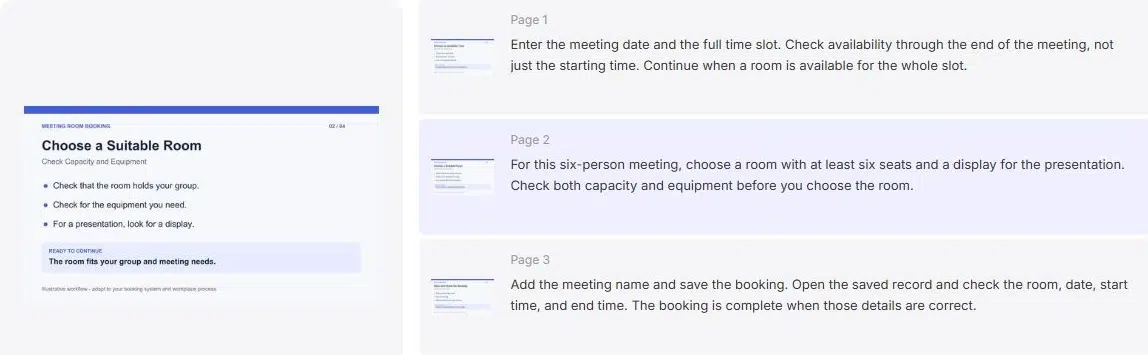
Käytä PDF-videoksi-työkalu muuntaaksesi valmistelemasi sivut selostetuksi läpikäynniksi. Edistyneessä tilassa voit syöttää erillisen skriptin jokaiselle valitulle sivulle, joten kutakin ohjetta voidaan käyttää sitä vastaavan visualisoinnin yhteydessä.
- PDF-tiedoston valmistelu ja lataaminen
Järjestä kuvakaappaukset tai kaaviot toimenpiteen mukaiseen järjestykseen ja lisää jokaiselle sivulle lyhyt toiminnon otsikko. Lisää selitys, miksi huone ei ole käytettävissä, mukaan lukien ohjeet varausvaiheeseen palaamiseen ja uusien tietojen vahvistamiseen.
Vie sivut PDF-tiedostona. Valitse videomalli Recastiassa, lataa tiedosto ja valitse Edistynyt tila sekä sivut, jotka haluat sisällyttää. - Yhdistä kertomus jokaiselle sivulle
Syötä ohjeet vastaavan sivun viereen. Huoneen tietosivulla selitä kuuden istumapaikan ja näyttövaatimukset, kun tiedot ovat näkyvissä. Lisää vahvistusohjeet tallennetun varauksen sivulle.
Käytä nimiä, jotka työntekijät näkevät järjestelmässäsi. “Valitse Tallenna varaus” on selkeämpi vaihtoehto kuin “napsauta oikealla olevaa painiketta”, varsinkin jos asettelu muuttuu. - Äänen ja tekstitysten asettaminen
Valitse kertojaääni ja ota käyttöön tekstitysten näyttö. Voit myös valita videokuvasuhteen, avatarin, visuaalisen tehosteen ja taustamusiikin opastukseesi sopiviksi.
Pidä lomakkeen otsikot ja vahvistustiedot näkyvissä asettelua valitessasi. Kuvaile myös tärkeitä visuaalisia tietoja selostuksessa: sano "huoneessa on kuusi istumapaikkaa" sen sijaan, että sanoisit "tarkista tämä numero". W3C:n saavutettavaa mediaohjausta selittää, miksi visuaalisen tiedon kuvaukset ja kuvaukset palvelevat eri tarpeita. - Luo ja jaa läpikäynti
Luo video ja toista se. Tarkista, että jokainen ohje liittyy oikeaan visuaaliseen elementtiin ja että työntekijät osaavat lukea tarvittavat tiedot. Korjaa mahdolliset virheelliset sivut tai skriptit ennen videolinkin jakamista tai tuloksen lataamista.
Lisää linkki koko kirjalliseen menettelyyn videon viereen. Työntekijät voivat katsoa läpikäynnin ja avata kirjalliset vaiheet tarvittaessa pikaisesti.
Katso muuntimen laajempi esittely kohdasta miten muuntaa PDF-tiedosto videoksi.
Päivitä video, kun menettely muuttuu
Kirjaa SOP-otsikko, versio ja sisällön omistaja videon viereen tiimisi dokumentaatioon. Kun menettelytapa muuttuu, käytä tätä tallennetta löytääksesi videon, joka myös vaatii huomiota.
Päivitä muuttunut osa:
- Kenttä tai painike muuttui: korvaa vaurioitunut kuvakaappaus ja sen puhuttu nimi.
- Päätössääntö muuttui: kertaa selitystä ja sen opettamiseen käytettyä esimerkkiä.
- Täydennystarkistus muuttui: näytä uusi tulos, jota työntekijöiden tulisi etsiä.
Luo muokattu video ja korvaa vanha linkki kaikkialla, missä toimenpide on jaettu. Pelkän kirjallisen dokumentin päivittäminen jättää vanhat ohjeet videoon.
Aloita yhdellä täydellisellä tehtävällä
Ensimmäinen videoesittelysi toimintaohjeista voi kattaa pienen tehtävän, kuten huoneen varaamisen. Anna sille selkeä lähtökohta, näytä jokainen toimenpide ja päätä tulokseen, jonka työntekijä voi tunnistaa.
Käytä yllä olevaa esimerkkiä PDF-tiedoston ja selostuksen valmisteluun. Ennen kuin jaat videon toimintaohjeet, pyydä työtoveria noudattamaan niitä ja merkitse muistiin kaikki kohdat, joissa he tarvitsevat lisäselvitystä.
Herätä PDF-tiedostosi eloon Recastian avulla
Luo, mukauta ja jaa sisältöäsi kiinnostavammalla tavalla.
Usein kysytyt kysymykset
Käytä riittävästi aikaa yhden kokonaisen tehtävän havainnollistamiseen luettavassa tahdissa. Jos katsojien on hypättävä erillisten tehtävien läpi löytääkseen ohjeet, jaa sisältö erillisiin videoihin. Älä kiirehdi yksityiskohtaisen lomakkeen läpi vain saavuttaaksesi lyhyen suoritusajan tavoitteen.
Käytä keskustelun muotoisia ohjeita säilyttäen samalla proseduurin merkitys. Säilytä tarkat kenttien nimet, pakolliset arvot ja päätössäännöt. Pitkät taustaselitykset voivat jäädä kirjalliseen asiakirjaan; selostuksen tulisi auttaa jotakuta ymmärtämään näytöllä parhaillaan näkyvää toimintoa.
Pyydä toimenpiteestä vastaavaa henkilöä vahvistamaan, että ohjeet ovat oikein. Pyydä sitten tehtävään perehtymätöntä kollegaa seuraamaan videota. Ensimmäisessä tarkistuksessa havaitaan prosessivirheet; toisessa paljastetaan puuttuva konteksti, lukukelvottomia yksityiskohtia ja selittämättömiä termejä.
Pyydä kollegaa suorittamaan tehtävä saatavilla olevan videon avulla ja vertaa sitten tulosta SOP:n suorituskriteereihin. Kirjaa ylös, missä vaiheessa työtoverit pysähtyvät, tekevät väärän valinnan tai pyytävät apua. Käytä näitä havaintoja ohjeiden parantamiseen sen sijaan, että pitäisit videokatselua todisteena siitä, että joku on oppinut tehtävän.