
Um procedimento operacional padrão em vídeo mostra aos funcionários como concluir uma tarefa, passo a passo. Este guia explica como transformar um procedimento escrito em um vídeo narrado, usando como exemplo a reserva de uma sala de reuniões.
Principais conclusões
- Descreva uma tarefa, desde o seu início até um resultado claro.
- Associe cada ação a um recurso visual útil e a uma verificação de conclusão específica.
- Explique o que fazer quando a rota habitual não estiver disponível.
- Mantenha o vídeo ao lado do procedimento escrito atual para que os funcionários possam encontrar ambos.
Escolha uma tarefa que você possa mostrar claramente.
Comece com um procedimento, como reservar uma sala, enviar um projeto para revisão ou registrar uma solicitação de suporte. Cada um tem um ponto de partida reconhecível e um resultado que você pode mostrar. Em vez de abordar tudo no ambiente de trabalho da empresa, ensine a tarefa específica que os funcionários vieram aprender.
Escolha recursos visuais que expliquem a ação:
- Para um formulário: Mostrar os campos que o usuário deve preencher e um exemplo de um campo preenchido.
- Para uma escolha: Apresente as opções e a regra para escolher entre elas.
- Para uma tarefa física: Use fotos em close-up ou uma demonstração gravada quando o movimento for importante.
Para a abordagem em PDF descrita abaixo, utilize capturas de tela, fotos e instruções curtas que funcionem como páginas estáticas. Caso seja necessário visualizar um movimento contínuo, como a passagem de linha em uma máquina, grave essa demonstração separadamente e inclua-a nos materiais de treinamento.
Guia da TechSmith para procedimentos operacionais padrão (SOPs) em vídeo Recomenda-se também escolher procedimentos que se beneficiem de instruções visuais e manter cada vídeo focado em sua tarefa.
Transformar instruções vagas em ações específicas
Um procedimento operacional padrão (POP) escrito pode omitir detalhes que um colega experiente considera óbvios. Adicione esses detalhes antes de transformá-lo em um roteiro.
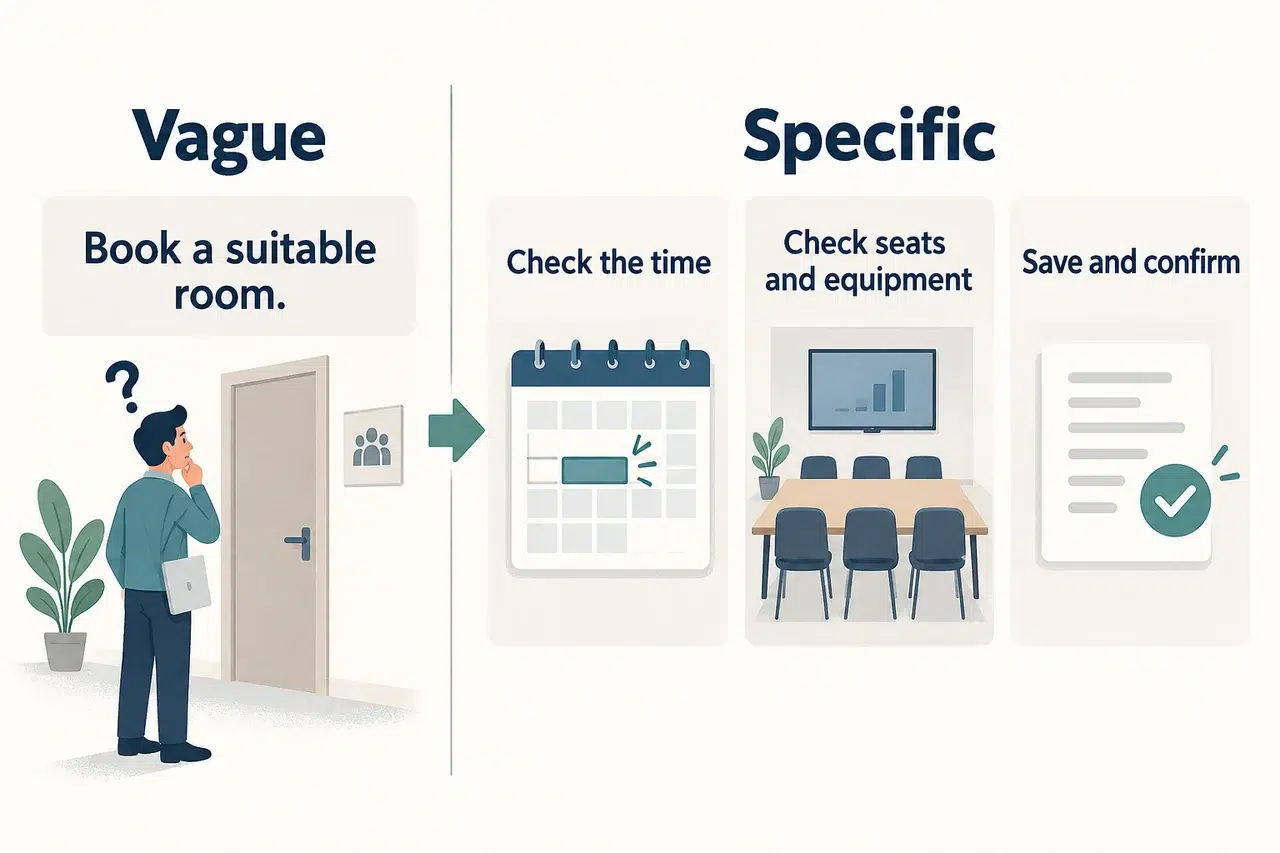
Instruções por escrito: “Reserve um quarto adequado e confirme os detalhes.”
Narração do vídeo: “Escolha uma sala disponível para todo o período da reunião. Verifique se há assentos suficientes e o equipamento necessário. Após salvar, confira a sala, a data e a hora no seu registro de reservas.”
Agora você tem instruções específicas e uma lista de elementos visuais para preparar: disponibilidade, detalhes do quarto e uma reserva salva.
Para cada cena, anote estas quatro coisas:
- Ação: O que o funcionário faz.
- Visual: A tela, foto ou diagrama que torna a ação clara.
- Narração: a instrução que eles ouvem enquanto aquela imagem está visível.
- Verificação de conclusão: O que lhes indica que a medida funcionou.
Mantenha a política completa no Procedimento Operacional Padrão (POP) por escrito. Inclua as instruções necessárias para esta tarefa específica no vídeo, incluindo qualquer exceção que altere a próxima ação do funcionário.
Exemplo: Procedimento Operacional Padrão (POP) para reserva de salas de reunião por vídeo
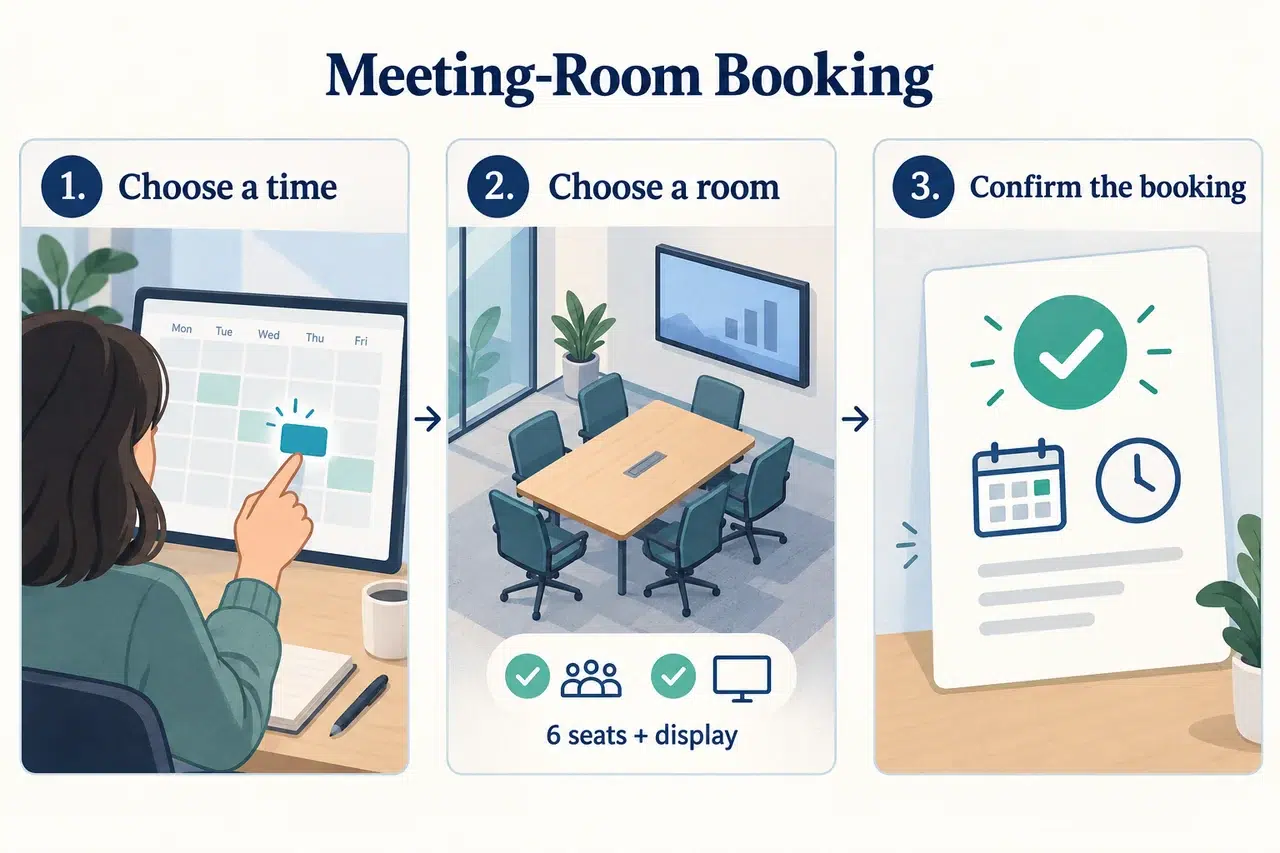
O exemplo abaixo utiliza um fluxo de trabalho simples de reserva de salas que você pode adaptar ao seu próprio sistema. Antes de começar, o funcionário precisa da data da reunião, horários de início e término, número de participantes e equipamentos necessários.
Cena Um: Encontre um horário disponível
Mostrar: Um calendário com os horários de início e término da reunião selecionados.
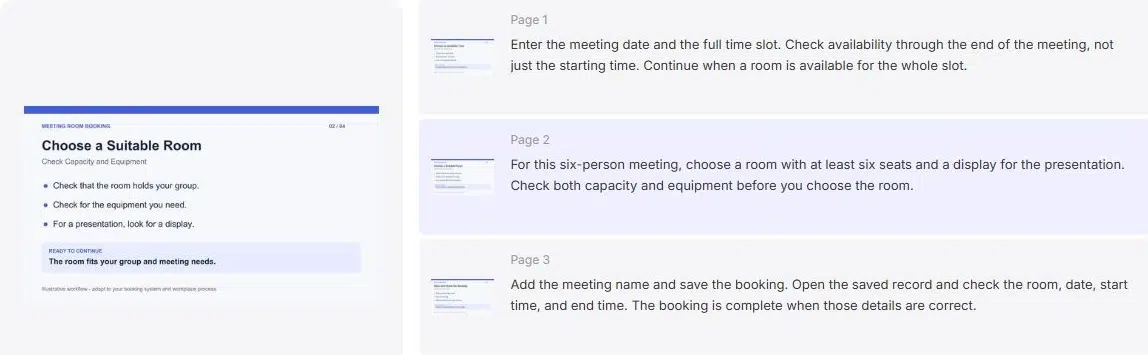
Dizer: “Insira a data da reunião e o horário completo. Verifique a disponibilidade até o final da reunião, não apenas no horário de início.”
Concluído quando: A pesquisa abrange toda a reunião e mostra as salas disponíveis.
Use uma visualização de calendário recortada com rótulos de horário legíveis. Uma captura de tela completa da área de trabalho dificultaria a visualização dos detalhes em um celular.
Cena Dois: Escolha um Quarto Adequado
Mostrar: Detalhes dos quartos com capacidade e equipamentos claramente indicados.
Dizer: “Para esta reunião de seis pessoas, escolha uma sala com pelo menos seis lugares e um espaço para a apresentação.”
Concluído quando: O quarto selecionado atende a ambas as necessidades e está disponível no horário escolhido.
Este exemplo fornece ao funcionário uma justificativa para a escolha. Substitua a capacidade e o equipamento pelos requisitos do seu próprio procedimento.
Um desvio comum: o quarto está indisponível.
Coloque esta explicação perto da cena de seleção de cômodos, onde alguém precisaria dela.
Mostrar: Uma escolha simples: outro quarto adequado no mesmo horário, ou um horário diferente para o quarto original.
Dizer: “Se a sala estiver indisponível, procure outra sala com assentos suficientes e um espaço para exibição. Se precisar alterar o horário da reunião, verifique com os participantes antes de confirmar a nova reserva.”
Independentemente da opção escolhida pelo funcionário, finalize a explicação mostrando-lhe como salvar e verificar a nova reserva.
Cena Três: Salvar e Confirmar a Reserva
Mostrar: o formulário de reserva preenchido, seguido do respectivo registo guardado.
Dizer: “Adicione o nome da reunião e salve a reserva. Abra o registro salvo e verifique a sala, a data, o horário de início e o horário de término.”
Concluído quando: O registro da reserva contém o quarto pretendido e o horário correto.
Se o seu sistema exigir aprovação, mostre o status pendente e explique quem a aprova. Não marque uma solicitação como reserva confirmada antes que a aprovação seja concedida.
Crie seu Procedimento Operacional Padrão em Vídeo com Recastia
Use o Ferramenta de conversão de PDF para vídeo Transforme suas páginas preparadas em um passo a passo narrado. O Modo Avançado permite inserir um roteiro separado para cada página selecionada, para que cada instrução possa acompanhar a imagem correspondente.
- Prepare e carregue o PDF
Organize as capturas de tela ou diagramas na ordem do procedimento, com um breve título de ação em cada página. Adicione a explicação sobre a indisponibilidade do quarto, incluindo como retornar à etapa de reserva e confirmar os novos detalhes.
Exporte as páginas como um PDF. Escolha um modelo de vídeo no Recastia, carregue o arquivo e selecione o Modo Avançado e as páginas que deseja incluir. - Associe a narração a cada página.
Insira as instruções ao lado da página correspondente. Na página de detalhes do quarto, explique os requisitos de seis lugares e de exibição enquanto esses detalhes estiverem visíveis. Coloque as instruções de confirmação na página que mostra a reserva salva.
Use os nomes que os funcionários veem no seu sistema. "Selecione Salvar Reserva" é mais claro do que "clique no botão à direita", especialmente se o layout mudar. - Defina a voz e as legendas
Escolha uma voz para a narração e ative a exibição de legendas. Você também pode escolher a proporção do vídeo, o avatar, os efeitos visuais e a música de fundo para adequar ao seu tutorial.
Ao escolher um layout, mantenha os rótulos do formulário e os detalhes de confirmação visíveis. Descreva também informações visuais importantes na descrição: diga "a sala tem seis lugares", em vez de "verifique este número". (W3C) orientações de mídia acessíveis Explica por que legendas e descrições de informações visuais atendem a necessidades diferentes. - Gere e compartilhe o passo a passo.
Gere o vídeo e reproduza-o. Verifique se cada instrução corresponde ao elemento visual correto e se os funcionários conseguem ler as informações necessárias para agir. Corrija qualquer página ou roteiro incorreto antes de compartilhar o link do vídeo ou baixar o resultado.
Coloque o link para o procedimento completo por escrito ao lado do vídeo. Os funcionários podem assistir ao passo a passo e consultar o documento escrito sempre que precisarem de uma referência rápida.
Para uma introdução mais abrangente ao conversor, consulte Como transformar um PDF em um vídeo.
Atualize o vídeo quando o procedimento mudar.
Anote o título, a versão e o responsável pelo conteúdo do Procedimento Operacional Padrão (POP) ao lado do vídeo na documentação da sua equipe. Quando o procedimento for alterado, use esse registro para encontrar o vídeo que também precisa de atenção.
Atualize a parte que foi alterada:
- Um campo ou botão foi alterado: Substitua a captura de tela afetada e o nome falado correspondente.
- Uma regra de decisão foi alterada: Revise a explicação e o exemplo usados para ensiná-la.
- A verificação de conclusão foi alterada: Mostrar o novo resultado que os funcionários devem procurar.
Gere o vídeo revisado e substitua o link antigo em todos os locais onde o procedimento é compartilhado. Atualizar apenas o documento escrito mantém as instruções antigas no vídeo.
Comece com uma tarefa completa.
Seu primeiro procedimento operacional padrão em vídeo pode abordar uma tarefa simples, como reservar um quarto. Comece com um ponto de partida claro, mostre cada ação e termine com um resultado que o funcionário possa reconhecer.
Use o exemplo acima para preparar seu PDF e a narração. Antes de compartilhar seu procedimento operacional padrão em vídeo, peça a um colega que o acompanhe e anote qualquer ponto em que precise de explicações adicionais.
Dê vida aos seus PDFs com Recastia.
Crie, personalize e compartilhe seu conteúdo de uma forma mais envolvente.
Perguntas frequentes
Dedique tempo suficiente para demonstrar uma tarefa completa em um ritmo compreensível. Se os espectadores precisarem pular etapas não relacionadas para encontrar as instruções, divida o conteúdo em vídeos separados. Não acelere a apresentação de um formulário detalhado apenas para cumprir um limite de tempo de exibição.
Use instruções em linguagem coloquial, preservando o significado do procedimento. Mantenha os nomes exatos dos campos, os valores obrigatórios e as regras de decisão. Explicações detalhadas podem permanecer no documento escrito; a narração deve ajudar o usuário a entender a ação que está sendo exibida na tela.
Peça à pessoa responsável pelo procedimento para confirmar se as instruções estão corretas. Em seguida, peça a um colega que não esteja familiarizado com a tarefa para acompanhar o vídeo. A primeira revisão identifica erros de processo; a segunda revela falta de contexto, detalhes ilegíveis e termos não explicados.
Peça a um colega para concluir a tarefa com o vídeo disponível e, em seguida, compare o resultado com os critérios de conclusão do Procedimento Operacional Padrão (POP). Registre onde ele pausa, faz uma escolha errada ou pede ajuda. Use essas observações para aprimorar as instruções, em vez de considerar a visualização do vídeo como prova de que alguém aprendeu a tarefa.