
En video-SOP viser medarbejdere, hvordan de udfører en opgave trin for trin. Denne vejledning forklarer, hvordan man omdanner en skriftlig procedure til en oplæst video ved hjælp af et eksempel på booking af mødelokaler.
Vigtige konklusioner
- Dæk én opgave, fra dens udgangspunkt til et klart resultat.
- Kombinér hver handling med en nyttig visuel beskrivelse og en specifik fuldførelseskontrol.
- Forklar hvad man skal gøre, når den sædvanlige rute ikke er tilgængelig.
- Opbevar videoen ved siden af den nuværende skriftlige procedure, så medarbejderne kan finde begge dele.
Vælg en opgave, du tydeligt kan vise
Start med en procedure, såsom at booke et lokale, indsende et design til gennemgang eller registrere en supportanmodning. Hver procedure har et genkendeligt udgangspunkt og et resultat, du kan vise. I stedet for at dække alt i virksomhedens arbejdsområde, så undervis i den ene opgave, som medarbejderne kom for at lære.
Vælg visuelle elementer, der forklarer handlingen:
- For en formular: vis de felter, som en person skal udfylde, og et eksempel på en færdig indtastning.
- For et valg: Vis mulighederne og reglerne for at vælge mellem dem.
- Til en fysisk opgave: Brug nærbilleder eller en optaget demonstration, når bevægelse er vigtig.
For den PDF-baserede tilgang nedenfor skal du bruge skærmbilleder, fotos og korte instruktioner, der fungerer som stillsider. Hvis nogen har brug for at se en kontinuerlig bevægelse, f.eks. at tråde en maskine, skal du optage demonstrationen separat og inkludere den i træningsmaterialerne.
TechSmiths guide til video-SOP'er anbefaler også at vælge procedurer, der drager fordel af visuel instruktion, og at holde hver video fokuseret på dens opgave.
Omdan vage instruktioner til specifikke handlinger
En skriftlig standardoperation (SOP) kan springe detaljer over, som en erfaren kollega tager for givet. Tilføj disse detaljer, før du skriver den om til et manuskript.
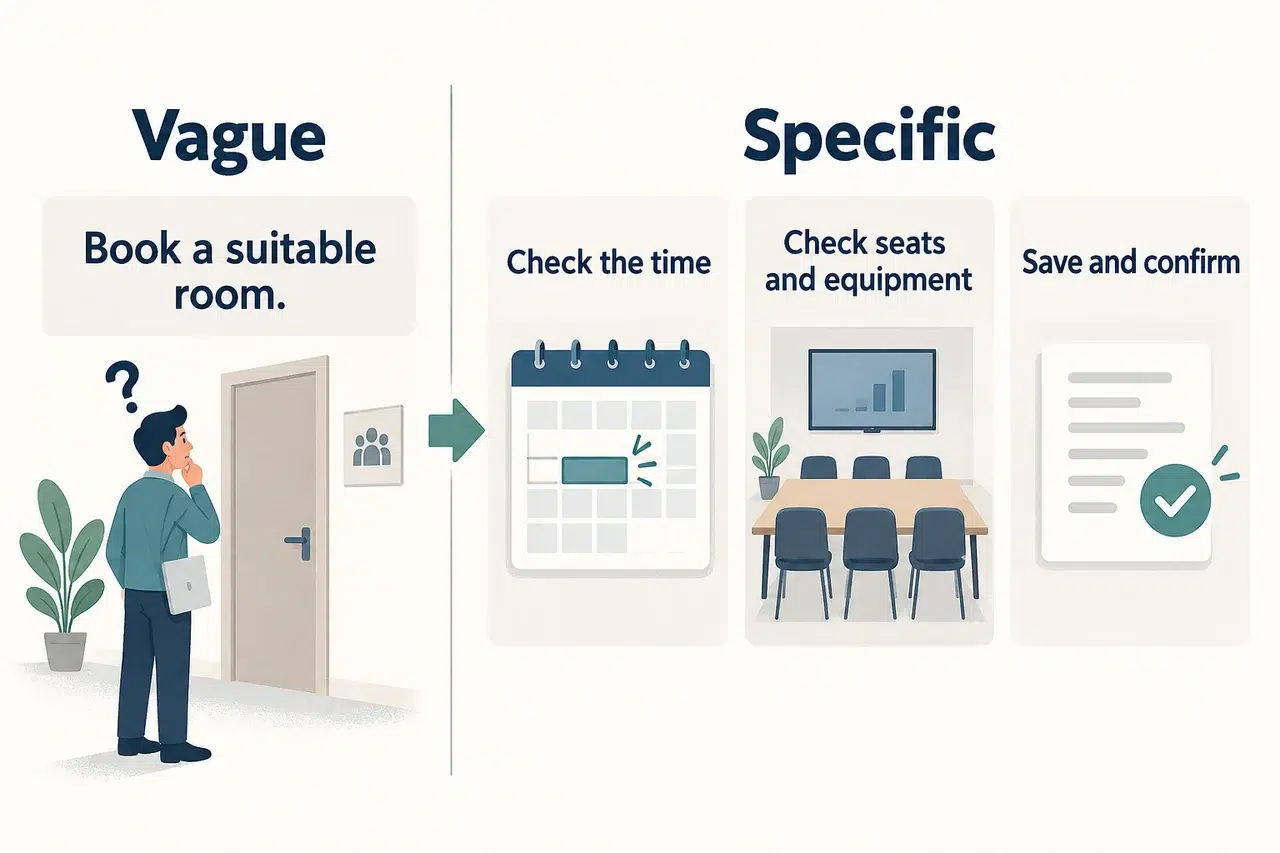
Skriftlig instruktion: “"Book et passende værelse og bekræft detaljerne."”
Videofortælling: “"Vælg et ledigt lokale til hele mødetiden. Kontroller, at der er nok pladser og det nødvendige udstyr. Når du har gemt lokalet, skal du kontrollere lokalet, datoen og tidspunktet i din booking."”
Nu har du specifikke instruktioner og en liste over visuelle elementer, du skal forberede: tilgængelighed, værelsesoplysninger og en gemt booking.
For hver scene skal du skrive disse fire ting ned:
- Handling: hvad medarbejderen laver.
- Visuel: skærmen, billedet eller diagrammet, der gør handlingen tydelig.
- Fortælling: den instruktion, de hører, mens den visuelle information er synlig.
- Færdiggørelseskontrol: hvad der fortæller dem, at trinnet virkede.
Gem hele politikken i den skriftlige standardoperationsprocedure. Indsæt de nødvendige instruktioner til denne specifikke opgave i videoen, inklusive eventuelle undtagelser, der ændrer medarbejderens næste handling.
Eksempel: En standardprocedure for videobooking af mødelokaler
Eksemplet nedenfor bruger en simpel arbejdsgang til lokalebooking, som du kan tilpasse til dit eget system. Før du starter, skal medarbejderen bruge mødedato, start- og sluttidspunkter, antal deltagere og nødvendigt udstyr.
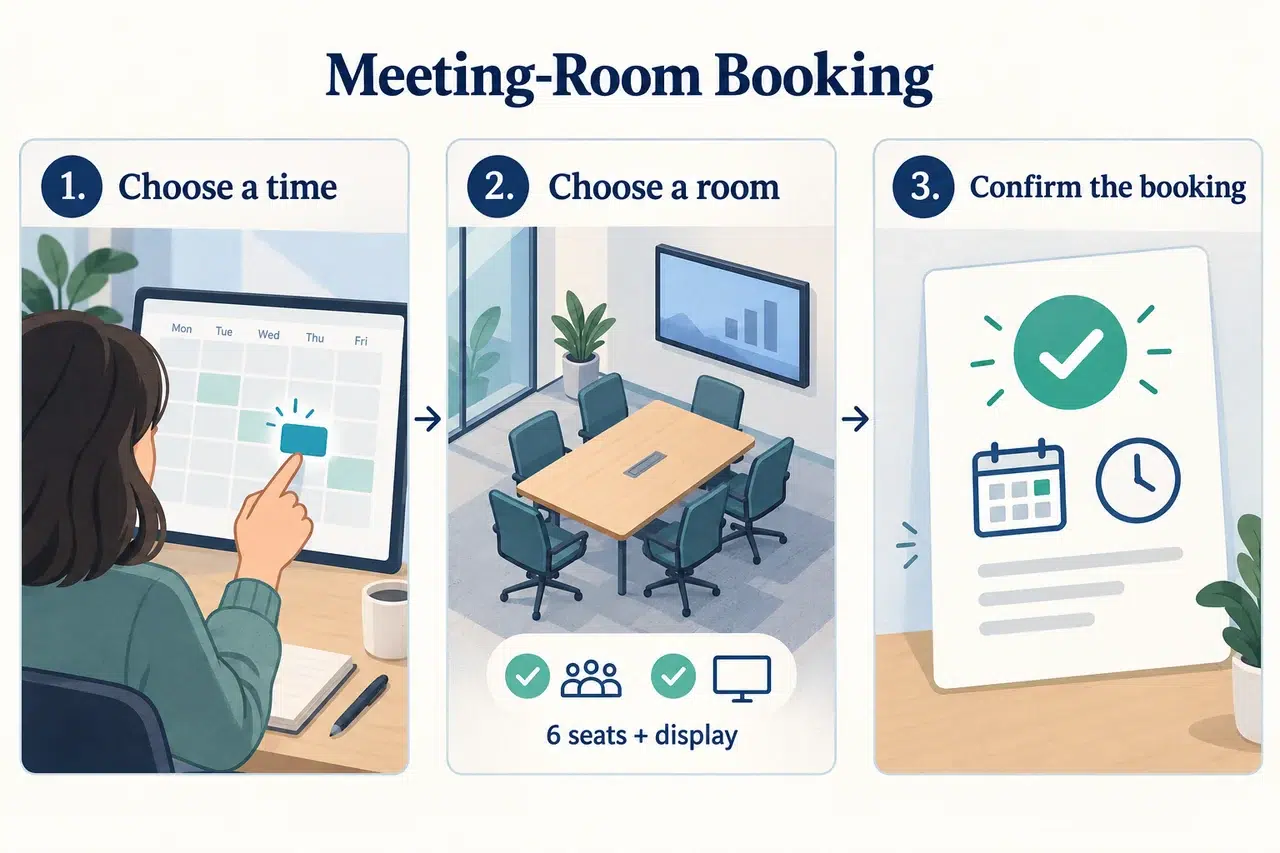
Scene et: Find et ledigt tidspunkt
Vise: en kalender med mødets start- og sluttidspunkter valgt.
Sige: “"Indtast mødedatoen og det fulde tidsrum. Tjek tilgængelighed indtil mødets afslutning, ikke kun starttidspunktet."”
Udført når: Søgningen dækker hele mødet og viser de tilgængelige lokaler.
Brug en beskåret kalendervisning med læsbare tidsmærkater. Et komplet skærmbillede af skrivebordet ville gøre detaljerne sværere at se på en telefon.
Scene to: Vælg et passende rum
Vise: Rumdetaljer med tydeligt markeret kapacitet og udstyr.
Sige: “"Til dette møde med seks personer skal du vælge et lokale med mindst seks siddepladser og en skærm til præsentationen."”
Udført når: Det valgte værelse opfylder begge behov og er tilgængeligt i det valgte tidsrum.
Dette eksempel giver medarbejderen en begrundelse for valget. Erstat kapaciteten og udstyret med kravene i din egen procedure.
En almindelig omvej: Værelset er ikke tilgængeligt
Placer denne forklaring ved siden af scenen med rumvalg, hvor nogen ville have brug for den.
Vise: et simpelt valg: et andet passende rum på samme tidspunkt, eller et andet tidspunkt for det oprindelige rum.
Sige: “"Hvis lokalet ikke er tilgængeligt, så find et andet lokale med nok siddepladser og en skærm. Hvis du ændrer mødetidspunktet, så tjek med deltagerne, før du gemmer den nye booking."”
Uanset hvilken mulighed medarbejderen vælger, skal du afslutte forklaringen ved at vise dem, hvordan de gemmer og tjekker den nye booking.
Scene tre: Gem og bekræft bookingen
Vise: den udfyldte bookingformular, efterfulgt af dens gemte post.
Sige: “"Tilføj mødenavnet og gem bookingen. Åbn den gemte post, og tjek lokale, dato, starttidspunkt og sluttidspunkt."”
Udført når: Bookingoptegnelsen indeholder det tiltænkte værelse og det korrekte tidsrum.
Hvis dit system kræver godkendelse, skal du vise dets faktiske afventende status og forklare, hvem der godkender det. Mærk ikke en anmodning som en bekræftet reservation, før denne godkendelse foreligger.
Opret din standardprocedure for video med Recastia
Brug PDF til videoværktøj for at omdanne dine forberedte sider til en fortællende gennemgang. I avanceret tilstand kan du indtaste et separat script for hver valgt side, så hver instruktion kan ledsage dens matchende visuelle.
- Forbered og upload PDF-filen
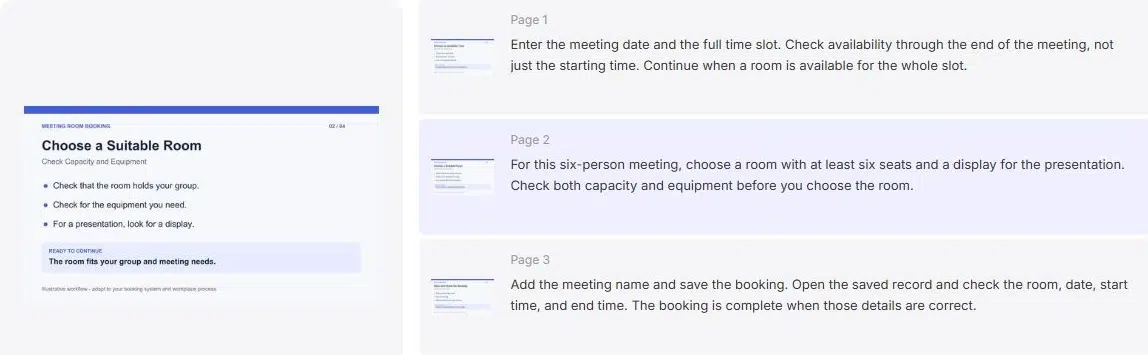
Arranger skærmbillederne eller diagrammerne i procedurens rækkefølge med en kort handlingsoverskrift på hver side. Tilføj en forklaring på, om lokalet er utilgængeligt, inklusive hvordan man vender tilbage til bookingtrinnet og bekræfter de nye oplysninger.
Eksporter siderne som en PDF. Vælg en videoskabelon i Recastia, upload filen, og vælg Avanceret tilstand og de sider, du vil inkludere. - Match fortællingen til hver side
Indtast instruktionen ud for den matchende side. Forklar kravene til seks sæder og udstillingsmuligheder for siden med værelsesdetaljer, mens disse detaljer er synlige. Placer bekræftelsesinstruktionerne på siden, der viser den gemte booking.
Brug de navne, som medarbejderne ser i dit system. "Vælg Gem booking" er tydeligere end "klik på knappen til højre", især hvis layoutet ændres. - Indstil stemme og undertekster
Vælg en fortællerstemme, og aktivér visning af undertekster til billedtekster. Du kan også vælge videoforhold, avatar, visuel effekt og baggrundsmusik, så det passer til din gennemgang.
Sørg for at formularetiketter og bekræftelsesdetaljer er synlige, når du vælger et layout. Beskriv også vigtige visuelle oplysninger i fortællingen: sig "rummet viser seks sæder" i stedet for "tjek dette antal". W3C's vejledning til tilgængelige medier forklarer, hvorfor billedtekster og beskrivelser af visuel information tjener forskellige behov. - Generer og del gennemgangen
Generer videoen, og afspil den derefter. Kontroller, at hver instruktion ledsager den korrekte visuelle del, og at medarbejderne kan læse de oplysninger, de skal handle ud fra. Ret eventuelle uoverensstemmelser i sider eller manuskripter, før du deler videolinket eller downloader resultatet.
Sæt linket til den fulde skriftlige procedure ved siden af videoen. Medarbejdere kan se gennemgangen og åbne de skriftlige trin, når de har brug for en hurtig reference.
For en bredere introduktion til konverteren, se hvordan man laver en PDF om til en video.
Opdater videoen, når proceduren ændres
Registrer SOP-titel, version og indholdsejer ud for videoen i dit teams dokumentation. Når proceduren ændres, skal du bruge denne registrering til at finde den video, der også skal tages hånd om.
Opdater den del, der er ændret:
- Et felt eller en knap er ændret: Erstat det berørte skærmbillede og dets oplæste navn.
- En beslutningsregel er ændret: Gentag forklaringen og eksemplet, der bruges til at undervise i den.
- Færdighedskontrollen blev ændret: vis det nye resultat, som medarbejderne skal kigge efter.
Generer den reviderede video, og erstat det gamle link, hvor proceduren deles. Opdatering af det skriftlige dokument alene beholder de gamle instruktioner i videoen.
Start med én færdig opgave
Din første videostandardprocedure kan dække en lille opgave, såsom at booke et lokale. Giv den et klart udgangspunkt, vis hver handling, og afslut med et resultat, som medarbejderen kan genkende.
Brug eksemplet ovenfor til at forberede din PDF og fortælling. Før du deler din standardprocedure for video, skal du få en kollega til at følge den og notere eventuelle punkter, hvor de har brug for en ekstra forklaring.
Giv din PDF liv med Recastia
Opret, tilpas og del dit indhold på en mere engagerende måde.
Ofte stillede spørgsmål
Brug nok tid til at demonstrere én komplet opgave i et læsbart tempo. Hvis seerne har brug for at springe gennem irrelevante opgaver for at finde deres instruktioner, så opdel indholdet i separate videoer. Gå ikke hurtigt igennem en detaljeret formular bare for at nå et kort mål for spilletid.
Brug samtalevejledninger, samtidig med at procedurens betydning bevares. Behold nøjagtige feltnavne, obligatoriske værdier og beslutningsregler. Lange baggrundsforklaringer kan forblive i det skriftlige dokument; fortællingen skal hjælpe nogen med at forstå den handling, der aktuelt vises på skærmen.
Bed den person, der er ansvarlig for proceduren, om at bekræfte, at instruktionerne er korrekte. Bed derefter en kollega, der ikke er bekendt med opgaven, om at følge videoen. Den første gennemgang afdækker procesfejl; den anden afslører manglende kontekst, ulæselige detaljer og uforklarlige termer.
Bed en kollega om at fuldføre opgaven med den tilgængelige video, og sammenlign derefter resultatet med standardprocedurens kriterier for fuldførelse. Registrer, hvor de holder pause, træffer et forkert valg eller beder om hjælp. Brug disse observationer til at forbedre instruktionerne i stedet for at betragte en videovisning som bevis på, at nogen har lært opgaven.