
Procedury operacyjne (SOP) w formie filmu pokazują pracownikom, jak krok po kroku wykonać zadanie. Ten przewodnik wyjaśnia, jak przekształcić pisemną procedurę w film z narracją, na przykładzie rezerwacji sali konferencyjnej.
Najważniejsze wnioski
- Omów jedno zadanie, od punktu początkowego do wyraźnego rezultatu.
- Połącz każdą czynność z użyteczną wizualizacją i konkretnym sprawdzeniem jej ukończenia.
- Wyjaśnij, co zrobić, gdy zwykła trasa jest niedostępna.
- Umieść film obok aktualnie obowiązującej procedury, aby pracownicy mogli ją łatwo znaleźć.
Wybierz zadanie, które możesz wyraźnie pokazać
Zacznij od procedury, takiej jak rezerwacja pokoju, przesłanie projektu do recenzji lub zgłoszenie prośby o pomoc techniczną. Każda z nich ma rozpoznawalny punkt wyjścia i rezultat, który możesz pokazać. Zamiast opisywać wszystko w firmowym miejscu pracy, naucz pracowników jednego zadania, którego się nauczyli.
Wybierz elementy wizualne, które wyjaśniają działanie:
- W przypadku formularza: Pokaż pola, które należy wypełnić, oraz przykład ukończonego wpisu.
- Do wyboru: pokaż opcje i zasadę wyboru pomiędzy nimi.
- W przypadku zadania fizycznego: użyj zdjęć zbliżeniowych lub nagranej demonstracji, gdy ruch ma znaczenie.
W poniższym podejściu opartym na pliku PDF użyj zrzutów ekranu, zdjęć i krótkich instrukcji, które działają jak nieruchome strony. Jeśli ktoś chce zobaczyć ciągły ruch, na przykład nawlekanie nici, nagraj tę demonstrację osobno i dołącz ją do materiałów szkoleniowych.
Przewodnik TechSmitha po procedurach operacyjnych dla filmów wideo zaleca również wybieranie procedur, które korzystają z instrukcji wizualnych i skupianie każdego filmu na jego zadaniu.
Przekształć niejasne instrukcje w konkretne działania
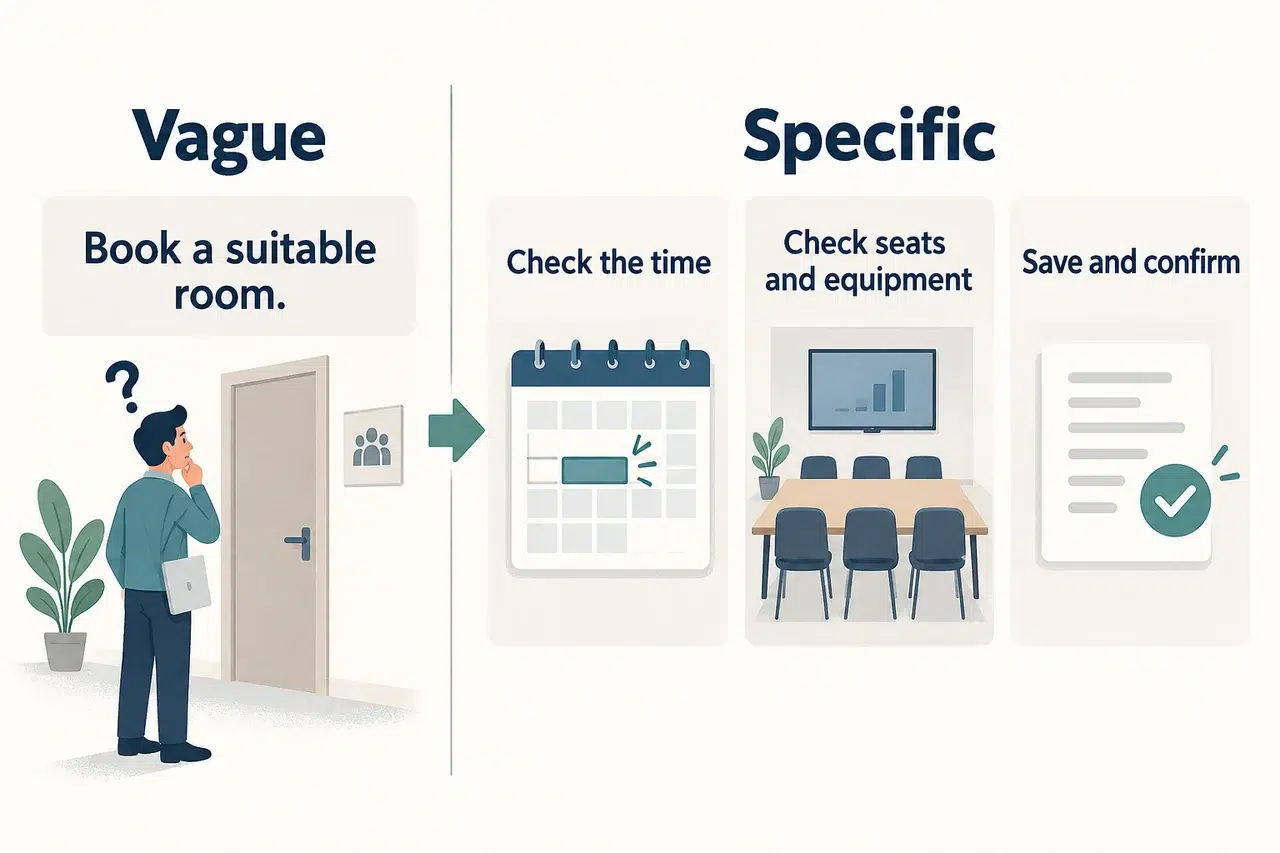
Pisemna procedura operacyjna (SOP) może pomijać szczegóły, które doświadczony kolega uważa za oczywiste. Dodaj te szczegóły, zanim przekształcisz ją w scenariusz.
Instrukcja pisemna: “Zarezerwuj odpowiedni pokój i potwierdź szczegóły.”
Narracja wideo: “Wybierz dostępną salę na cały czas spotkania. Sprawdź, czy jest w niej wystarczająca liczba miejsc i potrzebny sprzęt. Po zapisaniu sprawdź salę, datę i godzinę w swoim rekordzie rezerwacji.”
Teraz masz do dyspozycji szczegółowe instrukcje i listę materiałów wizualnych, które musisz przygotować: dostępność, szczegóły pokoju i zapisaną rezerwację.
Dla każdej sceny zanotuj cztery rzeczy:
- Działanie: co robi pracownik.
- Wizualny: ekran, zdjęcie lub diagram, który wyraźnie przedstawia akcję.
- Narracja: instrukcje, które słyszą, gdy widzą ten obraz.
- Sprawdzenie ukończenia: co mówi im, że krok ten zadziałał.
Zachowaj pełną politykę w pisemnym SOP. Umieść w filmie instrukcje potrzebne do wykonania tego konkretnego zadania, w tym wszelkie wyjątki, które zmieniają następne działanie pracownika.
Przykład: SOP rezerwacji sali konferencyjnej w formie wideo
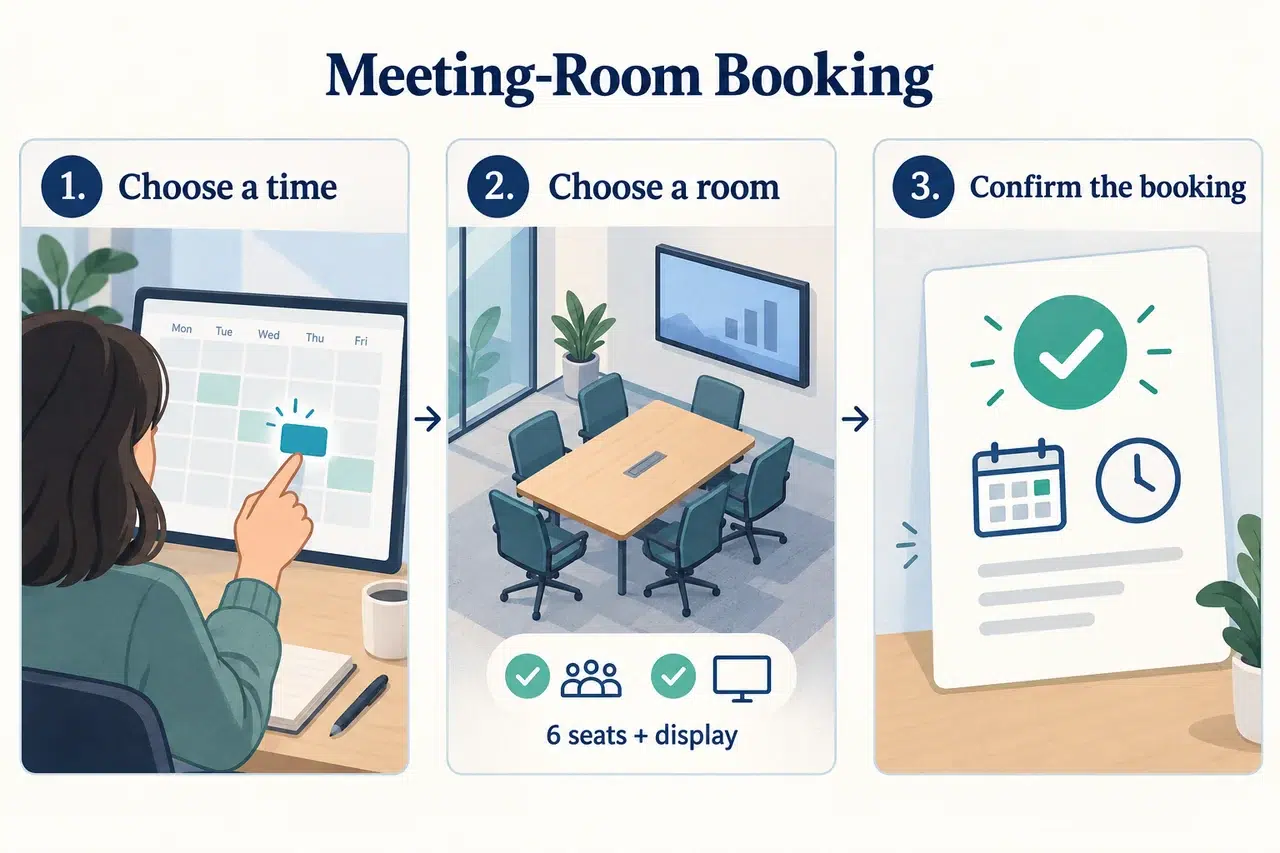
Poniższy przykład przedstawia prosty proces rezerwacji sal, który możesz dostosować do własnego systemu. Przed rozpoczęciem pracownik musi podać datę spotkania, godziny jego rozpoczęcia i zakończenia, liczbę uczestników oraz wymagany sprzęt.
Scena pierwsza: Znajdź dostępny czas
Pokazywać: kalendarz z wybraną godziną rozpoczęcia i zakończenia spotkania.
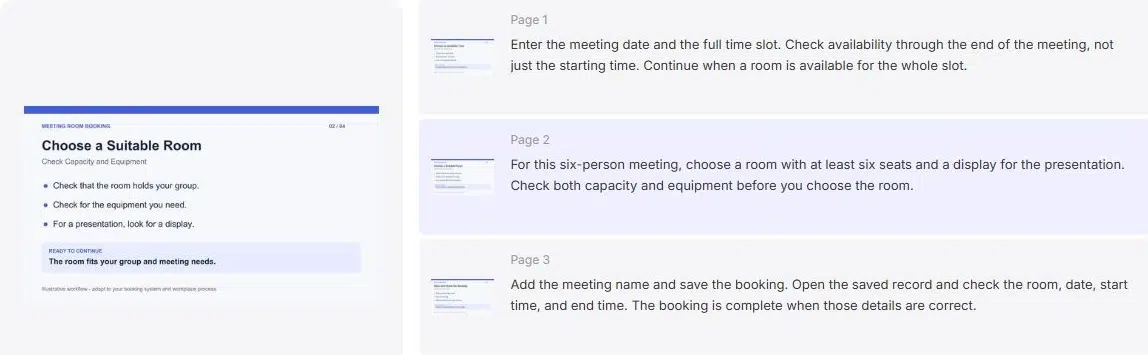
Mowić: “Wprowadź datę spotkania i pełny przedział czasowy. Sprawdź dostępność do końca spotkania, a nie tylko godzinę jego rozpoczęcia”.”
Zrobione, gdy: wyszukiwanie obejmuje całe spotkanie i pokazuje dostępne sale.
Użyj przyciętego widoku kalendarza z czytelnymi etykietami czasowymi. Zrzut ekranu całego pulpitu utrudniłby dostrzeżenie szczegółów na telefonie.
Scena druga: Wybierz odpowiedni pokój
Pokazywać: Szczegóły pomieszczenia z wyraźnie zaznaczoną pojemnością i wyposażeniem.
Mowić: “Na to sześcioosobowe spotkanie wybierz salę z co najmniej sześcioma miejscami i wyświetlaczem do prezentacji.”
Zrobione, gdy: wybrany pokój spełnia obydwie potrzeby i jest dostępny w wybranym terminie.
Ten przykład przedstawia pracownikowi powód wyboru. Zastąp wydajność i wyposażenie wymaganiami własnej procedury.
Częsty błąd: pokój jest niedostępny
Umieść to wyjaśnienie obok sceny wyboru pokoju, w miejscu, w którym ktoś może go potrzebować.
Pokazywać: prosty wybór: inny odpowiedni pokój o tej samej porze lub inny czas dla pokoju pierwotnego.
Mowić: “Jeśli sala jest niedostępna, poszukaj innej z wystarczającą liczbą miejsc i ekspozycją. Jeśli zmienisz godzinę spotkania, skonsultuj się z uczestnikami przed zapisaniem nowej rezerwacji”.”
Bez względu na to, którą opcję wybierze pracownik, zakończ wyjaśnienie, pokazując mu, jak zapisać i sprawdzić nową rezerwację.
Scena trzecia: zapisywanie i potwierdzanie rezerwacji
Pokazywać: wypełniony formularz rezerwacji, a następnie zapisany rekord.
Mowić: “Dodaj nazwę spotkania i zapisz rezerwację. Otwórz zapisany rekord i sprawdź salę, datę, godzinę rozpoczęcia i zakończenia.”
Zrobione, gdy: Zapis rezerwacji zawiera informację o planowanym pokoju i właściwym przedziale czasowym.
Jeśli Twój system wymaga zatwierdzenia, pokaż jego aktualny status oczekujący i wyjaśnij, kto go zatwierdza. Nie oznaczaj wniosku jako potwierdzonej rezerwacji przed uzyskaniem zatwierdzenia.
Utwórz swoją standardową procedurę operacyjną wideo z Recastia
Użyj Narzędzie PDF do wideo Aby przekształcić przygotowane strony w przewodnik z narracją. Tryb zaawansowany pozwala wprowadzić osobny skrypt dla każdej wybranej strony, dzięki czemu każda instrukcja może towarzyszyć odpowiadającej jej wizualizacji.
- Przygotuj i prześlij plik PDF
Ułóż zrzuty ekranu lub diagramy zgodnie z procedurą, dodając krótki nagłówek na każdej stronie. Dodaj wyjaśnienie niedostępności pokoju, w tym sposób powrotu do etapu rezerwacji i potwierdzenia nowych danych.
Wyeksportuj strony do pliku PDF. Wybierz szablon wideo w Recastii, prześlij plik, wybierz Tryb zaawansowany i strony, które chcesz uwzględnić. - Dopasuj narrację do każdej strony
Wprowadź instrukcję obok odpowiedniej strony. Na stronie ze szczegółami pokoju wyjaśnij wymagania dotyczące sześciu miejsc i wyświetlacza, gdy te dane są widoczne. Umieść instrukcje potwierdzenia na stronie z zapisaną rezerwacją.
Użyj nazw, które pracownicy widzą w systemie. Opcja “Wybierz zapisz rezerwację” jest bardziej przejrzysta niż “kliknij przycisk po prawej stronie”, zwłaszcza jeśli układ ulegnie zmianie. - Ustaw głos i napisy
Wybierz głos narracji i włącz wyświetlanie napisów. Możesz również wybrać proporcje wideo, awatar, efekty wizualne i muzykę w tle, aby dopasować je do swojego poradnika.
Wybierając układ, zadbaj o to, by etykiety formularzy i szczegóły potwierdzenia były widoczne. Opisz również ważne informacje wizualne w narracji: zamiast “sprawdź tę liczbę”, powiedz “w sali jest sześć miejsc”. wskazówki dotyczące dostępnych mediów wyjaśnia, dlaczego podpisy i opisy informacji wizualnych zaspokajają różne potrzeby. - Wygeneruj i udostępnij przewodnik
Wygeneruj film, a następnie odtwórz go. Sprawdź, czy każda instrukcja jest opatrzona odpowiednim obrazkiem i czy pracownicy potrafią odczytać szczegóły, które są im potrzebne do działania. Popraw wszelkie niepasujące strony lub skrypty przed udostępnieniem linku do filmu lub pobraniem pliku.
Umieść link do pełnej pisemnej procedury obok filmu. Pracownicy mogą obejrzeć instrukcję i otworzyć ją, gdy potrzebują szybkiego dostępu.
Aby uzyskać szersze wprowadzenie do konwertera, zobacz jak zamienić plik PDF w wideo.
Aktualizuj wideo, gdy procedura ulegnie zmianie
Zapisz tytuł, wersję i właściciela treści SOP obok filmu w dokumentacji zespołu. Gdy procedura ulegnie zmianie, skorzystaj z tego zapisu, aby znaleźć film, który również wymaga uwagi.
Zaktualizuj część, która została zmieniona:
- Zmieniono pole lub przycisk: zastąp zrzut ekranu i jego nazwę mówioną.
- Zmieniono regułę decyzyjną: przejrzyj wyjaśnienia i przykłady użyte do nauczania.
- Zmieniono kontrolę ukończenia: pokaż nowy wynik, którego powinni oczekiwać pracownicy.
Wygeneruj poprawioną wersję wideo i zastąp stary link wszędzie tam, gdzie udostępniona jest procedura. Sama aktualizacja dokumentu pisemnego pozostawia stare instrukcje w filmie.
Zacznij od jednego, kompletnego zadania
Twoja pierwsza standardowa procedura operacyjna w formie wideo może obejmować niewielkie zadanie, takie jak rezerwacja pokoju. Określ jasny punkt wyjścia, pokaż każdą czynność i zakończ rezultatem, który pracownik będzie w stanie rozpoznać.
Skorzystaj z powyższego przykładu, aby przygotować plik PDF i narrację. Zanim udostępnisz swój film, poproś współpracownika o wykonanie standardowej procedury i zanotuj wszystkie punkty, które wymagają dodatkowego wyjaśnienia.
Ożyw swój plik PDF dzięki Recastia
Twórz, dostosowuj i udostępniaj treści w bardziej angażujący sposób.
Często zadawane pytania
Poświęć wystarczająco dużo czasu na zaprezentowanie jednego kompletnego zadania w zrozumiałym tempie. Jeśli widzowie muszą pomijać niezwiązane ze sobą zadania, aby znaleźć instrukcje, podziel materiał na osobne filmy. Nie przechodź szybko przez szczegółowy formularz tylko po to, aby osiągnąć cel krótkiego czasu trwania.
Używaj instrukcji konwersacyjnych, zachowując jednocześnie sens procedury. Zachowaj dokładne nazwy pól, wymagane wartości i reguły decyzyjne. Długie wyjaśnienia mogą pozostać w dokumencie pisemnym; narracja powinna ułatwiać zrozumienie czynności aktualnie wyświetlanej na ekranie.
Poproś osobę odpowiedzialną za procedurę o potwierdzenie poprawności instrukcji. Następnie poproś współpracownika, który nie zna zadania, o zapoznanie się z filmem. Pierwsza kontrola wychwytuje błędy w procesie; druga ujawnia brak kontekstu, nieczytelne szczegóły i niewyjaśnione terminy.
Poproś kolegę o dokończenie zadania z dostępnym filmem, a następnie porównaj wynik z kryteriami wykonania SOP. Zanotuj, gdzie kolega się zatrzymał, dokonał złego wyboru lub poprosił o pomoc. Wykorzystaj te obserwacje do ulepszenia instrukcji, zamiast traktować obejrzenie filmu jako dowód na to, że ktoś nauczył się zadania.