
Eine Video-Standardarbeitsanweisung (SOP) zeigt Mitarbeitern Schritt für Schritt, wie sie eine Aufgabe erledigen. Dieser Leitfaden erklärt anhand eines Beispiels zur Buchung eines Besprechungsraums, wie man eine schriftliche Verfahrensanweisung in ein vertontes Video umwandelt.
Wichtigste Erkenntnisse
- Behandeln Sie eine Aufgabe vom Beginn bis zum eindeutigen Ergebnis.
- Ordnen Sie jeder Aktion eine hilfreiche visuelle Darstellung und eine spezifische Abschlussprüfung zu.
- Erläutern Sie, was zu tun ist, wenn der übliche Weg nicht verfügbar ist.
- Bewahren Sie das Video neben der aktuellen schriftlichen Verfahrensanweisung auf, damit die Mitarbeiter beides finden können.
Wählen Sie eine Aufgabe, die Sie klar darstellen können.
Beginnen Sie mit einem einfachen Vorgang, wie z. B. der Buchung eines Raumes, dem Einreichen eines Designs zur Überprüfung oder dem Erstellen einer Supportanfrage. Jeder dieser Vorgänge hat einen klar definierten Ausgangspunkt und ein Ergebnis, das Sie präsentieren können. Anstatt alle Funktionen des Unternehmensarbeitsbereichs abzudecken, konzentrieren Sie sich auf die eine Aufgabe, die die Mitarbeiter lernen sollen.
Wählen Sie visuelle Elemente, die die Handlung erklären:
- Für ein Formular: Zeigen Sie die Felder an, die jemand ausfüllen muss, und ein Beispiel für einen ausgefüllten Eintrag.
- Zur Auswahl: Zeigen Sie die Optionen und die Regel für die Auswahl zwischen ihnen an.
- Für eine körperliche Tätigkeit: Verwenden Sie Nahaufnahmen oder eine aufgezeichnete Demonstration, wenn es auf Bewegung ankommt.
Für den unten beschriebenen PDF-basierten Ansatz verwenden Sie Screenshots, Fotos und kurze Anweisungen, die als statische Seiten fungieren. Falls eine kontinuierliche Bewegung, wie beispielsweise das Einfädeln einer Maschine, gezeigt werden muss, zeichnen Sie diese Demonstration separat auf und fügen Sie sie den Schulungsunterlagen hinzu.
TechSmiths Leitfaden zu Video-SOPs empfiehlt außerdem, Verfahren auszuwählen, die von visuellen Anweisungen profitieren, und jedes Video auf seine jeweilige Aufgabe zu konzentrieren.
Vage Anweisungen in konkrete Handlungen umsetzen
Eine schriftliche Standardarbeitsanweisung (SOP) kann Details auslassen, die ein erfahrener Kollege als selbstverständlich ansieht. Ergänzen Sie diese Details, bevor Sie daraus ein Skript machen.
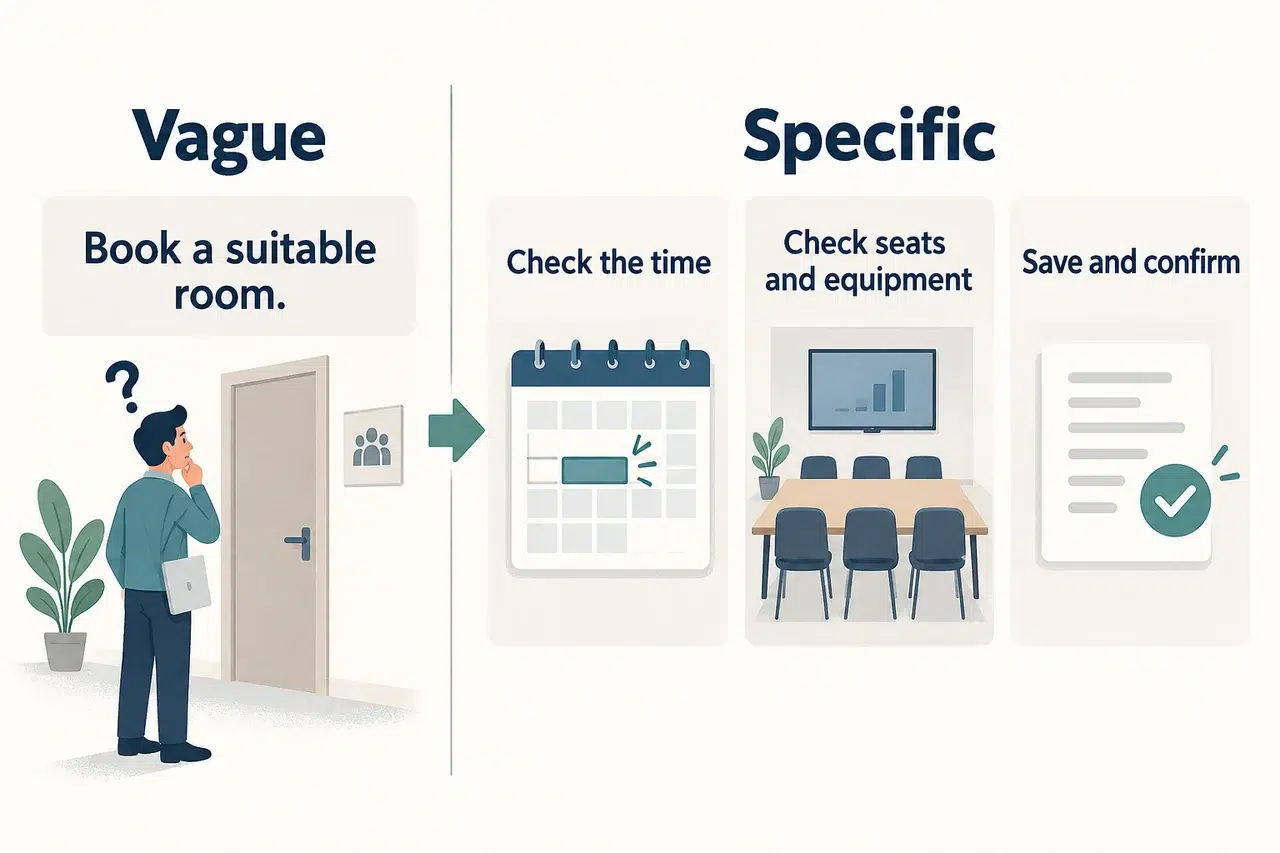
Schriftliche Anweisung: “Buchen Sie ein passendes Zimmer und bestätigen Sie die Details.”
Videokommentar: “Wählen Sie einen verfügbaren Raum für die gesamte Besprechungsdauer. Prüfen Sie, ob genügend Sitzplätze und die benötigte Ausstattung vorhanden sind. Überprüfen Sie nach dem Speichern Raum, Datum und Uhrzeit in Ihrer Buchungsübersicht.”
Sie haben nun konkrete Anweisungen und eine Liste mit visuellen Informationen, die Sie vorbereiten müssen: Verfügbarkeit, Zimmerdetails und eine gespeicherte Buchung.
Notieren Sie für jede Szene diese vier Dinge:
- Aktion: was der Mitarbeiter tut.
- Visuell: Der Bildschirm, das Foto oder das Diagramm, das die Handlung verdeutlicht.
- Erzählung: die Anweisung, die sie hören, während das Bild sichtbar ist.
- Abschlussprüfung: Was ihnen zeigt, dass der Schritt funktioniert hat.
Die vollständige Richtlinie sollte in der schriftlichen Standardarbeitsanweisung (SOP) enthalten sein. Die für diese spezielle Aufgabe erforderlichen Anweisungen sollten in das Video integriert werden, einschließlich aller Ausnahmen, die das weitere Vorgehen des Mitarbeiters beeinflussen.
Beispiel: Ein Standardarbeitsanweisung für die Buchung eines Besprechungsraums per Video
Das folgende Beispiel verwendet einen einfachen Workflow zur Raumbuchung, den Sie an Ihr eigenes System anpassen können. Vor Beginn benötigt der Mitarbeiter das Datum des Meetings, die Start- und Endzeit, die Anzahl der Teilnehmer und die benötigte Ausrüstung.
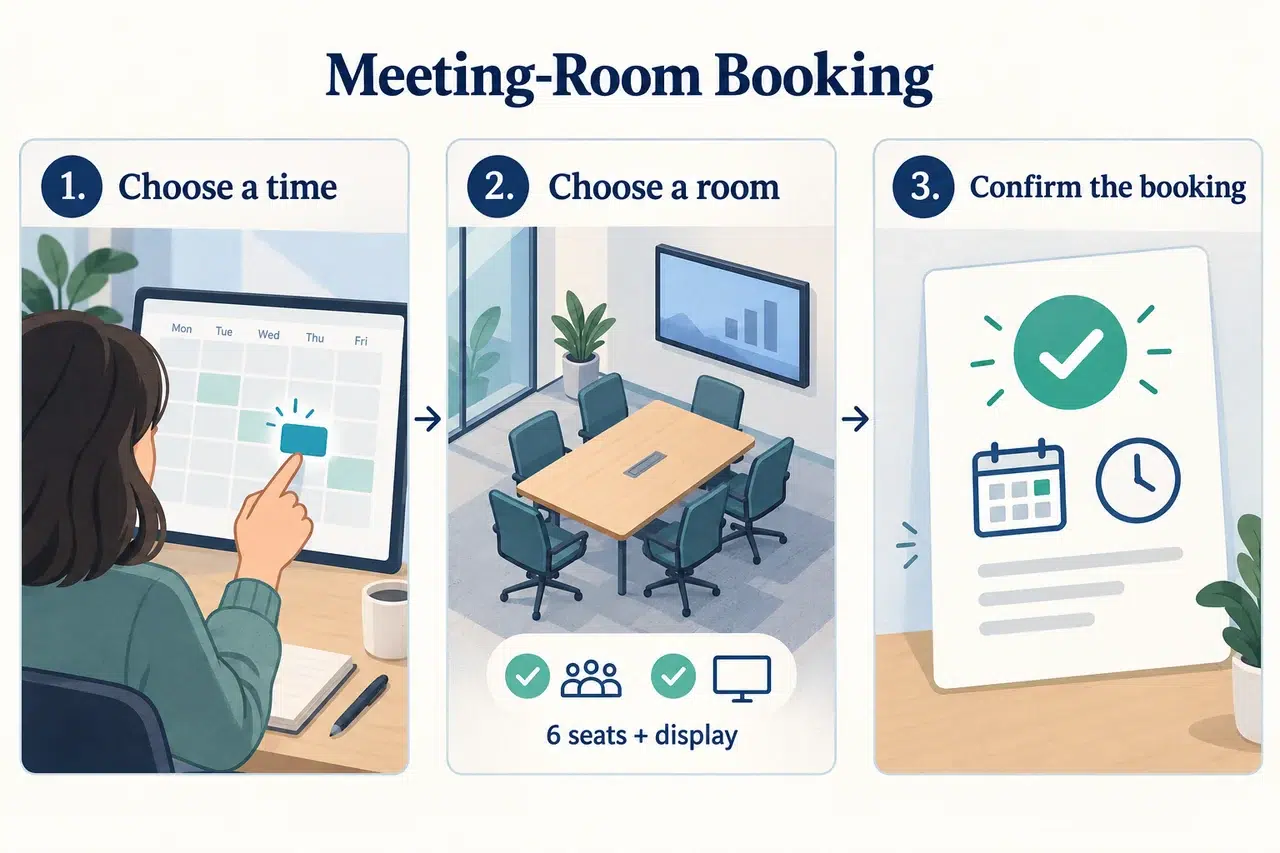
Szene Eins: Einen freien Termin finden
Zeigen: ein Kalender mit den ausgewählten Start- und Endzeiten des Meetings.
Sagen: “Geben Sie das Datum und den gesamten Zeitrahmen des Meetings ein. Prüfen Sie die Verfügbarkeit bis zum Ende des Meetings, nicht nur bis zum Beginn.”
Erledigt, wenn: Die Suche umfasst die gesamte Tagung und zeigt die verfügbaren Räume an.
Verwenden Sie eine zugeschnittene Kalenderansicht mit gut lesbaren Zeitangaben. Ein vollständiger Screenshot des Desktops würde die Details auf einem Smartphone schwerer erkennbar machen.
Szene Zwei: Wählen Sie ein geeignetes Zimmer
Zeigen: Raumdetails mit Angabe der Kapazität und Ausstattung.
Sagen: “Wählen Sie für dieses Treffen mit sechs Personen einen Raum mit mindestens sechs Sitzplätzen und einer Präsentationsfläche.”
Erledigt, wenn: Das ausgewählte Zimmer erfüllt beide Anforderungen und ist für den gewählten Zeitraum verfügbar.
Dieses Beispiel liefert dem Mitarbeiter einen Grund für seine Wahl. Ersetzen Sie Kapazität und Ausrüstung durch die Anforderungen Ihres eigenen Verfahrens.
Ein häufiger Umweg: Das Zimmer ist nicht verfügbar
Platzieren Sie diese Erklärung neben der Szene zur Raumauswahl, wo sie jemand benötigen könnte.
Zeigen: Eine einfache Wahl: entweder ein anderes geeignetes Zimmer zur gleichen Zeit oder ein anderer Zeitpunkt für das ursprüngliche Zimmer.
Sagen: “Falls der Raum nicht verfügbar ist, suchen Sie einen anderen Raum mit ausreichend Sitzplätzen und einem Bildschirm. Wenn Sie die Besprechungszeit ändern, sprechen Sie mit den Teilnehmern, bevor Sie die neue Buchung speichern.”
Unabhängig davon, für welche Option sich der Mitarbeiter entscheidet, sollten Sie die Erklärung abschließend mit einer Anleitung zum Speichern und Überprüfen der neuen Buchung abschließen.
Szene Drei: Buchung speichern und bestätigen
Zeigen: das ausgefüllte Buchungsformular, gefolgt vom gespeicherten Datensatz.
Sagen: “Fügen Sie den Namen des Meetings hinzu und speichern Sie die Buchung. Öffnen Sie den gespeicherten Eintrag und überprüfen Sie Raum, Datum, Startzeit und Endzeit.”
Erledigt, wenn: Der Buchungseintrag enthält das gewünschte Zimmer und den korrekten Zeitrahmen.
Wenn Ihr System eine Genehmigung erfordert, zeigen Sie den aktuellen Status „ausstehend“ an und erläutern Sie, wer die Genehmigung erteilt. Kennzeichnen Sie eine Anfrage nicht als bestätigte Reservierung, bevor diese Genehmigung vorliegt.
Erstellen Sie Ihre Standardarbeitsanweisung für Videos mit Recastia
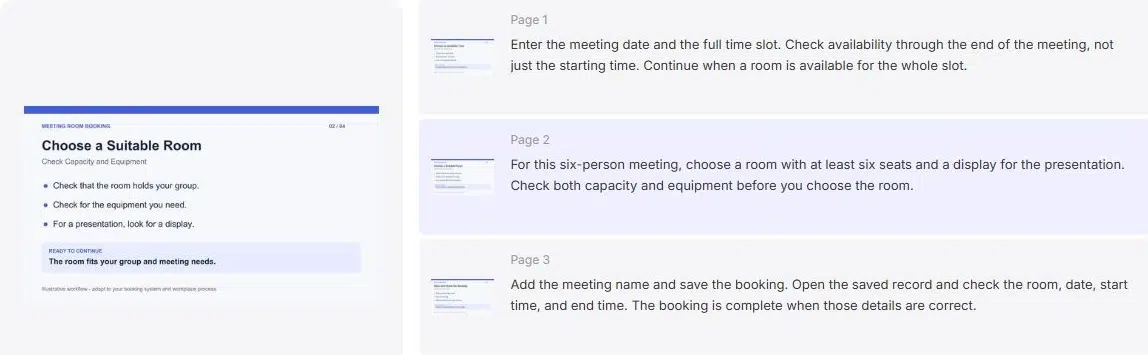
Verwenden Sie die PDF-zu-Video-Tool Verwandeln Sie Ihre vorbereiteten Seiten in eine gesprochene Anleitung. Im erweiterten Modus können Sie für jede ausgewählte Seite ein separates Skript eingeben, sodass jede Anweisung die zugehörige Abbildung begleitet.
- PDF vorbereiten und hochladen
Ordnen Sie die Screenshots oder Diagramme in der Reihenfolge des Ablaufs an und versehen Sie jede Seite mit einer kurzen Aktionsüberschrift. Fügen Sie die Erklärung hinzu, warum das Zimmer nicht verfügbar ist, einschließlich der Hinweise, wie man zum Buchungsschritt zurückkehrt und die neuen Details bestätigt.
Exportieren Sie die Seiten als PDF. Wählen Sie in Recastia eine Videovorlage aus, laden Sie die Datei hoch und wählen Sie den erweiterten Modus sowie die Seiten aus, die Sie einfügen möchten. - Ordnen Sie jeder Seite die passende Erzählung zu.
Geben Sie die Anweisung neben der entsprechenden Seite ein. Erläutern Sie auf der Seite mit den Zimmerdetails die Anforderungen an die Bestuhlung (sechs Sitzplätze) und die Anzeige, solange diese Details sichtbar sind. Fügen Sie die Bestätigungsanweisungen auf der Seite mit der gespeicherten Buchung ein.
Verwenden Sie die Namen, die Ihre Mitarbeiter im System sehen. “Buchung speichern” ist verständlicher als “Klicken Sie auf die Schaltfläche rechts”, insbesondere wenn sich das Layout ändert. - Stimme und Untertitel einstellen
Wählen Sie eine Sprecherstimme und aktivieren Sie die Untertitelanzeige. Sie können außerdem das Videoformat, den Avatar, die visuellen Effekte und die Hintergrundmusik an Ihre Präsentation anpassen.
Achten Sie darauf, dass Formularbeschriftungen und Bestätigungsdetails bei der Layoutauswahl sichtbar bleiben. Beschreiben Sie wichtige visuelle Informationen auch im Text: Sagen Sie beispielsweise “Der Raum hat sechs Sitzplätze” anstatt “Bitte diese Zahl ankreuzen”. (W3C) Leitfaden für barrierefreie Medien erklärt, warum Bildunterschriften und Beschreibungen visueller Informationen unterschiedlichen Bedürfnissen dienen. - Komplettlösung erstellen und teilen
Erstellen Sie das Video und spielen Sie es anschließend ab. Prüfen Sie, ob jede Anweisung mit dem passenden Bildmaterial verknüpft ist und ob die Mitarbeiter die notwendigen Informationen für ihre Handlungen lesen können. Korrigieren Sie alle fehlerhaften Seiten oder Skripte, bevor Sie den Videolink weitergeben oder das Ergebnis herunterladen.
Fügen Sie den Link zur vollständigen schriftlichen Verfahrensanleitung neben dem Video ein. Mitarbeiter können sich die Videoanleitung ansehen und die schriftlichen Schritte bei Bedarf schnell nachschlagen.
Eine ausführlichere Einführung in den Konverter finden Sie unter Wie man eine PDF-Datei in ein Video umwandelt.
Aktualisieren Sie das Video, wenn sich das Verfahren ändert.
Notieren Sie in der Dokumentation Ihres Teams neben dem Video den Titel der Standardarbeitsanweisung (SOP), die Version und den Verantwortlichen für die Inhalte. Wenn sich das Verfahren ändert, können Sie anhand dieser Daten das Video finden, das ebenfalls aktualisiert werden muss.
Aktualisieren Sie den geänderten Teil:
- Ein Feld oder eine Schaltfläche hat sich geändert: Ersetzen Sie den betroffenen Screenshot und seinen gesprochenen Namen.
- Eine Entscheidungsregel wurde geändert: Überarbeiten Sie die Erklärung und das zur Veranschaulichung verwendete Beispiel.
- Die Abschlussprüfung hat sich geändert: zeigen Sie das neue Ergebnis auf, auf das die Mitarbeiter achten sollten.
Erstellen Sie das überarbeitete Video und ersetzen Sie den alten Link überall dort, wo die Vorgehensweise geteilt wird. Wenn Sie nur das schriftliche Dokument aktualisieren, bleiben die alten Anweisungen im Video erhalten.
Beginnen Sie mit einer abgeschlossenen Aufgabe.
Ihre erste Video-Standardarbeitsanweisung kann eine kleine Aufgabe behandeln, z. B. die Buchung eines Zimmers. Geben Sie einen klaren Startpunkt vor, zeigen Sie jeden einzelnen Schritt und schließen Sie mit einem Ergebnis ab, das der Mitarbeiter wiedererkennen kann.
Nutzen Sie das obige Beispiel, um Ihr PDF und den dazugehörigen Kommentar vorzubereiten. Bevor Sie Ihre Video-Arbeitsanweisung weitergeben, lassen Sie sie von einem Kollegen durchgehen und notieren Sie sich alle Stellen, an denen eine zusätzliche Erklärung erforderlich ist.
Erwecke deine PDFs mit Recastia zum Leben!
Erstellen, individualisieren und teilen Sie Ihre Inhalte auf eine ansprechendere Weise.
Häufig gestellte Fragen
Nehmen Sie sich ausreichend Zeit, um eine Aufgabe vollständig und in einem verständlichen Tempo zu demonstrieren. Falls Zuschauer zwischen verschiedenen Aufgaben hin- und herspringen müssen, um die Anweisungen zu finden, teilen Sie den Inhalt in separate Videos auf. Gehen Sie nicht zu schnell durch ein detailliertes Formular, nur um eine kurze Laufzeitvorgabe einzuhalten.
Verwenden Sie umgangssprachliche Anweisungen, ohne die Bedeutung des Verfahrens zu verfälschen. Behalten Sie die genauen Feldnamen, erforderlichen Werte und Entscheidungsregeln bei. Ausführliche Hintergrundinformationen können im schriftlichen Dokument verbleiben; die gesprochene Erklärung sollte das Verständnis der aktuell auf dem Bildschirm dargestellten Aktion erleichtern.
Bitten Sie die für den Ablauf zuständige Person, die Richtigkeit der Anweisungen zu bestätigen. Bitten Sie anschließend einen Kollegen, der mit der Aufgabe nicht vertraut ist, das Video anzusehen. Die erste Überprüfung deckt Fehler im Ablauf auf; die zweite zeigt fehlenden Kontext, unverständliche Details und unerklärte Begriffe.
Bitten Sie einen Kollegen, die Aufgabe mithilfe des Videos zu bearbeiten und vergleichen Sie das Ergebnis anschließend mit den Vorgaben der Standardarbeitsanweisung. Notieren Sie, wo er pausiert, eine falsche Entscheidung trifft oder um Hilfe bittet. Nutzen Sie diese Beobachtungen, um die Anweisungen zu verbessern, anstatt die Videoaufzeichnung als Beweis dafür zu werten, dass jemand die Aufgabe verstanden hat.