
動画形式の標準作業手順書(SOP)は、従業員がタスクを段階的に完了する方法を示します。このガイドでは、会議室の予約を例に、文書化された手順をナレーション付きの動画に変換する方法を説明します。.
主なポイント
- 一つのタスクについて、開始時点から明確な結果に至るまでを網羅的に説明する。.
- それぞれの操作に、分かりやすい視覚的な要素と具体的な完了チェック項目を組み合わせましょう。.
- 通常のルートが利用できない場合の対処法を説明してください。.
- 従業員が両方を参照できるように、動画を現在の手順書と並べて置いてください。.
明確に示せるタスクを選択してください
会議室の予約、デザイン案の提出、サポート依頼の記録といった手順から始めましょう。それぞれに明確な開始点と結果があり、それを具体的に示すことができます。社内のあらゆる業務を網羅するのではなく、従業員が習得したいと考えている業務に焦点を絞って指導しましょう。.
動作を説明する視覚資料を選択してください。
- フォームの場合: 入力必須項目と、入力済みの例を表示します。.
- 選択肢として: 選択肢と、それらを選択する際のルールを示してください。.
- 肉体労働の場合: 動きが重要な場合は、クローズアップ写真または録画されたデモンストレーションを使用してください。.
以下のPDFベースのアプローチでは、スクリーンショット、写真、および静止画として機能する短い説明文を使用してください。ミシンの糸通しなど、連続した動作を確認する必要がある場合は、そのデモンストレーションを別途録画し、トレーニング資料に含めてください。.
TechSmithのビデオSOPガイド また、視覚的な説明が有効な手順を選択し、各動画をその作業に焦点を絞ったものにすることも推奨しています。.
曖昧な指示を具体的な行動に変換する
文書化された標準作業手順書(SOP)では、経験豊富な同僚が当然のことと考えているような詳細が省略されている場合があります。スクリプト化する前に、それらの詳細を追加してください。.
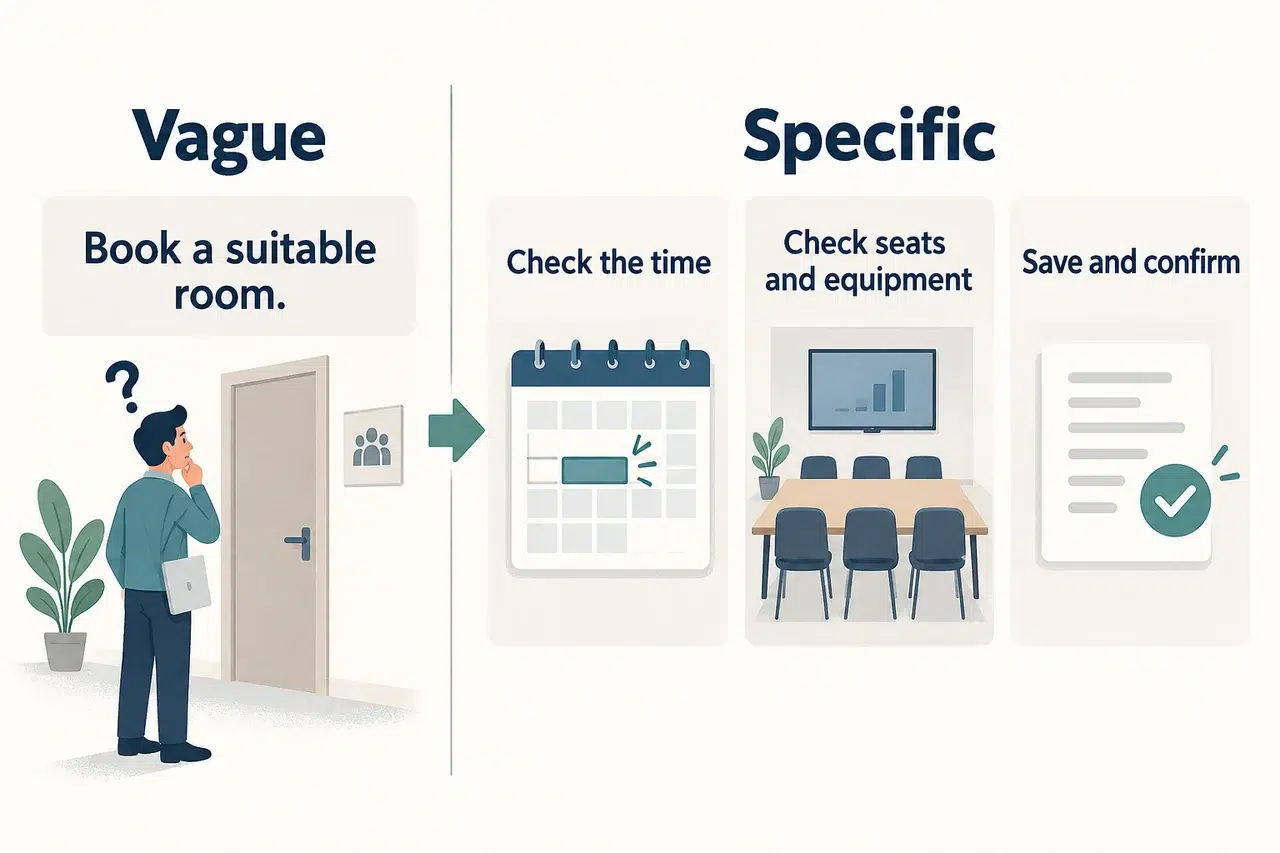
書面による指示: “「適切な部屋を予約し、詳細を確認してください。」”
動画ナレーション: “「会議時間全体を通して利用可能な部屋を選択してください。十分な座席数と必要な設備が揃っていることを確認してください。保存後、予約記録で部屋、日付、時間を確認してください。」”
これで、具体的な指示と準備すべき視覚資料のリスト(空室状況、部屋の詳細、保存済みの予約情報)が揃いました。.
各シーンについて、以下の4つのことを書き留めてください。
- アクション: 従業員が何をするか。.
- ビジュアル: その動作を明確に示す画面、写真、または図。.
- ナレーション: その映像が表示されている間に、彼らが聞く指示。.
- 完了確認: その手順がうまくいったことを彼らに伝えるものは何だろうか。.
規定の全文は文書化された標準作業手順書(SOP)に記載してください。この特定の作業に必要な手順は、従業員の次の行動を変更する例外事項も含め、動画に盛り込んでください。.
例:会議室予約ビデオの標準作業手順書
以下のサンプルは、シンプルな会議室予約ワークフローを使用しており、ご自身のシステムに合わせて調整できます。開始する前に、従業員は会議の日付、開始時刻と終了時刻、出席者数、および必要な備品を把握しておく必要があります。.
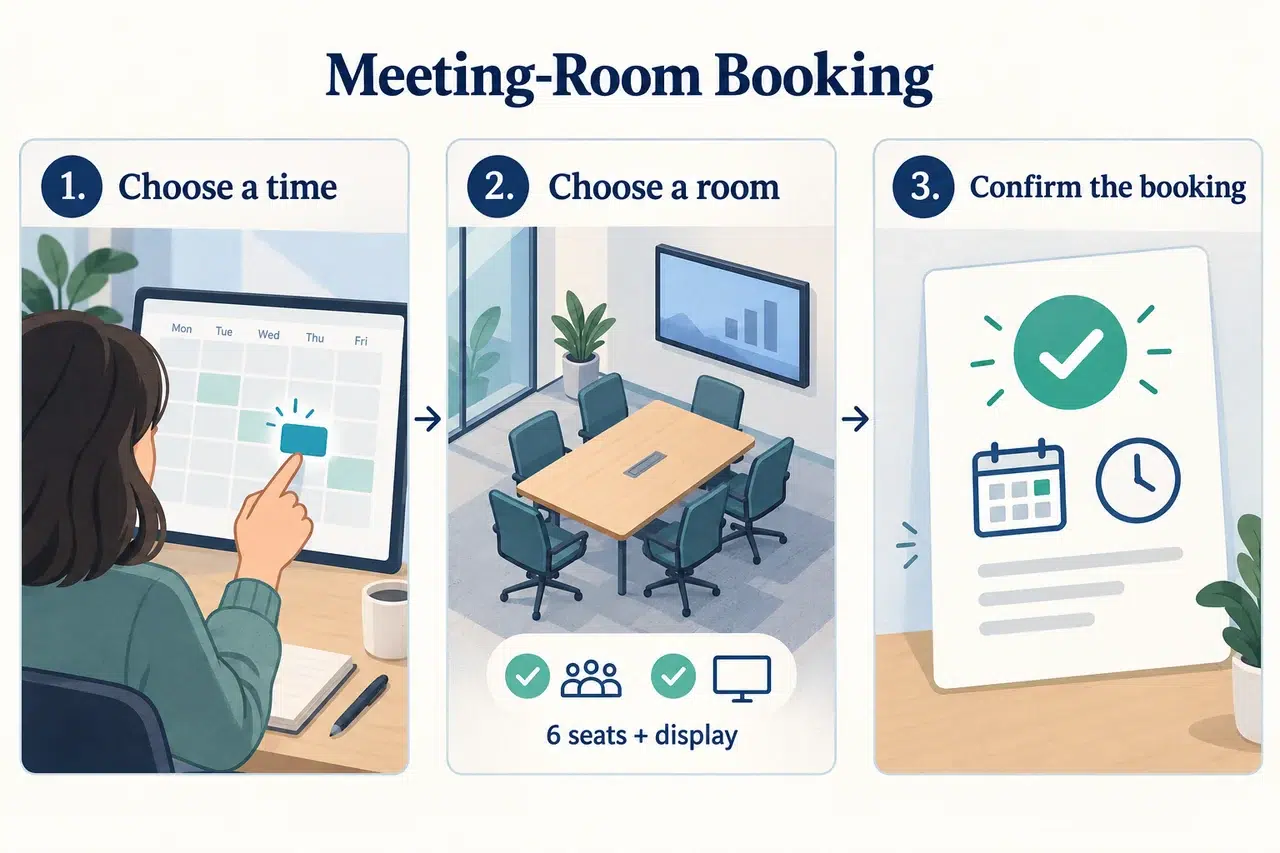
シーン1:空いている時間を探す
見せる: 会議の開始時刻と終了時刻が選択されたカレンダー。.
言う: “「会議の日付と時間帯を入力してください。開始時間だけでなく、終了時間までの空き状況を確認してください。」”
完了したタイミング: 検索は会議全体を対象とし、利用可能な部屋を表示します。.
読みやすい時間ラベルが付いた、一部を切り取ったカレンダービューを使用してください。デスクトップ画面全体のスクリーンショットでは、スマートフォンで詳細が見えにくくなります。.
シーン2:適切な部屋を選ぶ
見せる: 部屋の詳細情報(収容人数と設備が明確に表示されています).
言う: “「この6人会議には、少なくとも6席とプレゼンテーション用のディスプレイを備えた部屋を選んでください。」”
完了したタイミング: 選択された部屋は両方のニーズを満たしており、選択された時間帯に利用可能です。.
この例では、従業員にその選択の理由を示しています。容量と設備は、自社の手順に必要な要件に置き換えてください。.
よくある迂回路:部屋が利用できません
この説明文は、部屋選びのシーンのすぐそば、つまり誰かが必要とする場所に配置してください。.
見せる: 選択肢は単純だ。同じ時間帯に別の適切な部屋を利用するか、元の部屋の別の時間帯を利用するかだ。.
言う: “「もし部屋が利用できない場合は、十分な座席とディスプレイを備えた別の部屋を探してください。会議時間を変更する場合は、新しい予約を保存する前に参加者に確認してください。」”
従業員がどちらのオプションを選んだとしても、最後に新しい予約を保存して確認する方法を説明して締めくくってください。.
シーン3:予約を保存して確認する
見せる: 記入済みの予約フォームと、その保存された記録。.
言う: “「会議名を追加して予約を保存します。保存した記録を開き、部屋、日付、開始時刻、終了時刻を確認してください。」”
完了したタイミング: 予約記録には、希望する部屋と正しい時間帯が記載されています。.
システムが承認を必要とする場合は、実際の保留状態を表示し、誰が承認するのかを説明してください。承認が下りる前に、リクエストを確定済みの予約として表示しないでください。.
ビデオ標準作業手順書を作成する レカスティア
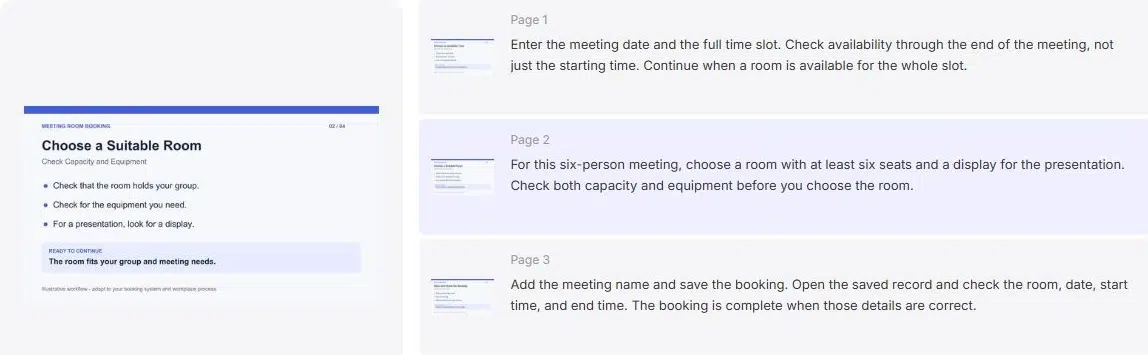
使用する PDFからビデオへの変換ツール 作成したページをナレーション付きの解説動画に変換できます。アドバンスモードでは、選択したページごとに個別のスクリプトを入力できるため、各説明文に対応する画像を表示できます。.
- PDFを準備してアップロードする
スクリーンショットや図は手順の順序に従って配置し、各ページに簡単な操作手順の見出しを付けてください。予約画面に戻って新しい詳細情報を確認する方法を含め、予約不可の部屋に関する説明を追加してください。.
ページをPDFとしてエクスポートします。Recastiaでビデオテンプレートを選択し、ファイルをアップロードして、詳細モードを選択し、含めたいページを選択します。. - 各ページにナレーションを合わせてください
該当するページの横に指示を入力してください。客室詳細ページでは、6人掛けであることを説明し、詳細が表示されている間に要件を表示してください。予約確認の手順は、保存された予約が表示されるページに記載してください。.
従業員がシステム上で目にする名前を使用してください。「予約を保存」を選択する方が、「右側のボタンをクリックしてください」よりも分かりやすいです。特にレイアウトが変更される場合はなおさらです。. - 音声と字幕を設定する
ナレーション音声を選択し、字幕表示をオンにしてキャプションを表示してください。また、動画の比率、アバター、視覚効果、BGMなども、ウォークスルーに合わせて選択できます。.
レイアウトを選択する際は、フォームのラベルと確認の詳細が見えるようにしてください。ナレーションでも重要な視覚情報を説明するようにしてください。「この番号を確認してください」と言うのではなく、「この部屋には6席あります」と言うようにしてください。W3Cの アクセシブルメディアに関するガイダンス 視覚情報におけるキャプションと説明文が、それぞれ異なるニーズを満たす理由を説明する。. - ウォークスルーを生成して共有する
動画を生成し、再生します。各指示に適切な画像が添えられているか、従業員が行動に必要な詳細情報を読み取れるかを確認してください。動画リンクを共有したり、結果をダウンロードしたりする前に、ページやスクリプトの不一致を修正してください。.
動画の横に、手順書へのリンクを掲載してください。従業員は動画を視聴した後、必要な時に手順書を開いて簡単に参照できます。.
コンバーターのより詳しい説明については、以下を参照してください。 PDFを動画に変換する方法.
手順が変更された場合は、ビデオを更新してください。
チームのドキュメントに、動画の横にSOPのタイトル、バージョン、コンテンツ所有者を記録しておきましょう。手順が変更された場合は、その記録を参考に、修正が必要な動画を見つけてください。.
変更された部分を更新してください。
- フィールドまたはボタンが変更されました。 影響を受けるスクリーンショットとその音声名を置き換えてください。.
- 決定ルールが変更されました。 説明文と、それを教えるために使用した例を修正する。.
- 完了チェックが変更されました。 従業員が注目すべき新しい結果を表示します。.
改訂版の動画を作成し、手順が共有されているすべての場所で古いリンクを置き換えてください。文書のみを更新すると、動画内の古い手順がそのまま残ってしまいます。.
まずは1つのタスクを完了することから始めましょう
最初の動画による標準作業手順書は、部屋の予約といった簡単な作業を取り上げると良いでしょう。明確な開始点を示し、各手順を丁寧に説明し、従業員が理解できる結果で締めくくりましょう。.
上記の例を参考に、PDFファイルとナレーションを作成してください。作成した標準作業手順書を共有する前に、同僚に実際に手順を実行してもらい、追加の説明が必要な箇所をメモしておきましょう。.
RecastiaでPDFに命を吹き込もう
より魅力的な方法でコンテンツを作成、カスタマイズ、共有しましょう。.
よくある質問
読みやすいペースで、一つの作業全体を十分に時間をかけて説明してください。視聴者が説明を探すために無関係な作業を飛ばして見る必要がある場合は、コンテンツを複数の動画に分割してください。短い再生時間目標を達成するためだけに、詳細なフォームを早送りしないでください。.
手順の意味を損なうことなく、会話形式の指示を使用してください。フィールド名、必須値、判定ルールは正確に記載してください。長い背景説明は文書に残しておき、ナレーションは画面上で現在行われている操作を理解するのに役立つようにしてください。.
手順の責任者に、指示が正しいことを確認してもらいます。次に、その作業に慣れていない同僚にビデオを見てもらいます。最初の確認で手順の誤りが見つかり、2回目の確認で文脈の欠落、判読できない詳細、説明されていない用語などが明らかになります。.
同僚に動画を見ながら作業を完了してもらい、その結果を標準作業手順書(SOP)の完了基準と比較してください。作業が中断された箇所、誤った選択をした箇所、助けを求めた箇所を記録してください。動画を見ただけで作業内容を理解したと判断するのではなく、これらの観察結果に基づいて手順を改善してください。.