
Video formatındaki bir standart işletim prosedürü (SOP), çalışanlara bir görevi adım adım nasıl tamamlayacaklarını gösterir. Bu kılavuz, bir toplantı odası rezervasyonu örneği kullanarak yazılı bir prosedürün nasıl anlatımlı bir videoya dönüştürüleceğini açıklamaktadır.
Önemli Noktalar
- Bir görevi, başlangıç noktasından net bir sonuca kadar ele alın.
- Her eylemi faydalı bir görsel ve belirli bir tamamlanma kontrolüyle eşleştirin.
- Normal güzergahın kullanılamadığı durumlarda ne yapılması gerektiğini açıklayın.
- Çalışanların her ikisini de bulabilmesi için videoyu mevcut yazılı prosedürün yanına koyun.
Açıkça gösterebileceğiniz bir görev seçin.
Oda rezervasyonu yapmak, bir tasarımı incelemeye sunmak veya destek talebi oluşturmak gibi bir işlemle başlayın. Her birinin tanınabilir bir başlangıç noktası ve gösterebileceğiniz bir sonucu vardır. Şirket çalışma alanındaki her şeyi ele almak yerine, çalışanların öğrenmek için geldikleri tek bir görevi öğretin.
Eylemi açıklayan görseller seçin:
- Form için: Kullanıcının doldurması gereken alanları ve tamamlanmış bir giriş örneğini gösterin.
- Bir seçenek için: Seçenekleri ve bunlar arasından seçim yapma kuralını gösterin.
- Fiziksel bir görev için: Hareketin önemli olduğu durumlarda yakın çekim fotoğraflar veya kayıtlı bir gösterim kullanın.
Aşağıdaki PDF tabanlı yaklaşım için, ekran görüntüleri, fotoğraflar ve sabit sayfalar gibi işlev gören kısa talimatlar kullanın. Birinin sürekli bir hareketi görmesi gerekiyorsa, örneğin bir makineye iplik geçirme gibi, bu gösterimi ayrı olarak kaydedin ve eğitim materyallerine ekleyin.
TechSmith'in video prosedürlerine ilişkin kılavuzu Ayrıca, görsel eğitimden fayda sağlayan yöntemlerin seçilmesini ve her videonun kendi görevine odaklanmasını tavsiye eder.
Belirsiz Talimatları Somut Eylemlere Dönüştürün
Yazılı bir standart işletim prosedürü (SOP), deneyimli bir meslektaşın zaten bildiği ayrıntıları atlayabilir. Bu ayrıntıları, metni oluşturmadan önce ekleyin.
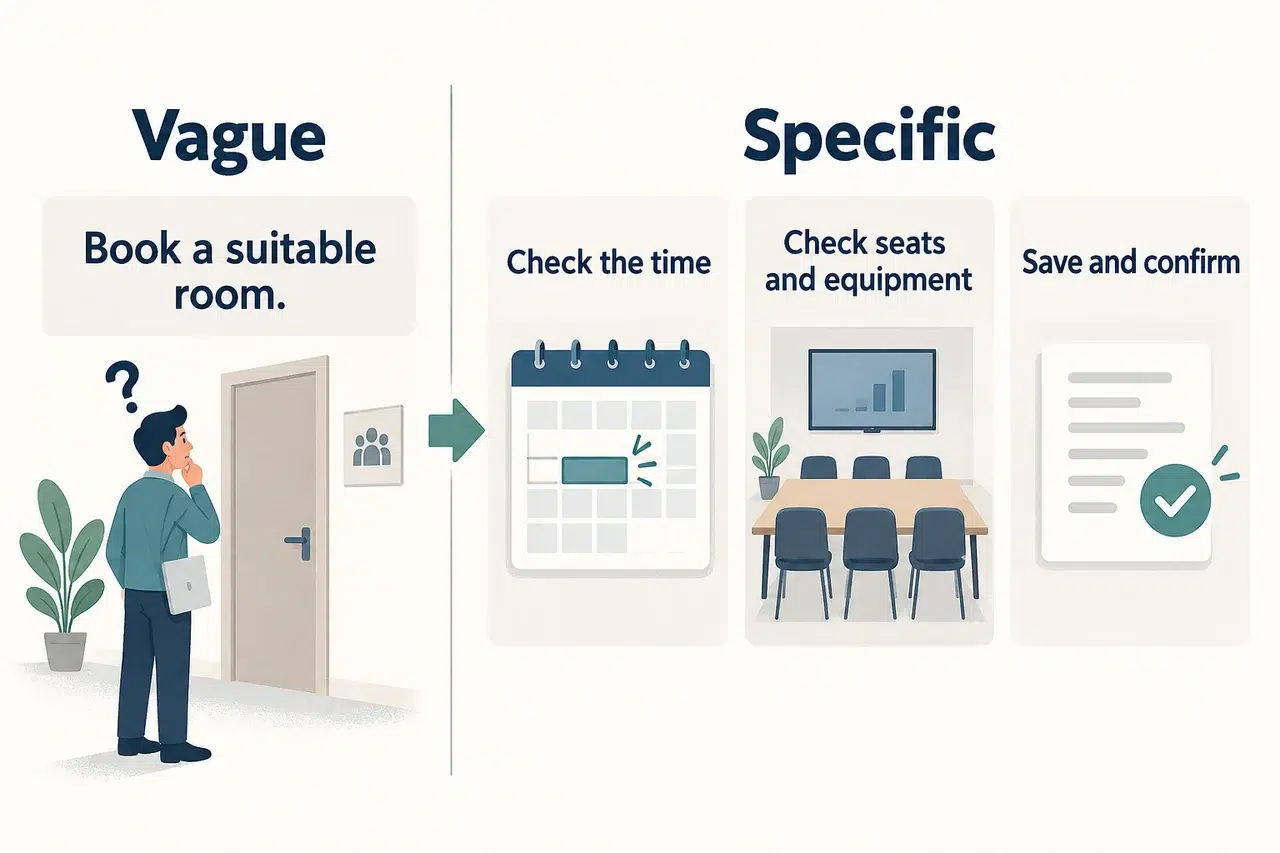
Yazılı talimat: “Uygun bir oda ayırtın ve detayları onaylayın.”
Video anlatımı: “Toplantının tüm süresi için müsait bir oda seçin. Yeterli sayıda oturma yeri ve ihtiyacınız olan ekipmanın bulunduğundan emin olun. Kaydettikten sonra, rezervasyon kaydınızda odayı, tarihi ve saati kontrol edin.”
Artık hazırlamanız gereken belirli talimatlar ve görsellerin bir listesi var: müsaitlik durumu, oda detayları ve kaydedilmiş rezervasyon.
Her sahne için şu dört şeyi not edin:
- Aksiyon: Çalışanın yaptığı iş.
- Görsel: Eylemi netleştiren ekran, fotoğraf veya diyagram.
- Anlatım: Görseli gördükleri sırada duydukları talimat.
- Tamamlama kontrolü: Bu, onlara adımın işe yaradığını gösterir.
Politikanın tamamını yazılı prosedürde (SOP) saklayın. Bu özel görev için gerekli talimatları, çalışanın bir sonraki eylemini değiştiren istisnalar da dahil olmak üzere videoya ekleyin.
Örnek: Toplantı Odası Rezervasyonu Videosu için Standart İşlem Prosedürü (SOP)
Aşağıdaki örnek, kendi sisteminize uyarlayabileceğiniz basit bir oda rezervasyonu iş akışını kullanmaktadır. Başlamadan önce, çalışanın toplantı tarihi, başlangıç ve bitiş saatleri, katılımcı sayısı ve gerekli ekipman bilgilerine ihtiyacı vardır.
Birinci Aşama: Uygun Bir Zaman Bulun
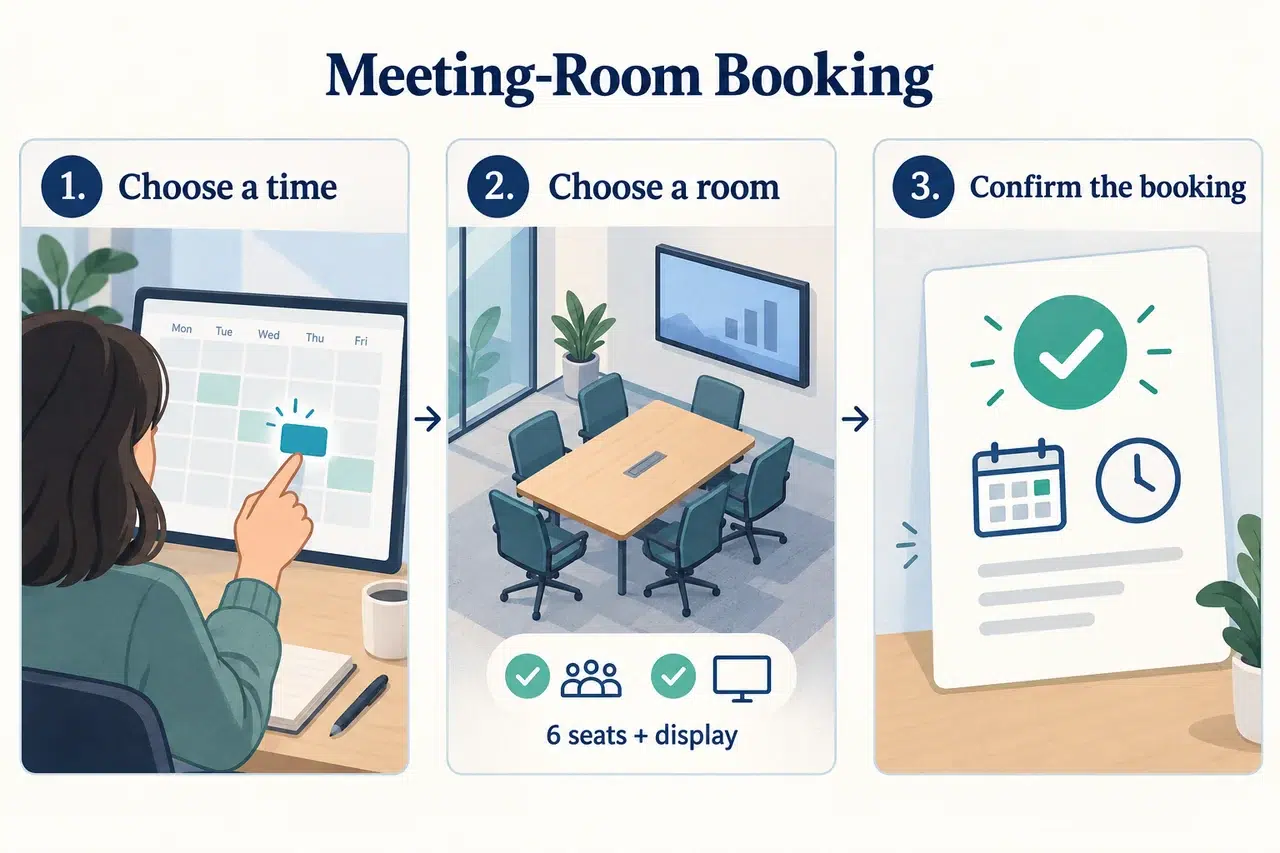
Göstermek: Toplantının başlangıç ve bitiş saatlerinin seçildiği bir takvim.
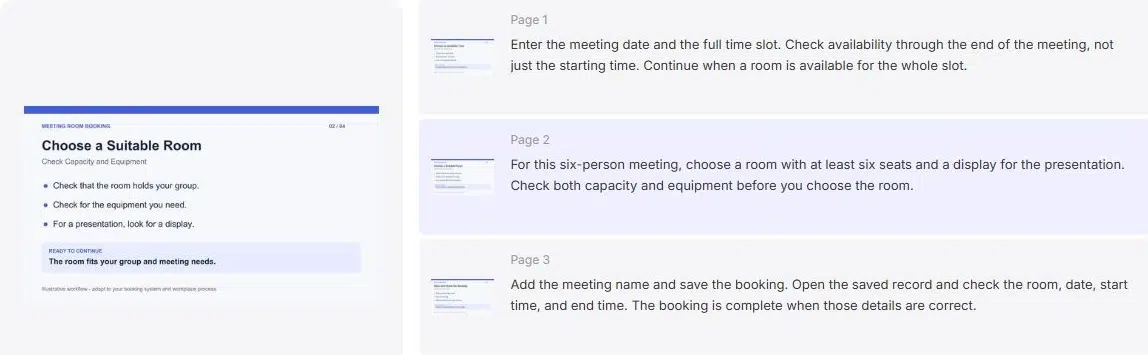
Söylemek: “Toplantı tarihini ve tüm zaman dilimini girin. Sadece başlangıç saatini değil, toplantının sonuna kadar olan müsaitlik durumunu kontrol edin.”
Tamamlanma zamanı: Arama işlemi tüm toplantıyı kapsar ve müsait odaları gösterir.
Okunabilir zaman etiketlerine sahip, kırpılmış bir takvim görünümü kullanın. Tam masaüstü ekran görüntüsü, telefonda ayrıntıları görmeyi zorlaştırır.
İkinci Sahne: Uygun Bir Oda Seçin
Göstermek: Oda detayları, kapasite ve donanım bilgileri açıkça belirtilmiştir.
Söylemek: “Altı kişilik bu toplantı için, en az altı kişilik oturma yeri ve sunum için bir ekran bulunan bir oda seçin.”
Tamamlanma zamanı: Seçilen oda her iki ihtiyacı da karşılıyor ve seçilen zaman dilimi için müsait.
Bu örnek, çalışana bu seçimi yapmasının nedenini açıklıyor. Kapasite ve ekipmanı kendi prosedürünüzün gereksinimleriyle değiştirin.
Sık Karşılaşılan Bir Durum: Oda Müsait Değil
Bu açıklamayı, birinin ihtiyaç duyabileceği oda seçimi sahnesinin yanına yerleştirin.
Göstermek: Basit bir seçim: aynı anda başka bir uygun oda veya ilk oda için farklı bir zaman.
Söylemek: “Eğer oda müsait değilse, yeterli sayıda oturma yeri ve ekran bulunan başka bir oda arayın. Toplantı saatini değiştirirseniz, yeni rezervasyonu kaydetmeden önce katılımcılarla görüşün.”
Çalışan hangi seçeneği seçerse seçsin, açıklamayı yeni rezervasyonu nasıl kaydedeceğini ve kontrol edeceğini göstererek tamamlayın.
Üçüncü Aşama: Rezervasyonu Kaydet ve Onayla
Göstermek: Doldurulmuş rezervasyon formu ve kaydedilmiş kaydı.
Söylemek: “Toplantı adını ekleyin ve rezervasyonu kaydedin. Kaydedilen kaydı açın ve odayı, tarihi, başlangıç saatini ve bitiş saatini kontrol edin.”
Tamamlanma zamanı: Rezervasyon kaydında istenen oda ve doğru zaman dilimi yer almaktadır.
Sisteminiz onay gerektiriyorsa, onay bekleme durumunu gösterin ve kimin onayladığını açıklayın. Onay alınmadan önce bir talebi "onaylanmış rezervasyon" olarak etiketlemeyin.
Video Standart Çalışma Prosedürünüzü Oluşturun Recastia
Kullanın PDF'den Videoya Dönüştürme Aracı Hazırladığınız sayfaları sesli bir rehbere dönüştürmek için. Gelişmiş Mod, seçilen her sayfa için ayrı bir metin girmenize olanak tanır, böylece her talimat ilgili görseliyle birlikte sunulabilir.
- PDF dosyasını hazırlayın ve yükleyin.
Ekran görüntülerini veya diyagramları, her sayfaya kısa bir işlem başlığı ekleyerek, işlem sırasına göre düzenleyin. Rezervasyon adımına nasıl geri dönüleceği ve yeni ayrıntıların nasıl onaylanacağı da dahil olmak üzere, müsait olmayan oda açıklamasını ekleyin.
Sayfaları PDF olarak dışa aktarın. Recastia'da bir video şablonu seçin, dosyayı yükleyin ve Gelişmiş Mod'u ve dahil etmek istediğiniz sayfaları seçin. - Anlatımı her sayfayla eşleştirin.
Talimatı ilgili sayfanın yanına yazın. Oda detayları sayfasında, altı kişilik oturma düzeni ve ekran gereksinimlerini, bu detaylar görünür haldeyken açıklayın. Onay talimatlarını, kaydedilen rezervasyonu gösteren sayfaya yerleştirin.
Çalışanların sistemde gördüğü isimleri kullanın. Özellikle düzen değişirse, "Rezervasyonu Kaydet" seçeneği "sağdaki düğmeye tıklayın" seçeneğinden daha anlaşılır olacaktır. - Ses ve Altyazıları Ayarlayın
Bir anlatım sesi seçin ve altyazılar için Altyazı Görüntüleme özelliğini açın. Ayrıca, oyun tanıtımınıza uygun video oranını, avatarı, görsel efekti ve arka plan müziğini de seçebilirsiniz.
Düzen seçerken form etiketlerini ve onay ayrıntılarını görünür tutun. Önemli görsel bilgileri anlatımda da belirtin: "Bu numarayı işaretleyin" demek yerine "Oda altı koltuk gösteriyor" deyin. W3C'nin erişilebilir medya kılavuzu Görsel bilgilerin alt yazıları ve açıklamalarının neden farklı ihtiyaçlara hizmet ettiğini açıklar. - Çözüm Kılavuzunu Oluşturun ve Paylaşın
Videoyu oluşturun ve ardından oynatın. Her talimatın doğru görselle eşleştiğinden ve çalışanların harekete geçmeleri için gereken ayrıntıları okuyabildiklerinden emin olun. Video bağlantısını paylaşmadan veya sonucu indirmeden önce uyumsuz sayfaları veya senaryoları düzeltin.
Tam yazılı prosedürün bağlantısını videonun yanına ekleyin. Çalışanlar adım adım anlatımı izleyebilir ve hızlı bir referansa ihtiyaç duyduklarında yazılı adımları açabilirler.
Dönüştürücüye ilişkin daha kapsamlı bir giriş için bakınız. PDF dosyasını videoya nasıl dönüştürebilirsiniz?.
İşlem değiştiğinde videoyu güncelleyin.
Ekibinizin dokümantasyonunda videonun yanına SOP başlığını, sürümünü ve içerik sahibini kaydedin. Prosedür değiştiğinde, dikkat gerektiren videoyu bulmak için bu kaydı kullanın.
Değişen kısmı güncelleyin:
- Bir alan veya düğme değişti: Etkilenen ekran görüntüsünü ve sesli adını değiştirin.
- Bir karar kuralı değişti: Açıklamayı ve öğretmek için kullanılan örneği gözden geçirin.
- Tamamlama kontrolü değişti: Çalışanların araması gereken yeni sonucu gösterin.
Yeni videoyu oluşturun ve prosedürün paylaşıldığı her yerde eski bağlantıyı değiştirin. Sadece yazılı belgeyi güncellemek, videodaki eski talimatları olduğu gibi bırakır.
Tek bir tamamlanmış görevle başlayın.
İlk video tabanlı standart işletim prosedürünüz, oda rezervasyonu gibi küçük bir görevi kapsayabilir. Net bir başlangıç noktası belirleyin, her adımı gösterin ve çalışanın anlayabileceği bir sonuçla bitirin.
Yukarıdaki örneği kullanarak PDF dosyanızı ve anlatımınızı hazırlayın. Video halindeki standart işletim prosedürünüzü paylaşmadan önce, bir meslektaşınızın bunu takip etmesini ve ek açıklamaya ihtiyaç duyduğu noktaları not etmesini sağlayın.
Recastia ile PDF dosyalarınıza hayat verin.
İçeriklerinizi daha ilgi çekici bir şekilde oluşturun, özelleştirin ve paylaşın.
Sıkça Sorulan Sorular
Bir görevi, okunabilir bir hızda eksiksiz olarak göstermek için yeterli zaman kullanın. İzleyicilerin talimatları bulmak için ilgisiz görevler arasında geçiş yapmaları gerekiyorsa, içeriği ayrı videolara bölün. Kısa bir süre hedefi tutturmak için ayrıntılı bir formu hızla geçmeyin.
İşlemin anlamını koruyarak, konuşma diline uygun talimatlar kullanın. Alan adlarını, gerekli değerleri ve karar kurallarını aynen koruyun. Uzun arka plan açıklamaları yazılı belgede kalabilir; anlatım, ekranda şu anda gerçekleşen işlemi anlamaya yardımcı olmalıdır.
İşlemden sorumlu kişiden talimatların doğru olduğunu teyit etmesini isteyin. Ardından, göreve aşina olmayan bir meslektaşınızdan videoyu izlemesini rica edin. İlk inceleme süreç hatalarını yakalar; ikincisi ise eksik bağlamı, okunaksız ayrıntıları ve açıklanmamış terimleri ortaya çıkarır.
Meslektaşınızdan, mevcut video ile görevi tamamlamasını isteyin ve sonucu standart işletim prosedürünün (SOP) tamamlama kriterleriyle karşılaştırın. Durakladıkları, yanlış seçim yaptıkları veya yardım istedikleri yerleri kaydedin. Bu gözlemleri, bir video görüntüsünü birinin görevi öğrendiğinin kanıtı olarak görmek yerine, talimatları iyileştirmek için kullanın.