
Video standardní operační postup (SOP) ukazuje zaměstnancům krok za krokem, jak dokončit úkol. Tato příručka vysvětluje, jak převést písemný postup do komentovaného videa na příkladu rezervace zasedací místnosti.
Klíčové poznatky
- Projděte si jeden úkol od jeho začátku až po jasný výsledek.
- Každou akci spárujte s užitečným vizuálním pomůckou a konkrétní kontrolou dokončení.
- Vysvětlete, co dělat, když obvyklá trasa není k dispozici.
- Uchovávejte video vedle aktuálního písemného postupu, aby zaměstnanci oba našli.
Vyberte úkol, který můžete jasně ukázat
Začněte postupem, jako je rezervace místnosti, odeslání návrhu k posouzení nebo zaznamenání požadavku na podporu. Každý z nich má rozpoznatelný výchozí bod a výsledek, který můžete ukázat. Místo toho, abyste probírali vše v pracovním prostoru společnosti, naučte zaměstnance jeden úkol, který se přišli naučit.
Vyberte vizuální prvky, které vysvětlují danou akci:
- Pro formulář: zobrazit pole, která je nutné vyplnit, a příklad hotového záznamu.
- Pro výběr: ukažte možnosti a pravidlo pro výběr mezi nimi.
- Pro fyzický úkol: Pokud je důležitý pohyb, použijte detailní fotografie nebo nahranou ukázku.
Pro níže uvedený přístup založený na PDF použijte snímky obrazovky, fotografie a krátké pokyny, které fungují jako statické stránky. Pokud někdo potřebuje vidět nepřetržitý pohyb, například navlékání nitě do stroje, nahrajte tuto demonstraci samostatně a zahrňte ji do školicích materiálů.
Průvodce TechSmith pro standardní operační postupy pro videa doporučuje také volit postupy, které využívají vizuální instrukce, a zaměřovat každé video na jeho úkol.
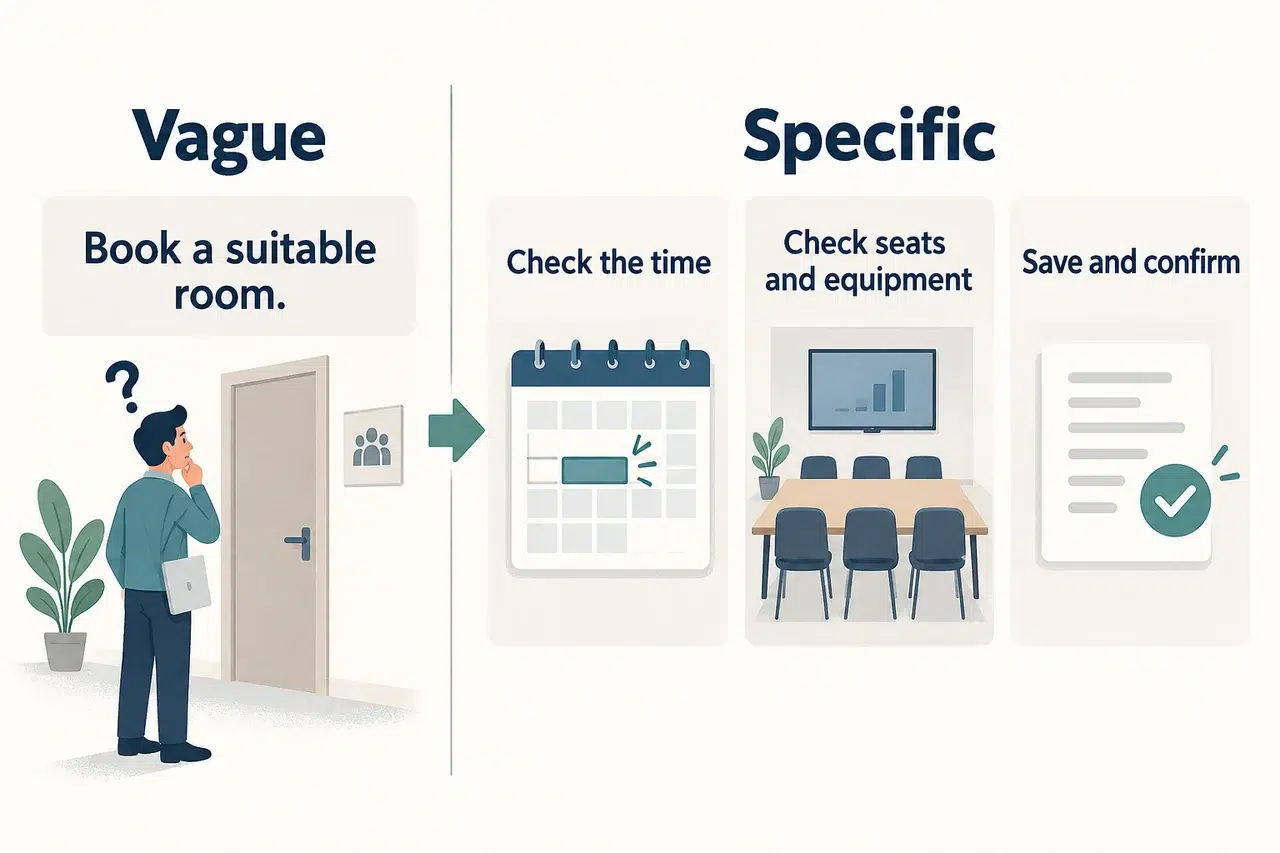
Proměňte vágní pokyny v konkrétní akce
V písemném standardním operačním postupu (SOP) mohou být vynechány detaily, které zkušený kolega považuje za samozřejmost. Před převedením do scénáře tyto detaily doplňte.
Písemná instrukce: “Rezervujte si vhodný pokoj a ověřte si podrobnosti.”
Vyprávění videa: “Vyberte si dostupnou místnost pro celou dobu schůze. Zkontrolujte, zda má dostatek míst k sezení a potřebné vybavení. Po uložení zkontrolujte místnost, datum a čas ve svém záznamu o rezervaci.”
Nyní máte k dispozici konkrétní pokyny a seznam vizuálních materiálů, které je třeba připravit: dostupnost, podrobnosti o pokoji a uloženou rezervaci.
Pro každou scénu si poznamenejte tyto čtyři věci:
- Akce: co zaměstnanec dělá.
- Vizuální: obrazovka, fotografie nebo diagram, které jasně znázorňují danou akci.
- Vyprávění: instrukci, kterou slyší, zatímco je daný vizuální prvek viditelný.
- Kontrola dokončení: co jim říká, že krok fungoval.
Uveďte kompletní zásady v písemném standardním operačním postupu (SOP). Do videa vložte pokyny potřebné pro tento konkrétní úkol, včetně všech výjimek, které mění další postup zaměstnance.
Příklad: Standardní operační postup pro video rezervaci zasedací místnosti
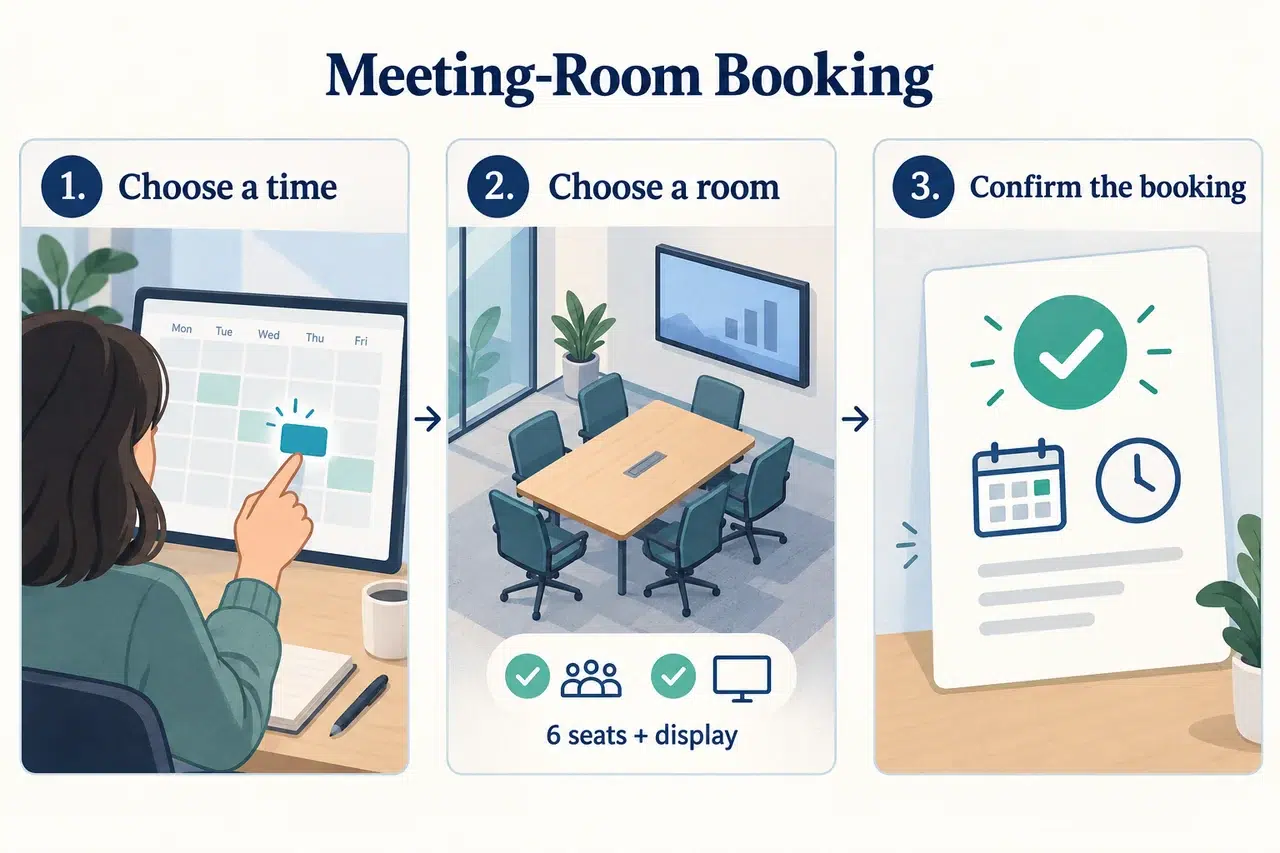
Níže uvedený příklad používá jednoduchý pracovní postup rezervace místností, který si můžete přizpůsobit svému vlastnímu systému. Před zahájením potřebuje zaměstnanec datum schůzky, čas zahájení a ukončení, počet účastníků a požadované vybavení.
Scéna jedna: Najděte si dostupný čas
Show: kalendář s vybraným časem zahájení a ukončení schůzky.
Říci: “Zadejte datum schůzky a plný časový úsek. Zkontrolujte dostupnost až do konce schůzky, nejen do času jejího začátku.”
Hotovo, když: Vyhledávání pokrývá celou schůzku a zobrazuje dostupné místnosti.
Použijte oříznutý kalendář s čitelnými časovými popisky. Snímek obrazovky celé plochy by na telefonu ztížil viditelnost detailů.
Druhá scéna: Vyberte si vhodnou místnost
Show: podrobnosti o pokoji s jasně vyznačenou kapacitou a vybavením.
Říci: “Pro toto setkání šesti osob vyberte místnost s alespoň šesti místy k sezení a displejem pro prezentaci.”
Hotovo, když: Vybraný pokoj splňuje obě potřeby a je k dispozici po zvolený čas.
Tento příklad dává zaměstnanci důvod pro tuto volbu. Nahraďte kapacitu a vybavení požadavky vlastního postupu.
Běžná objížďka: Místnost není k dispozici
Umístěte toto vysvětlení vedle scény s výběrem pokoje, kde by ho někdo potřeboval.
Show: jednoduchá volba: jiná vhodná místnost ve stejnou dobu nebo jiný čas pro původní místnost.
Říci: “Pokud není místnost k dispozici, hledejte jinou místnost s dostatečným počtem míst k sezení a displejem. Pokud změníte čas schůzky, před uložením nové rezervace se informujte u účastníků.”
Ať už si zaměstnanec zvolí jakoukoli možnost, dokončete vysvětlení tím, že mu ukážete, jak novou rezervaci uložit a zkontrolovat.
Scéna třetí: Uložení a potvrzení rezervace
Show: vyplněný rezervační formulář a následně jeho uložený záznam.
Říci: “Přidejte název schůzky a uložte rezervaci. Otevřete uložený záznam a zkontrolujte místnost, datum, čas zahájení a čas ukončení.”
Hotovo, když: Záznam o rezervaci obsahuje zamýšlený pokoj a správný časový úsek.
Pokud váš systém vyžaduje schválení, uveďte jeho skutečný stav „čeká na schválení“ a vysvětlete, kdo jej schvaluje. Neoznačujte žádost jako potvrzenou rezervaci, dokud toto schválení neproběhne.
Vytvořte si standardní operační postup pro video pomocí Recastia
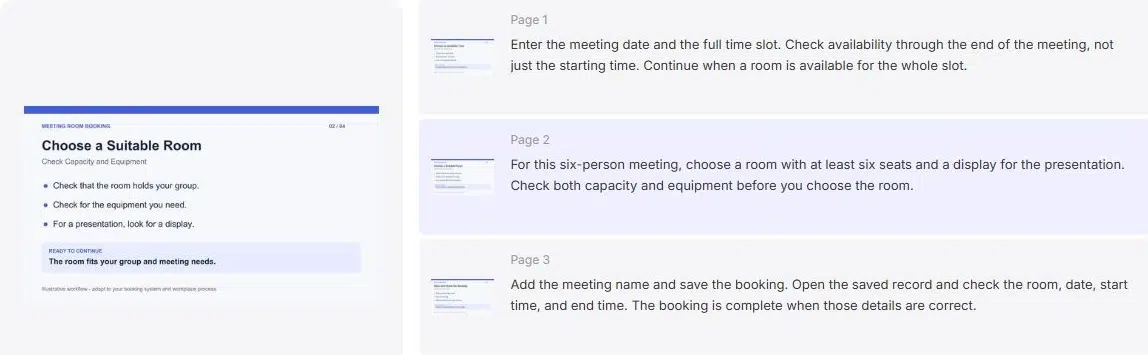
Použijte Nástroj pro převod PDF do videa proměnit připravené stránky v komentovaný návod. Pokročilý režim umožňuje zadat samostatný skript pro každou vybranou stránku, takže každý pokyn může být doprovázen odpovídajícím vizuálním doprovodem.
- Příprava a nahrání PDF
Uspořádejte snímky obrazovky nebo diagramy v pořadí uvedeném v postupu s krátkým nadpisem akce na každé stránce. Přidejte vysvětlení nedostupného pokoje, včetně návodu, jak se vrátit ke kroku rezervace a potvrdit nové údaje.
Exportujte stránky jako PDF. Vyberte šablonu videa v aplikaci Recastia, nahrajte soubor a vyberte možnost Pokročilý režim a stránky, které chcete zahrnout. - Přiřaďte vyprávění ke každé stránce
Zadejte pokyny vedle odpovídající stránky. Na stránce s podrobnostmi o pokoji vysvětlete požadavky na šest míst k sezení a vystavení, dokud jsou tyto podrobnosti viditelné. Pokyny k potvrzení umístěte na stránku s uloženou rezervací.
Používejte jména, která zaměstnanci vidí ve vašem systému. “Vybrat Uložit rezervaci” je srozumitelnější než “kliknout na tlačítko vpravo”, zejména pokud se změní rozvržení. - Nastavení hlasu a titulků
Vyberte si hlas pro vyprávění a zapněte zobrazení titulků. Můžete si také zvolit poměr stran videa, avatara, vizuální efekt a hudbu na pozadí, aby vyhovovaly vašemu průvodci.
Při výběru rozvržení udržujte popisky formulářů a podrobnosti o potvrzení viditelné. Důležité vizuální informace popište i v komentáři: řekněte “v místnosti je šest míst k sezení” spíše než “zkontrolujte tento počet”. W3C přístupné mediální poradenství vysvětluje, proč popisky a popisky vizuálních informací slouží různým potřebám. - Vytvořte a sdílejte návod
Vygenerujte video a poté si ho přehrajte. Zkontrolujte, zda každý pokyn doprovází správný vizuální prvek a zda si zaměstnanci mohou přečíst podrobnosti, na základě kterých mají reagovat. Před sdílením odkazu na video nebo stažením výsledku opravte všechny neshodné stránky nebo skripty.
Vedle videa umístěte odkaz na kompletní písemný postup. Zaměstnanci si mohou prohlédnout návod a otevřít si písemné kroky, když potřebují rychlou referenci.
Pro bližší úvod do převodníku viz jak převést PDF do videa.
Aktualizujte video, když se postup změní
V dokumentaci vašeho týmu si vedle videa zaznamenejte název standardního operačního postupu (SOP), verzi a vlastníka obsahu. Když se postup změní, použijte tento záznam k nalezení videa, které také vyžaduje pozornost.
Aktualizujte část, která se změnila:
- Změna pole nebo tlačítka: nahraďte postižený snímek obrazovky a jeho mluvený název.
- Změnilo se rozhodovací pravidlo: zopakujte vysvětlení a příklad použitý k jeho výuce.
- Kontrola dokončení se změnila: ukažte nový výsledek, který by zaměstnanci měli hledat.
Vygenerujte revidované video a nahraďte starý odkaz všude, kde je postup sdílen. Pouhá aktualizace písemného dokumentu ponechá ve videu staré pokyny.
Začněte s jedním dokončeným úkolem
Vaše první video se standardním operačním postupem může zahrnovat malý úkol, například rezervaci pokoje. Dejte mu jasný výchozí bod, ukažte jednotlivé kroky a zakončete jej výsledkem, který zaměstnanec dokáže rozpoznat.
Použijte výše uvedený příklad k přípravě PDF a vyprávění. Než se podělíte o standardní operační postup videa, požádejte kolegu, aby si ho prostudoval, a poznamenejte si všechny body, kde je potřeba další vysvětlení.
Vdechněte svému PDF život s Recastií
Vytvářejte, upravujte a sdílejte svůj obsah poutavějším způsobem.
Často kladené otázky
Využijte dostatek času k předvedení jednoho kompletního úkolu čitelným tempem. Pokud diváci potřebují přeskakovat nesouvisející úkoly, aby našli své pokyny, rozdělte obsah do samostatných videí. Neprocházejte podrobný formulář rychle jen proto, abyste splnili krátký časový limit.
Používejte konverzační pokyny a zároveň zachovávejte význam postupu. Zachovejte přesné názvy polí, požadované hodnoty a rozhodovací pravidla. Dlouhé vysvětlení pozadí může zůstat v písemném dokumentu; vyprávění by mělo čtenáři pomoci pochopit akci aktuálně na obrazovce.
Požádejte osobu odpovědnou za postup o potvrzení správnosti pokynů. Poté požádejte kolegu, který není s úkolem obeznámen, aby se podíval na video. První kontrola odhalí procesní chyby; druhá odhalí chybějící kontext, nečitelné detaily a nevysvětlitelné pojmy.
Požádejte kolegu, aby úkol dokončil s využitím dostupného videa, a poté porovnejte výsledek s kritérii dokončení stanovenými v standardním operačním postupu (SOP). Zaznamenejte si, kde kolega udělá pauzu, kde udělá chybnou volbu nebo kde požádá o pomoc. Použijte tato pozorování ke zlepšení pokynů, spíše než abyste video považovali za důkaz, že se někdo úkol naučil.