
تُعرّف فيديوهات تعريف الموظفين الجدد بفريقهم، وتشرح لهم ما يمكن توقعه، وتُبيّن لهم كيفية الحصول على المساعدة. يغطي هذا الدليل محتوى فيديوهات التعريف قبل اليوم الأول، وفي اليوم الأول، وخلال الأسبوع الأول، مع نموذج يمكنك تعديله من مواد PDF موجودة.
أهم النقاط
- قم بتغطية تفاصيل الوصول قبل اليوم الأول، وقدم الأشخاص والجدول الزمني في اليوم الأول، ثم اشرح العمل الخاص بكل فريق خلال الأسبوع الأول.
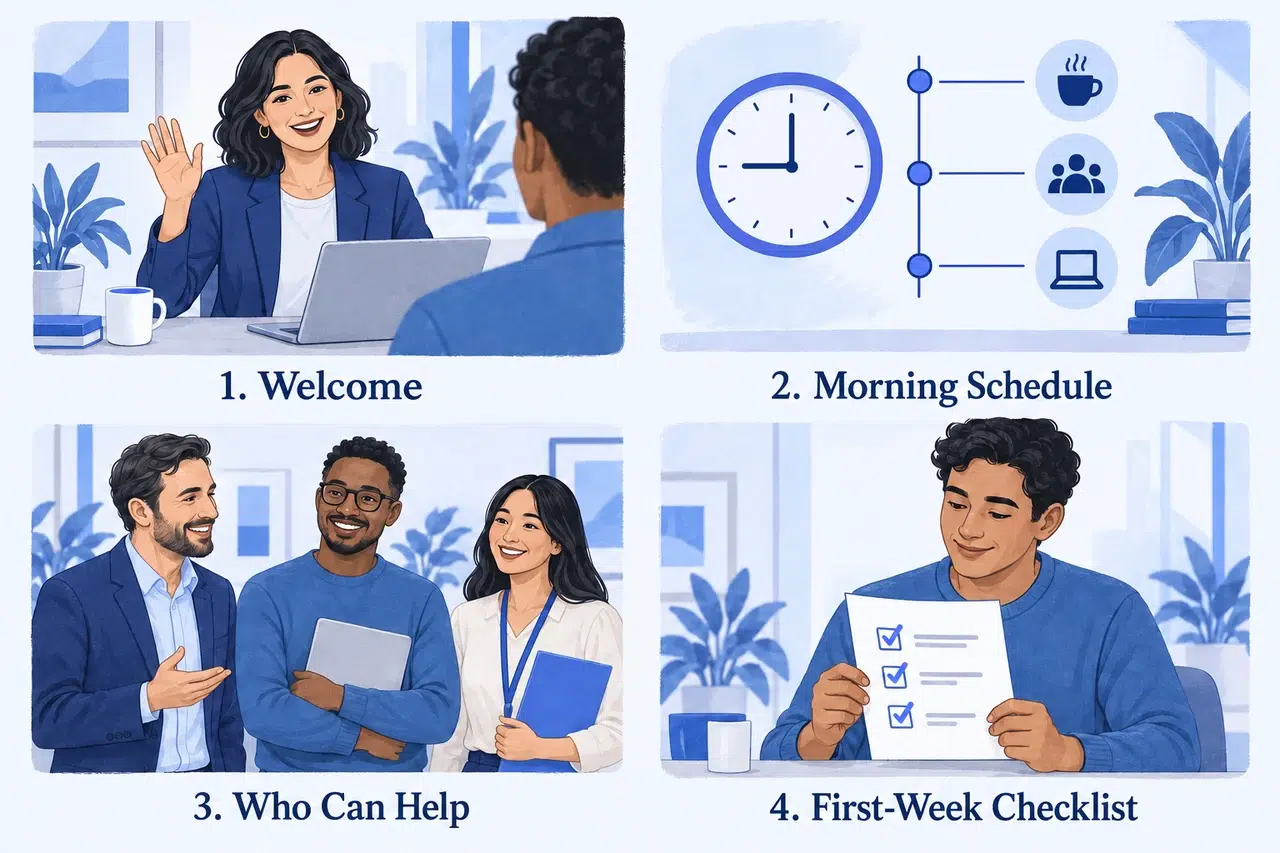
- يمكن أن يتضمن فيديو اليوم الأول أربعة مشاهد: الترحيب، والجدول الزمني الصباحي، وجهات الاتصال للمساعدة، وقائمة التحقق للأسبوع الأول.
- استخدم ملفات PDF الترحيبية وأدلة الفريق الموجودة كمواد مرجعية. أضف تعليقًا صوتيًا لشرح المعلومات الواردة في كل صفحة.
- قم بمشاركة روابط الاجتماع وتفاصيل الاتصال وقائمة التحقق بجانب الفيديو حتى يتمكن الموظفون الجدد من فتحها دون الحاجة إلى إعادة تشغيل الفيديو.
خطط لمقاطع الفيديو التعريفية خلال الأسبوع الأول
خصّص لكل فيديو مكاناً واضحاً في الجدول الزمني. يحتاج من يستعد لصباحه الأول إلى تفاصيل الوصول، بينما يحتاج من يبدأ مهمته الأولى إلى تعليمات العمل. أرسل كل فيديو عندما تصبح المعلومات ذات صلة.
قبل اليوم الأول: اشرح ما يمكن توقعه
ابدأ بالترحيب من المدير أو الفريق، متبوعًا بالتفاصيل العملية التي يحتاجها الموظف الجديد قبل الوصول أو تسجيل الدخول.
- إلى أين تذهب: مدخل المكتب ومكتب الاستقبال، أو رابط الاجتماع الأول عن بعد.
- موعد الوصول: وقت البدء والمنطقة الزمنية، بالإضافة إلى الموعد الأول.
- ما يجب تحضيره: أي معدات أو مستندات طلبت الشركة منهم إحضارها.
- لمن تتصل؟ شخص يمكنه المساعدة في حال حدوث مشكلة في السفر أو المعدات أو الوصول.
أشر إلى المدخل إذا كان الوصول إليه صعباً. بالنسبة للموظفين عن بُعد، اشرح لهم كيفية استلام دعوة الاجتماع ومكان طلب المساعدة قبل تفعيل حساباتهم الخاصة بالعمل. احتفظ بهذه التفاصيل في رسالة الترحيب الإلكترونية أيضاً، حتى لا يضطر أحد إلى إعادة تشغيل الفيديو للعثور على الوقت أو العنوان.
في اليوم الأول: تقديم الأشخاص والخطة
ينبغي أن يساعد فيديو اليوم الأول الموظف الجديد على التعرف على الأشخاص الذين سيقابلهم وفهم جدول أعمال اليوم.
قدّم نبذةً موجزةً عن الشركة: ما تُنتجه أو تُقدّمه، ومن تخدم، وكيف يُساهم فريق الموظف الجديد. ثمّ عرّف بالمدير، ومسؤول التوجيه، وجهات الاتصال الداعمة، مع ذكر أسمائهم ووظائفهم.
- يعرض: جدول أعمال اليوم، وخريطة بسيطة للفريق، وموقع قائمة التحقق الخاصة بالانضمام.
- يشرح: أي اجتماع يأتي أولاً، وأين يتم إعداد الحساب، ومن يجب سؤاله عن النماذج أو المعدات.
- ينتهي بـ: الموعد التالي أو قائمة التحقق المراد فتحها.
نشر GitLab إرشادات من زميل الترحيب يقدم مثالاً مفيداً: يتعرف الزملاء على بعضهم قبل تاريخ بدء العمل ويرتبون محادثة أولية. يمكن استخدام فيديو لتقديم هذا الشخص؛ وتتيح المحادثة للموظف الجديد الوقت لطرح الأسئلة.
خلال الأسبوع الأول: اشرح العمل
بمجرد أن يتعرف الموظف الجديد على كيفية سير الأمور، انتقل إلى المواضيع الخاصة بالفريق: المهمة الأولى، والاجتماعات المنتظمة، والملفات المشتركة، وكيفية طلب الملاحظات.
على سبيل المثال، قد يحتاج موظف دعم العملاء إلى فيديو يوضح كيفية انتقال طلب عينة بين الفرق. وقد يحتاج المصمم إلى مقدمة عن مكتبة التصميم وعملية المراجعة. يُرجى عدم تضمين أسماء العملاء وبيانات اعتمادهم وتفاصيل الموظفين الخاصة في مواد العرض التوضيحي.
تقديم تعريفات منفصلة عن التدريب التفصيلي على المهام. يقدم عرض عام للفريق شرحاً لما يقوم به الفريق وكيف يعمل الزملاء معاً. إجراءات التشغيل القياسية للفيديو يوضح كيفية إنجاز مهمة محددة.

اختر المواد التي لديك بالفعل
حزمة الترحيب الخاصة بك، وشرائح العرض التقديمي، و دليل الموظف الرقمي يمكن توفير جزء كبير من المحتوى. اختر الأجزاء التي تجيب على أسئلة الموظف الجديد المباشرة بدلاً من قراءة المستند بأكمله بصوت عالٍ.
- حزمة الترحيب ← فيديو الوصول: استخدم تفاصيل الجدول الزمني والموقع. أضف ترحيباً صوتياً واشرح الموعد الأول.
- دليل الفريق ← تعريف الفريق: اعرض الأسماء والأدوار. اشرح من يتولى الإجابة على الأسئلة الشائعة بدلاً من سرد كل مسمى وظيفي.
- دليل المستخدم ← فيديو المساعدة في إيجاد الحلول: وضح مكان الحصول على معلومات الإجازات، وإرشادات المصاريف، وجهات الاتصال للدعم. أضف رابطًا للسياسات الكاملة والمحدثة بجانب الفيديو.
- دليل القسم ← مقدمة الأسبوع الأول: اشرح المسؤوليات الرئيسية للفريق وأول مهمة للموظف الجديد. احتفظ بالإجراءات التفصيلية لمقاطع فيديو منفصلة.
احتفظ بنسخة واحدة مشتركة من تعريف الشركة، ونسخ منفصلة خاصة بكل فريق. يمكن لقسم الموارد البشرية الاحتفاظ بالمواد المشتركة، بينما يقوم كل مدير بتحديث تعليمات فريقه باستمرار.
مثال: فيديو تعريفي لليوم الأول
يستخدم مثال فيديو تعريف الموظفين الجدد التالي أربع صفحات بصيغة PDF: صفحة ترحيبية، وجدول العمل الصباحي، ومعلومات الاتصال بالدعم، وقائمة مهام الأسبوع الأول. الجدول والأدوار المعروضة هنا هي لأغراض التوضيح فقط؛ استبدلها بترتيبات شركتك.
1. الترحيب بالموظف الجديد
استخدم شريحة ترحيبية تتضمن اسم الفريق وجدول أعمال مختصر. إذا كنت ترغب في سماع تحية شخصية من أحد المدراء، فسجل ذلك الشخص بشكل منفصل.
مثال على السرد:
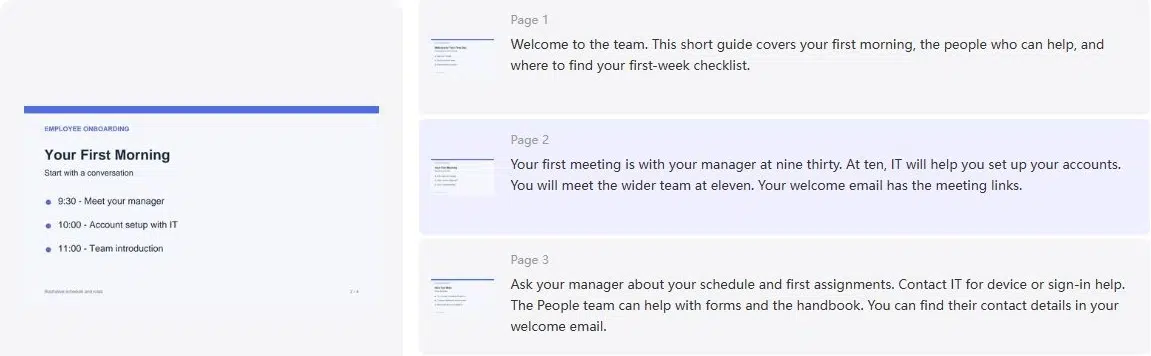
“أهلاً بك في الفريق. يغطي هذا الدليل المختصر صباحك الأول، والأشخاص الذين يمكنهم المساعدة، ومكان العثور على قائمة مهام الأسبوع الأول.”
2. جولة في الصباح الأول
اعرض المواعيد حسب ترتيبها الزمني. احتفظ بروابط الاجتماعات في البريد الإلكتروني المرفق ليسهل فتحها.
مثال على السرد:
“سيكون اجتماعك الأول مع مديرك في تمام الساعة التاسعة والنصف. وفي الساعة العاشرة، سيساعدك قسم تقنية المعلومات في إعداد حساباتك. وستلتقي بالفريق الأوسع في تمام الساعة الحادية عشرة. ستجد روابط الاجتماعات في رسالة الترحيب الإلكترونية.”
3. وضح مكان الحصول على المساعدة
ضع اسم كل جهة اتصال بجانب دورها والأسئلة التي يمكنها الإجابة عليها.
مثال على السرد:
“استفسر من مديرك عن جدولك الزمني ومهامك الأولى. تواصل مع قسم تقنية المعلومات للحصول على مساعدة بخصوص الأجهزة أو تسجيل الدخول. يمكن لفريق الموارد البشرية مساعدتك في تعبئة النماذج والاطلاع على دليل الموظفين. ستجد بيانات الاتصال بهم في رسالة الترحيب الإلكترونية.”
4. أشر إلى قائمة التحقق للأسبوع الأول
اختتم بتوضيح مكان العثور على قائمة التحقق ومتى يجب مناقشة الأسئلة مع المدير.
مثال على السرد:
“بعد مشاهدة هذا الفيديو، افتح قائمة مهام الأسبوع الأول الموجودة في رسالة الترحيب الإلكترونية. أضف أي أسئلة ترغب في مناقشتها مع مديرك في أول اجتماع لك.”
أرسل الفيديو مع روابط الجدول الزمني، ومعلومات الاتصال، وقائمة التحقق. احتفظ بالدليل الكامل والتدريب المفصل كمرجعين منفصلين.
أنشئ فيديو تعريفك بالبرنامج باستخدام ريكاستيا
استخدم أداة تحويل ملفات PDF إلى فيديو لتحويل صفحاتك المُعدّة إلى فيديو مُسجّل صوتيًا. بالنسبة للمثال المكوّن من أربع صفحات أعلاه، يتيح لك الوضع المتقدم كتابة الشرح الصوتي بجانب كل صفحة.
قم بإعداد ملف PDF يحتوي على المواد التي وافقت شركتك على تحميلها ومشاركتها، ثم اتبع هذه الخطوات.
- اختر قالبًا وقم بتحميل ملف PDF الخاص بك
اختر قالب فيديو، مثل قالب "عرض الشرائح"، ثم حمّل ملف PDF الخاص بالتعريف. فعّل الوضع المتقدم، ثم اختر الصفحات التي تريدها في الفيديو. ركّز في كل صفحة على جزء واحد من المقدمة، مثل جدول الصباح أو جهات الاتصال للمساعدة.
- أضف التعليق الصوتي وخصص الفيديو
أدخل النص المناسب بجانب كل صفحة. فعّل خاصية عرض الترجمة لعرض التعليق الصوتي كنص، ثم انتقل إلى إعدادات الفيديو.
• اختر صوتًا للسرد.
• استكشف خيارات الصورة الرمزية والموسيقى الخلفية لتناسب فيديو الترحيب الخاص بك.
• اختر نسبة عرض إلى ارتفاع مناسبة للشاشة التي سيشاهدها الموظفون.
للحصول على مقدمة تتمحور حول الجداول الزمنية وتفاصيل الاتصال، اجعل النص كبيرًا والسرد واضحًا. - أنشئ الفيديو وشاركه
أنشئ الفيديو، ثم شغله. استمع جيدًا للأسماء والاختصارات، وتأكد من تطابق الجدول الزمني مع مواد الترحيب الحالية. شارك رابط الفيديو النهائي عبر قناة الترحيب المعتمدة في شركتك، إلى جانب روابط الاجتماع وقائمة التحقق.
اجعل مقاطع الفيديو سهلة العثور عليها ومتابعتها
استخدم عناوين وصفية مثل "صباحك الأول" أو "أين يمكنك الحصول على مساعدة تقنية المعلومات". قم بإدراجها بترتيب العرض في صفحة الإعداد أو في رسالة البريد الإلكتروني الترحيبية.
قبل الإرسال، يرجى التحقق من هذه التفاصيل:
- وصول: يمكن للموظفين الجدد فتح الفيديو والموارد المرتبطة به عند إرسالها إليهم. قد لا يكون الوصول إلى حساب العمل متاحًا قبل يومهم الأول.
- نص قابل للقراءة: تظل الأسماء والأوقات والتعليمات قابلة للقراءة على الهاتف.
- التعليقات التوضيحية: تظهر المعلومات المنطوقة بدقة كنص. (W3C) إرشادات الترجمة المصاحبة ويشمل ذلك أيضاً الأصوات غير الكلامية ذات الدلالة عندما تكون ضرورية لفهم الفيديو.
- المعلومات الحالية: يتولى زميل معين مسؤولية تحديث كل فيديو عند تغيير جهات الاتصال أو مواعيد الاجتماعات أو الإجراءات.
بعد أن يشاهد الموظفون الجدد الأوائل مقاطع الفيديو، اسألهم عما لا يزال غير واضح. إذا واجه الجميع صعوبة في العثور على جهة الاتصال الخاصة بقسم تقنية المعلومات، فاجعل هذه المعلومات أسهل في الوصول إليها في كل من الفيديو ورسالة الترحيب.
ابدأ بأسئلة اليوم الأول
صمم فيديوهات تعريفية للموظفين الجدد تُجيب على الأسئلة التي يحتاجون إلى إجاباتها أولاً: إلى أين يتوجهون، ومن يقابلون، وكيف يحصلون على المساعدة. ابدأ بملف PDF ترحيبي ومثال من أربعة مشاهد، ثم أضف فيديوهات تعريفية خاصة بكل فريق حسب متطلبات مهام الأسبوع الأول.
أضف الحيوية إلى ملف PDF الخاص بك باستخدام Recastia
أنشئ محتواك وخصصه وشاركه بطريقة أكثر جاذبية.
الأسئلة الشائعة
اجعل كل فيديو مخصصًا لموضوع واحد واضح. اقرأ النص بصوت عالٍ أثناء عرض الشرائح؛ واحذف أي شيء ينتمي إلى درس لاحق أو مرجع مكتوب. قسّم التسجيل عندما ينتقل من المقدمة إلى مهمة منفصلة، بدلاً من تمديده لتغطية برنامج الإعداد بأكمله.
ترجم النص وأي نص على الشرائح، ثم اطلب من زميل متقن للغة مراجعة الأسماء ومصطلحات العمل والتعليمات. حافظ على اتساق الجدول الزمني ومعلومات الاتصال بين جميع النسخ. أعطِ كل نسخة تسمية لغوية واضحة ليسهل على الموظفين الجدد اختيار النسخة المناسبة لهم.
لا. يمكن لملف PDF مصحوب بتعليق صوتي أن يشرح الجداول الزمنية، ومسؤوليات الفريق، وأماكن الحصول على الموارد. صوّر زميلًا عندما يكون الترحيب الشخصي مهمًا، أو سجّل عرضًا توضيحيًا عندما يحتاج الموظفون إلى رؤية مهمة مادية. اختر التنسيق الذي يعرض المعلومات بوضوح.
أرسل جدول الأعمال وبيانات الاتصال والخطوات التالية عبر البريد الإلكتروني أو ملف PDF ريثما يتولى قسم تقنية المعلومات حل مشكلة الوصول. أدرج وقت الاجتماع الأول وتعليمات الانضمام، حتى يتمكن الموظف من بدء يومه دون انتظار تشغيل الفيديو.